


PDV mobile do Wix: ativar descontos automáticos
Neste artigo
- Etapa 1 | Crie descontos automáticos
- Etapa 2 | Ative descontos automáticos no seu dispositivo PDV mobile
- Etapa 3 | (Opcional) Remova um desconto de uma venda específica
- Perguntas frequentes
Importante:
- Este artigo é sobre o PDV mobile do Wix para celulares.
- Para obter informações sobre a Frente de Caixa do Ponto de Venda Wix para empresas físicas, clique aqui (em inglês, disponível apenas nos EUA e no Canadá).
Descontos automáticos são reduções de preço que você cria no desktop do seu site (por exemplo: 20% em todos os chapéus). Quando os clientes compram os itens relevantes (por exemplo: chapéus) os descontos são aplicados.
Com descontos automáticos você pode:
- Definir a hora de início e de término da promoção: por exemplo, você pode agendar uma promoção que começa no primeiro dia do mês e termina automaticamente no final do mês.
- Criar descontos condicionais: crie descontos que funcionam apenas quando determinadas condições são atendidas. Por exemplo:
- O cliente compra uma quantidade definida (compre 3, ganhe 30% de desconto)
- O cliente compra um valor definido (compre R$ 50 em chapéus e ganhe R$ 10 de desconto).
- O cliente compra X e recebe Y grátis ou a um preço reduzido (Compre uma coleira de cachorro e receba petiscos grátis).
Etapa 1 | Crie descontos automáticos
Para começar, vá para Descontos automáticos no desktop e crie seu primeiro desconto. Saiba como
criar descontos automáticos.
Etapa 2 | Ative descontos automáticos no seu dispositivo PDV mobile
Agora que você tem um ou mais descontos automáticos configurados, você pode ativá-los para que os clientes possam aproveitá-los.
Para ativar descontos automáticos no PDV mobile:
- Acesse seu site no app Wix.
- Toque em Gerenciar
 na parte inferior.
 - Toque em Ponto de Venda em Pagamentos.
- Toque no ícone Mais ações
 no canto superior direito.
 - Toque em Configurações de PDV.
- Toque em Descontos automáticos.
- Toque na alavanca Aplicar descontos automáticos para ativá-la.
Dica: clique em qualquer um dos descontos que você criou para ver mais detalhes.
Etapa 3 | (Opcional) Remova um desconto de uma venda específica
Na etapa anterior, você ativou o desconto automático e agora ele se aplica a todas as vendas relevantes. Se, por algum motivo, você não quiser aplicar o desconto a uma venda específica, você pode removê-lo durante o checkout.
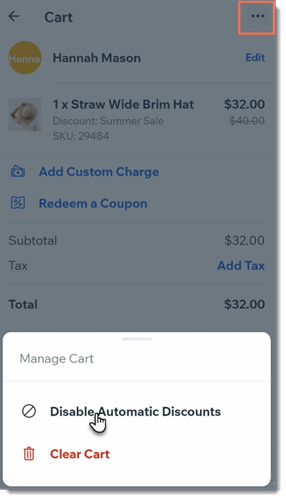
Para remover o desconto de uma venda específica:
- Acesse seu site no app Wix.
- Toque em Gerenciar na parte inferior.
- Toque em Ponto de Venda em Pagamentos.
- Vá para um carrinho ao qual você adicionou produtos.
- Toque no ícone Mais ações
 no canto superior direito.
 - Toque em Desativar descontos automáticos.
- Conclua a venda.
Perguntas frequentes
Clique nas perguntas abaixo para saber mais sobre como usar descontos automáticos em um ponto de venda.
Como posso ver os detalhes de um desconto automático específico no meu dispositivo móvel?
 no canto superior direito.
Quais status os descontos automáticos podem ter?
Posso ativar um desconto específico apenas online ou apenas no PDV mobile?
Como posso criar um novo desconto automático ou editar um existente?
Contrate um profissionalEncontre um Parceiro Wix que pode ajudar você a alcançar os objetivos do seu site.
