


Programas Online Wix: gerenciar seções e etapas
6 min
Neste artigo
- Gerenciar as seções do programa
- Gerenciar as etapas do programa
- Perguntas frequentes
Depois de adicionar o conteúdo do programa, você pode organizá-lo para que as seções e etapas fiquem claramente definidas e fáceis de seguir. As etapas são aninhadas abaixo das seções para que você possa ver claramente o fluxo de seus programas online e fazer edições.

Gerenciar as seções do programa
Após criar suas seções, você pode duplicá-las, reordená-las e editar os títulos e descrições para garantir que tudo esteja claro.
Observação:
As seções só estão disponíveis para programas de ritmo próprio.
Painel de controle
App Wix
- Vá para Programas online no painel de controle do seu site.
- Selecione o programa relevante.
- Clique na aba Conteúdo.
- Gerencie suas seções usando as seguintes opções:
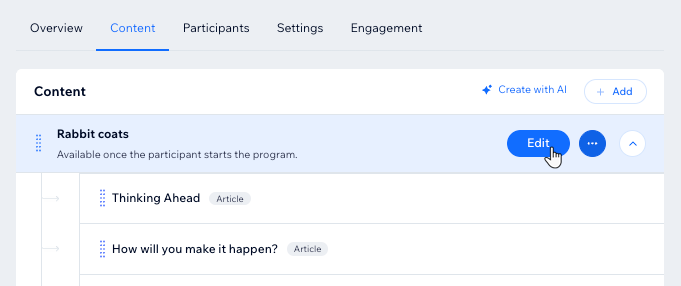
- Editar uma seção:
- Passe o mouse sobre a seção e clique em Editar.
- Escolha o que você deseja editar:
- Insira um novo nome de seção.
- Ative a alavanca Seção progressiva para permitir que os participantes concluam essa seção em um dia específico depois de entrarem no programa.
- Clique em Salvar.
- Duplicar uma seção:
- Passe o mouse sobre o nome da seção e clique no ícone Mais ações
 .
. - Clique em Duplicar. A seção duplicada aparece abaixo da seção original.
- Passe o mouse sobre o nome da seção e clique no ícone Mais ações
- Excluir uma seção:
- Passe o mouse sobre o nome da seção e clique no ícone Mais ações .
- Clique em Excluir.
- Clique em Excluir para confirmar.
- Passe o mouse sobre o nome da seção e clique no ícone Mais ações
- Reordenar uma seção: clique e arraste uma seção para movê-la para cima ou para baixo na página.
- Adicione uma seção: clique em + Adicionar seção na parte inferior do conteúdo do programa.
- Editar uma seção:
Gerenciar as etapas do programa
Embora as seções do programa ajudem a manter você e seus participantes organizados, é nas etapas que você fornece as informações cruciais sobre como alcançar a meta do programa. Você pode editar, reorganizar ou excluir etapas conforme necessário.
Painel de controle
App Wix
- Vá para Programas online no painel de controle do seu site.
- Selecione o programa relevante.
- Clique na aba Conteúdo.
- Escolha o que você quer fazer a seguir:
Gerencie as etapas de um programa no seu próprio ritmo
Gerenciar as etapas de um programa com uma programação
 .
.Dica:
Adicione um quiz ou questionário ao seu programa para manter os participantes envolvidos. Você pode personalizar perguntas para avaliar a eficácia do conteúdo.
Perguntas frequentes
Clique nas perguntas abaixo para saber mais sobre como gerenciar as seções e etapas do seu programa.
Posso adicionar etapas a programas publicados com participantes?
O que acontece quando eu adiciono etapas para dias passados ou futuros em um programa?
O que acontece com as etapas recém-adicionadas para participantes que concluíram um programa?
Contrate um profissionalEncontre um Parceiro Wix que pode ajudar você a alcançar os objetivos do seu site.
