


Wix Bookings: gerenciar assinaturas mensais de cursos
Neste artigo
- Visualizar e acompanhar mensalidades de cursos
- Alterar a data de pagamento da assinatura
- Pausar uma assinatura mensal
- Cancelar uma assinatura mensal
- Adicionar um período de carência para falhas de pagamento
- Perguntas frequentes
Quando alguém se inscreve em um curso com
mensalidade, uma nova assinatura é criada automaticamente. Você pode gerenciar essas assinaturas no painel de controle do seu site para acompanhar o status do pagamento, pausar ou cancelar pagamentos futuros, alterar as datas de cobrança e gerenciar pagamentos com falha.
Observação:
As assinaturas com mensalidade estão disponíveis apenas para cursos. Elas não se aplicam a aulas ou agendamentos.
Visualizar e acompanhar mensalidades de cursos
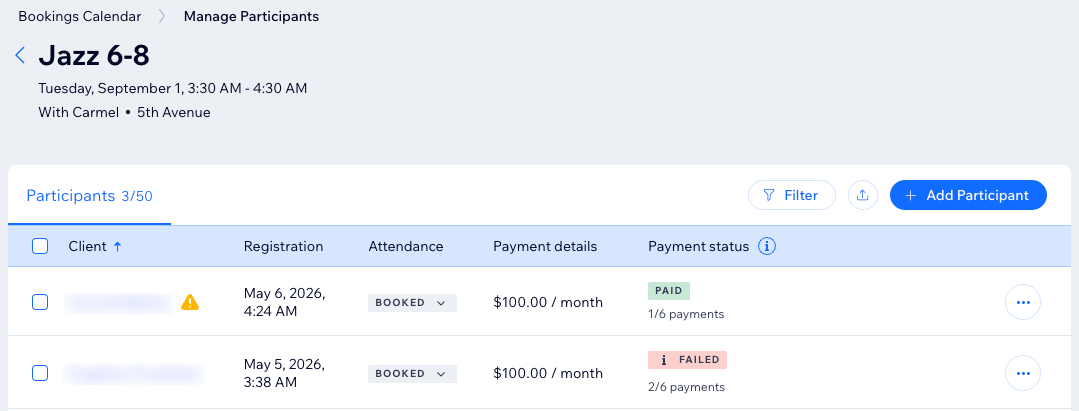
Ao gerenciar os participantes do curso no seu calendário de agendamentos, você pode ver o status do pagamento de cada cliente, assim como os detalhes da assinatura.
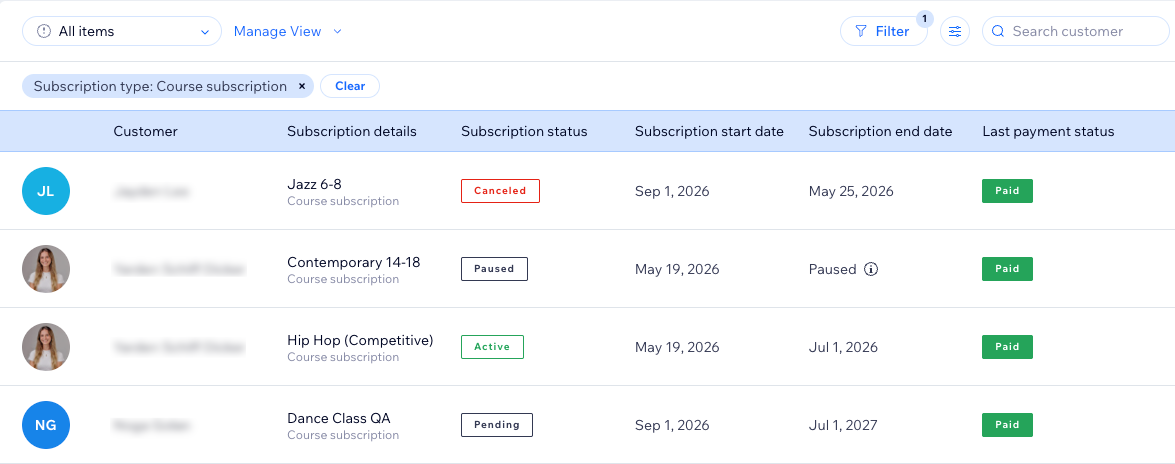
Você pode acompanhar todas as suas assinaturas do curso na página Assinaturas. É aqui que você vê o status de cada assinatura, verifica o programa de pagamento, altera a data de pagamento e muito mais.
Importante:
Se alguém se inscrever antes do início do primeiro mês do curso, a assinatura aparecerá como "Pendente". Isso significa que a assinatura foi criada e o primeiro pagamento foi cobrado no checkout. O próximo pagamento é cobrado no mês seguinte, com base no seu programa de pagamento.
Para verificar o status do pagamento de um participante no calendário de agendamentos:
Painel de controle
App Wix
- Acesse o Calendário de agendamentos no painel de controle do seu site.
- Clique no curso relevante no seu calendário.
- Clique em Gerenciar participantes na parte inferior.
- Verifique o status do pagamento mais recente na coluna Status do pagamento.
- (Opcional) Clique no ícone Mais ações
 ao lado de um participante e selecione Ver assinatura para ver e gerenciar a assinatura.
Dica:
Quando um ícone de
Aviso
 aparecer ao lado de um participante, isso significa que a assinatura dele foi cancelada enquanto ele ainda estava inscrito no seu curso. Você pode passar o mouse sobre o ícone e clicar em
Remover participante para removê-lo do curso.
aparecer ao lado de um participante, isso significa que a assinatura dele foi cancelada enquanto ele ainda estava inscrito no seu curso. Você pode passar o mouse sobre o ícone e clicar em
Remover participante para removê-lo do curso.
aparecer ao lado de um participante, isso significa que a assinatura dele foi cancelada enquanto ele ainda estava inscrito no seu curso. Você pode passar o mouse sobre o ícone e clicar em
Remover participante para removê-lo do curso.
Para visualizar uma assinatura na página Assinaturas:
Painel de controle
App Wix
- Vá para Assinaturas no painel de controle do seu site.
- Veja detalhes sobre cada assinatura, incluindo a data de início, a data de término e o status do pagamento.
- (Opcional) Clique na assinatura relevante para gerenciá-la.
Dica:
Filtre a lista por
Assinatura do curso (em
Tipo de assinatura).
Alterar a data de pagamento da assinatura
Você pode alterar a data de pagamento se quiser que os pagamentos recorrentes sejam coletados em um dia diferente do mês. Por exemplo, se os pagamentos forem recebidos no primeiro dia de cada mês, você pode movê-los para uma data posterior.
Observação:
- Não é possível alterar a data de pagamento de uma assinatura que ainda está pendente ou no seu último ciclo (ou seja, último pagamento).
- No momento, a opção de alterar a data de pagamento da assinatura só está disponível no desktop.
Para alterar a data de pagamento da assinatura:
- Vá para Assinaturas no painel de controle do seu site.
- Selecione a assinatura relevante.
Dica: filtre a lista por Assinatura do curso (em Tipo de assinatura). - Clique em Gerenciar assinaturas no canto superior direito.
- Selecione Alterar data de pagamento.
- Selecione uma nova data e clique em Próximo.
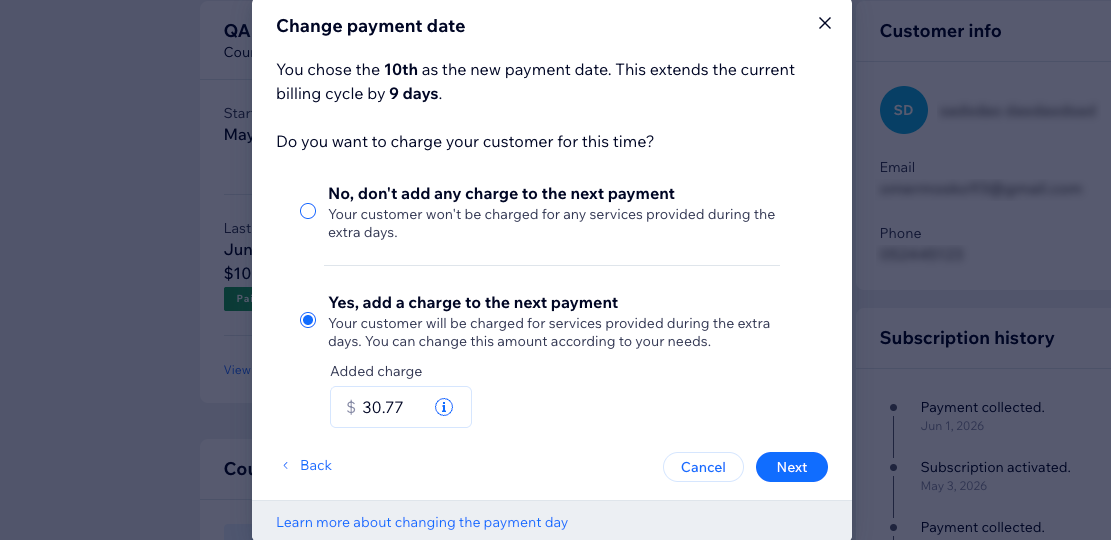
- Escolha se deseja ou não cobrar seu cliente pelos dias extras que você adicionou ao ciclo de cobrança. Em seguida, clique em Próximo.
Dica: o valor sugerido que você vê é calculado com base no preço mensal do seu curso, mais impostos e tempo total adicionado. - Revise os detalhes e clique em Confirmar.
Qual é a próxima etapa?
Seu cliente recebe um email para notificá-lo sobre a nova data de pagamento mensal.
Pausar uma assinatura mensal
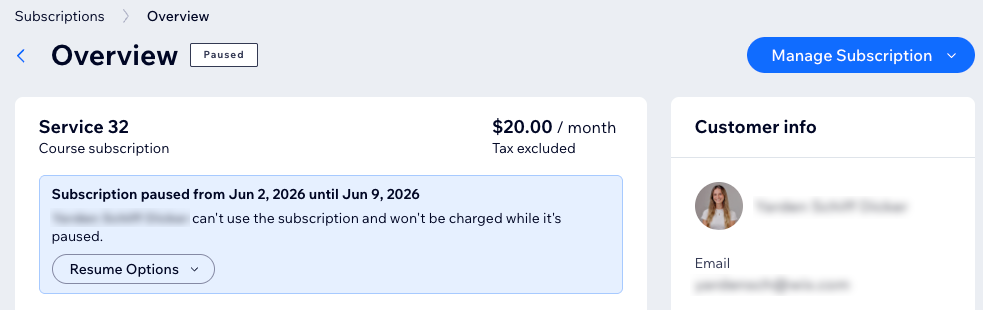
Pause uma assinatura se você precisar adiar os pagamentos futuros sem cancelá-la. Isso pode ser útil se um participante estiver ausente por um curto período de tempo, por exemplo, durante um período de férias. Você decide se a assinatura é retomada automaticamente em uma determinada data ou se você a retoma manualmente.
Observação:
No momento, a opção de pausar uma assinatura só está disponível no desktop.
Para pausar uma assinatura mensal:
- Vá para Assinaturas no painel de controle do seu site.
- Selecione a assinatura relevante.
Dica: filtre a lista por Assinatura do curso (em Tipo de assinatura). - Clique em Gerenciar assinaturas no canto superior direito.
- Selecione Pausar assinatura.
- Ajuste a pausa como preferir:
- Decida quando a pausa deve começar: Agora ou Em uma data específica.
- Decida quando retomar a assinatura: Em uma data específica ou Retomar manualmente.
- Clique em Salvar.
Dicas:
- Pausar uma assinatura adia os pagamentos pelo número de dias pausados. Isso não pula um pagamento e não remove o participante do curso.
- Você pode decidir alterar a data de retomada ou retomar a assinatura instantaneamente, se necessário. Siga os passos 1 a 3 e selecione a opção relevante (Alterar data de retomada ou Retomar assinatura agora).
Cancelar uma assinatura mensal
Cancele uma assinatura se o participante não precisar mais ser cobrado pelo curso. Isso impede pagamentos recorrentes futuros, mas você ainda precisa remover o participante do curso separadamente se ele não estiver mais inscrito.
Importante:
Cancelar uma assinatura na página Assinaturas interrompe pagamentos futuros, mas não remove automaticamente o participante do curso.
Para cancelar uma assinatura mensal:
Painel de controle
App Wix
- Vá para Assinaturas no painel de controle do seu site.
- Selecione a assinatura relevante.
Dica: filtre a lista por Assinatura do curso (em Tipo de assinatura). - Clique em Gerenciar assinatura.
- Clique em Cancelar assinatura.
- Selecione Cancelar agora.
- Clique em Sim, cancelar.
- (Opcional) Remova o participante do seu curso.
Adicionar um período de carência para falhas de pagamento
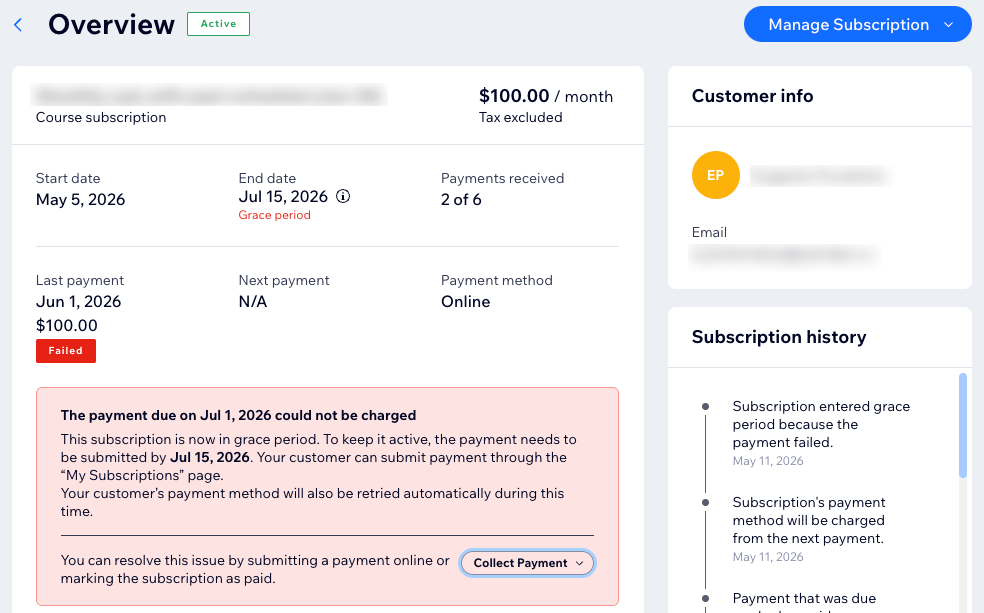
Certifique-se de que as assinaturas permaneçam ativas após uma falha no pagamento ao configurar um período de carência (até 14 dias). Esse período de carência se aplica a todas as suas assinaturas e dá aos seus clientes tempo para resolver o problema com o método de pagamento antes que a assinatura seja cancelada automaticamente.
Observação:
No momento, as configurações do período de carência estão disponíveis apenas no desktop.
Para adicionar um período de carência:
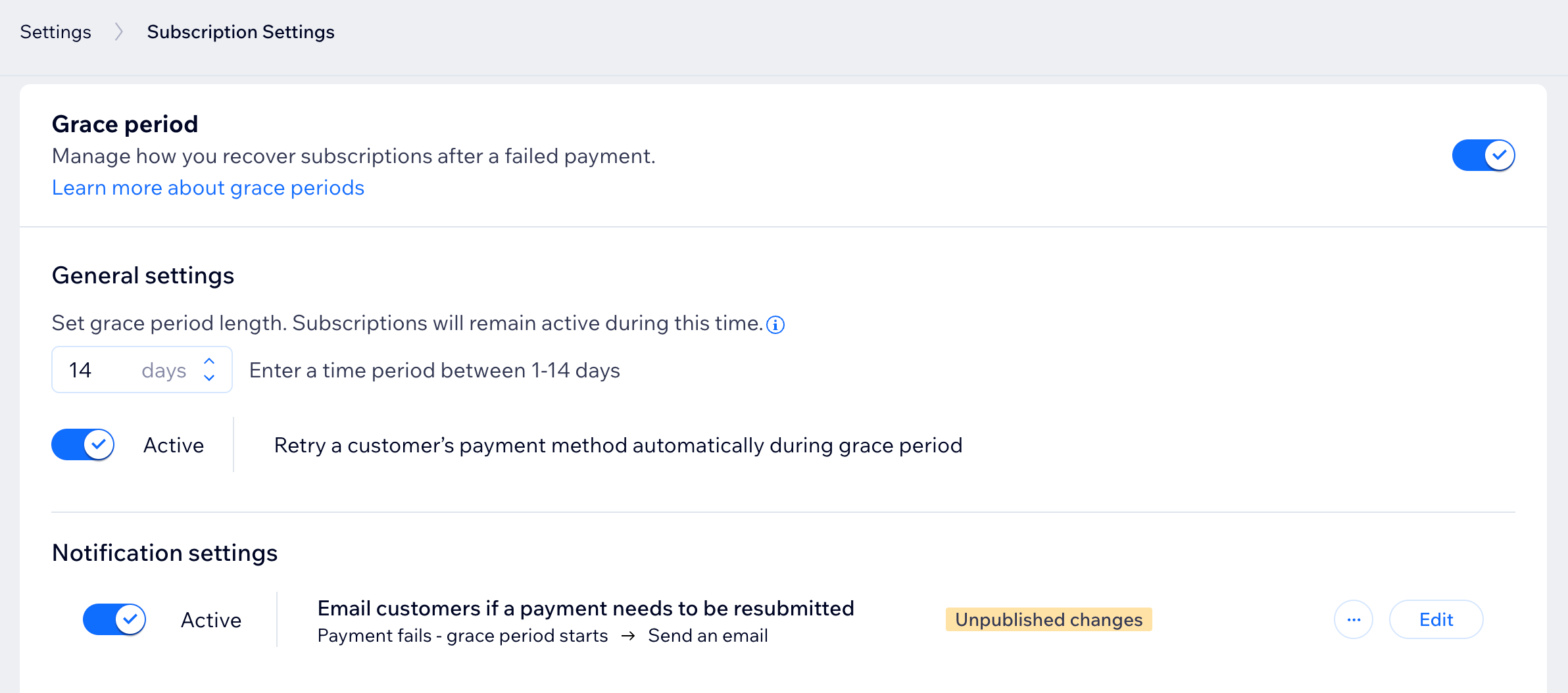
- Vá para Configurações de assinaturas no painel de controle do seu site.
- Ative a alavanca ao lado de Período de carência.
- Insira o período de carência (de 1 a 14 dias) que você deseja oferecer aos clientes que perdem o pagamento.
- Clique na alavanca ao lado de Ativar tentativas automáticas de cobrança do método de pagamento de um cliente durante o período de carência:
- Ativada: o sistema faz automaticamente várias tentativas de receber o pagamento com o método de pagamento existente do cliente.
- Desativada: o sistema não faz nenhuma tentativa adicional de receber pagamento com o método de pagamento existente do cliente.
- Clique na alavanca ao lado de Enviar email aos clientes se um pagamento precisar ser reenviado:
- Ativada: os clientes recebem um email automatizado sobre o período de carência quando há falha no pagamento.
- Desativada: os clientes não recebem um email quando a assinatura entra no período de carência.
Observação: os emails automatizados para pagamentos que falham são ativos por padrão.
- Clique na alavanca ao lado de Enviar email ao cliente quando o pagamento com falha for coletado com sucesso:
- Ativada: os clientes recebem um email automatizado informando que o pagamento foi bem-sucedido e que o período de carência terminou.
- Desativada: os clientes não recebem um email sobre o pagamento bem-sucedido e o final do período de carência.
Observação: os emails automatizados para pagamentos bem-sucedidos após entrarem no período de carência são ativos por padrão.
Perguntas frequentes
Clique nas perguntas abaixo para saber mais.
Os clientes podem cancelar a assinatura por conta própria?
Cancelar uma assinatura remove a pessoa do curso?
O que "Pendente" significa em uma mensalidade?
Posso editar o email que os clientes recebem quando há falha no pagamento?
Contrate um profissionalEncontre um Parceiro Wix que pode ajudar você a alcançar os objetivos do seu site.
