


Wix Bookings: aumentar o número de agendamentos com o app Service Upsell Guru
5 min
Neste artigo
- Etapa 1 | Adicione o app Service Upsell Guru ao painel de controle do seu site
- Etapa 2 | Crie ofertas com o app Service Upsell Guru
- Etapa 3 | Ative o app Service Upsell Guru no seu editor
- Perguntas frequentes
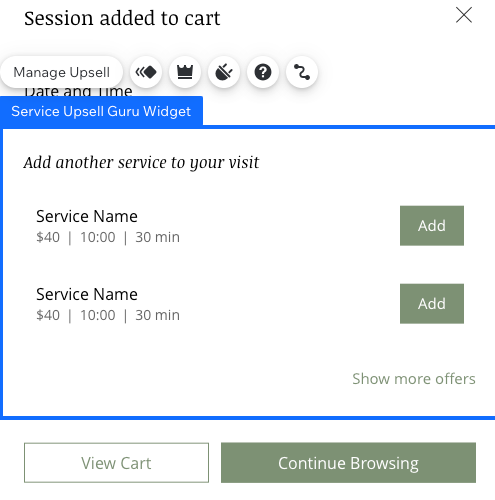
O app Service Upsell Guru ajuda você a vender mais serviços aos seus clientes. Quando um cliente agenda um serviço através do seu formulário de agendamento, ele vê serviços adicionais que pode incluir no carrinho. O app oferece serviços que estão disponíveis imediatamente ou dentro de 2 horas após o serviço selecionado. Isso facilita o agendamento e ajuda a aumentar sua receita.
Informações importantes sobre o app Service Upsell Guru:
Certifique-se de que você está ciente do seguinte requisito antes de usar o app Service Upsell Wix:
- No momento, o app Service Upsell Guru está disponível apenas em inglês.
- Para obter ajuda com o app Service Upsell Guru, entre em contato com o suporte diretamente pelo email: support@productiveapps.com
- Você precisa ter o Wix Bookings instalado no seu site para usar o app Service Upsell Guru.
- Seu site deve ter um plano Premium e um domínio conectado para usar o app Service Upsell Guru.
- No momento, o app Service Upsell Guru funciona com agendamentos e aulas, mas não com cursos.
- Certifique-se de que você adicionou um carrinho ao seu site a partir das configurações de agendamento.
Etapa 1 | Adicione o app Service Upsell Guru ao painel de controle do seu site
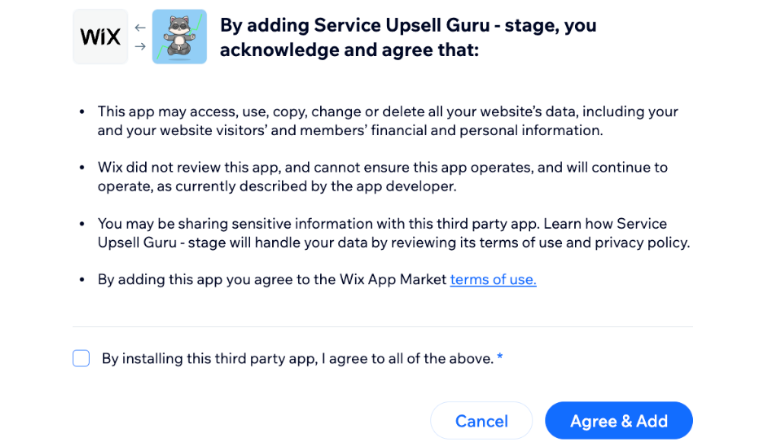
Vá para o Wix App Market para adicionar o app Service Upsell Guru ao seu site. Depois de concordar em adicioná-lo, seu editor é carregado e direcionado para a página Formulário de agendamento.
Para adicionar o app Service Upsell Guru:
- Vá para o app Service Upsell Guru no Wix App Market.
- Clique em Adicionar ao site.
- Selecione o site relevante se você tiver mais de um.
- Marque a caixa de seleção dos Termos e Condições e clique em Aceitar e adicionar.
Etapa 2 | Crie ofertas com o app Service Upsell Guru
Ofereça serviços adicionais para os clientes agendarem na mesma visita. Inclua diversas combinações de serviços que os clientes podem agendar imediatamente.
Observações:
- Serviços que só podem ser pagos com planos pagos e serviços que exigem aprovação manual não podem ser incluídos nas suas ofertas.
- Se o serviço em questão estiver definido para ser pago online, a venda adicional também será paga online. A mesma regra se aplica a serviços pagos pessoalmente.
Para criar uma oferta:
- Vá para Gerenciar apps no painel de controle do seu site.
- Clique em Service Upsell Guru.
- Clique em Get Started (Começar).
- Clique em + Create Offer (Criar oferta).
- Insira o Offer name (Nome da oferta) e clique em Continue.
Observação: esse nome não aparece no seu site e é apenas para uso interno - Marque as caixas de seleção ao lado de todos os serviços que você deseja usar para acionar as vendas adicionais.
- Clique em Next (Próximo).
- Marque as caixas de seleção ao lado de todos os serviços que você deseja oferecer após os serviços acionados que você selecionou na etapa 6.
- Clique em Save (Salvar).

Etapa 3 | Ative o app Service Upsell Guru no seu editor
Depois de adicionar o app Service Upsell Guru ao seu painel de controle e criar sua oferta, você precisa ir para o seu editor para ativá-lo.
Para ativar o app Service Upsell Guru no seu editor:
Editor Wix
Editor do Wix Studio
- Vá para o seu editor.
- Vá para a página Formulário de agendamento:
- Clique em Páginas e menu
 no lado esquerdo do editor.
 - Clique em Agendamentos.
- Clique na página Formulário de agendamento.
- Clique em Páginas e menu
- Clique no elemento Formulário de agendamento na sua página e selecione Adicionar ao carrinho modal que aparece ao clicar no dropdown Formulário de agendamento.
- Clique no widget Service Upsell Guru no formulário de agendamento.
- Clique no ícone Plugins
 para confirmar que o app Service Upsell Guru está instalado.
 - Clique em Publicar no canto superior direito quando as alterações estiverem prontas para ser publicadas.
Perguntas frequentes
Clique nas perguntas abaixo para saber mais.
Posso ver a receita gerada pelas vendas adicionais?

Quais são os requisitos para usar o app Service Upsell Guru?
Contrate um profissionalEncontre um Parceiro Wix que pode ajudar você a alcançar os objetivos do seu site.
