


Wix Bookings: adicionar e configurar um programa de fidelidade para o seu negócio
Neste artigo
- Etapa 1 | Crie seu programa de fidelidade
- Etapa 2 | Configure como seus clientes ganham pontos
- Etapa 3 | Configure suas recompensas de fidelidade
- Etapa 4 | Personalize suas páginas de fidelidade
- Etapa 5 | Personalize sua página Minhas recompensas
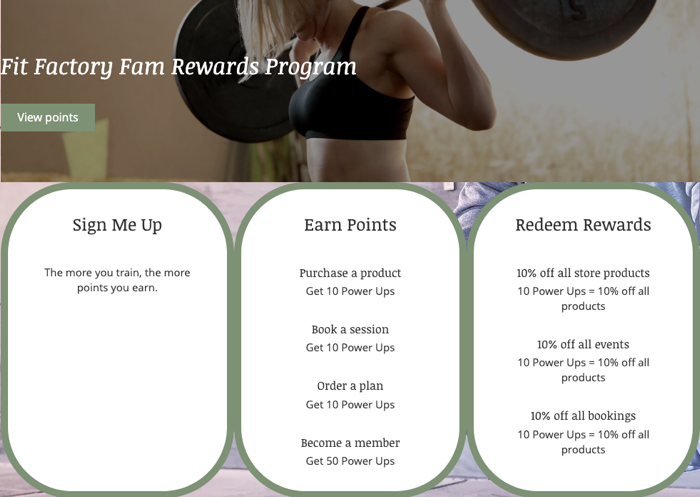
Ofereça recompensas aos membros recorrentes do site criando um programa de fidelidade. Escolha ações específicas que recompensam seus membros e a quantidade de pontos que eles recebem por cada uma. Isso pode incluir tornar-se membro do seu site ou agendar uma sessão em um dos seus novos serviços.
Adicione uma descrição dos seus incentivos à sua página Programa de fidelidade e permita que os membros registrados façam login e visualizem seu saldo de pontos e recompensas na página Minhas recompensas.
Importante:
- Para lançar seu programa de fidelidade, você precisa fazer upgrade para um plano que inclua aceitar pagamentos.
- O Programa de Fidelidade Wix ainda não está disponível no Editor do Wix Harmony.
Etapa 1 | Crie seu programa de fidelidade
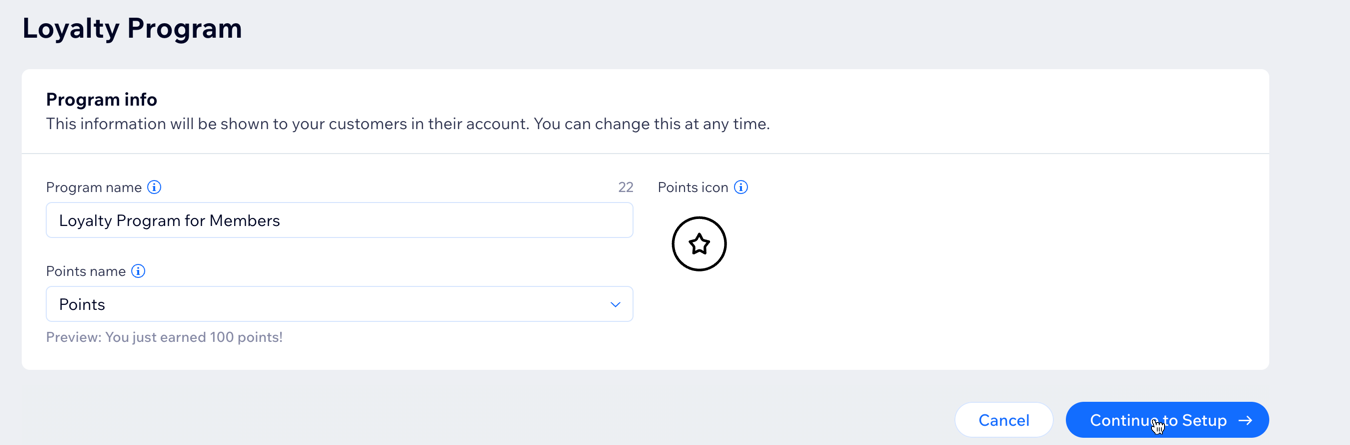
Crie e personalize seu programa de fidelidade para atender aos seus clientes, negócio e marca. Defina o título do seu programa de recompensas, dê aos seus pontos um nome e um ícone exclusivos.
Para criar seu programa de fidelidade:
- Acesse Programa de fidelidade no painel de controle do seu site.
- Clique em Começar.
- Configure as Informações do programa:
- Adicione o nome do seu programa de fidelidade.
- Escolha como chamar seus pontos de fidelidade em Nome dos pontos:
- Pontos: este é o nome predefinido.
- Personalizar nome: insira um novo nome para seus pontos que corresponda à marca do seu site.
- Escolha um ícone de pontos de fidelidade ou faça upload de uma imagem do seu desktop.
- Clique em Continuar a configuração.
Etapa 2 | Configure como seus clientes ganham pontos
Após criar seu novo programa de fidelidade, escolha quais ações ganham pontos e a quantidade de pontos que os membros recebem por cada uma.
Você define como funciona o sistema de recompensa. Por exemplo, o seu cliente ganha 50 pontos por se inscrever no seu programa de recompensa. Esses 50 pontos dão o direito a um desconto de 5% no próximo agendamento.
Observação:
Os pontos com base em gastos são arredondados para baixo para o número inteiro mais próximo. Por exemplo, se você recompensar 10 pontos por R$1, um gasto de R$4,99 ganha 40 pontos.
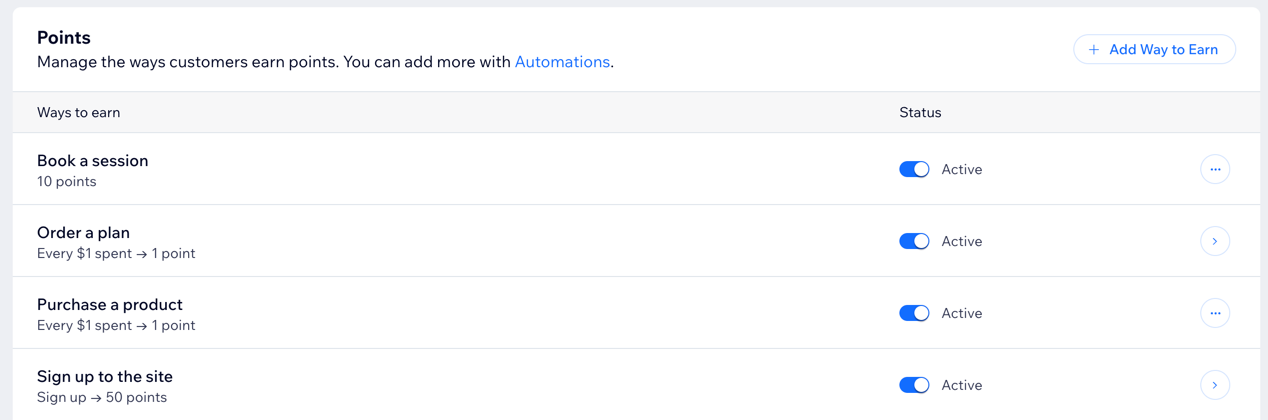
Para configurar como seus clientes ganham pontos:
- Em Pontos, ative a alavanca ao lado das ações que devem permitir que os clientes ganhem pontos.
- Personalize as ações selecionadas:
- Passe o mouse sobre uma ação e clique em Editar para personalizá-la:
- Edite o título da ação.
- (Se necessário) Escolha a ação:
- Para cada compra
- Para cada R$ 1 gasto
Observação: os clientes ganham pontos com base na moeda do seu site.
- Defina o número de pontos que os clientes ganham pela ação.
- Clique em Salvar.
- Passe o mouse sobre uma ação e clique em Editar para personalizá-la:
- (Opcional) Dê aos membros mais maneiras de ganhar pontos:
- Clique em + Inserir forma de ganhar ao lado de Pontos.
- Selecione Seguir nas redes sociais ou Comemorar aniversário.
- Clique em Continuar.
- Edite sua ação e clique em Criar.
Dica:
Você também pode usar
automações para adicionar outras opções.
Etapa 3 | Configure suas recompensas de fidelidade
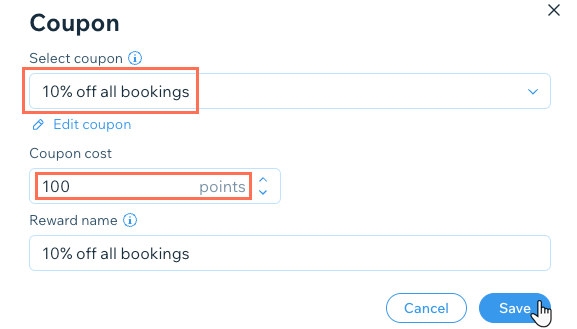
Após escolher e personalizar as ações que ganham pontos, configure as recompensas (cupons) e como seus clientes os resgatam. Por exemplo, um cliente pode resgatar 100 pontos por um desconto de 10% em seu próximo agendamento.
Para configurar suas recompensas de fidelidade:
- Clique em Editar ao lado de qualquer recompensa existente ou clique em Criar recompensa.
Observação: saiba mais sobre como criar cupons para o Wix Bookings. - Clique em Salvar.
- Selecione o cupom relevante no menu dropdown.
- Defina o Custo do cupom em pontos.
- Defina o Nome da recompensa.
- Clique em Próximo.
Etapa 4 | Personalize suas páginas de fidelidade
Depois de configurar seu programa de recompensas, certifique-se de personalizar suas duas páginas de fidelidade no editor para que elas combinem com a sua marca e negócio.
Sua página Programa de fidelidade contém detalhes do seu programa com seus clientes, enquanto a página Minhas recompensas é onde seus membros registrados rastreiam seus pontos e recompensas.
Editor Wix
Editor do Wix Studio
- Vá para o seu editor.
- Acesse a página de fidelidade:
- Clique em Páginas e menu
 no lado esquerdo do editor.
 - Clique na página Fidelidade em Menu do site.
- Clique em Páginas e menu
- Clique no elemento Loyalty na página.
- Clique em Configurações.

- Escolha o que você deseja personalizar:
Exibição

Layout

Texto

Design
 para definir a fonte de qualquer trecho de texto no cabeçalho.
Etapa 5 | Personalize sua página Minhas recompensas
Depois de configurar a página do seu Programa de fidelidade, certifique-se de atualizar todas as informações relevantes que seus clientes veem na página Minhas recompensas.
Editor Wix
Editor do Wix Studio
- Vá para o seu editor.
- Acesse a página Minhas recompensas:
- Clique em Páginas e menu no lado esquerdo do editor.
- Clique em Minhas recompensas em Páginas de membros.
- Clique em Páginas e menu
- Clique no elemento Minhas recompensas na página.
- Clique em Configurações.
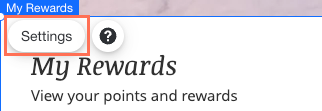
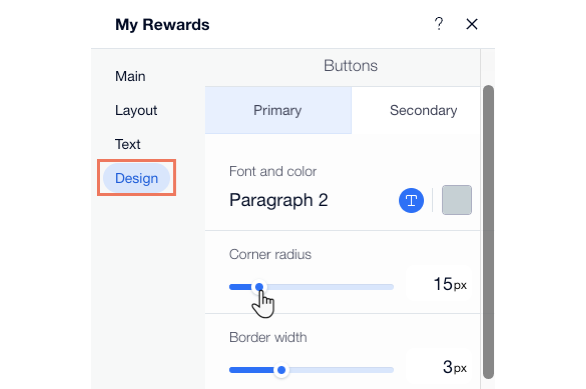
- Escolha o que você deseja personalizar:
Layout

Texto

Design
Contrate um profissionalEncontre um Parceiro Wix que pode ajudar você a alcançar os objetivos do seu site.
