


Verificar seu site com o Google Search Console
6 min
Neste artigo
- Etapa 1 | Obtenha sua meta tag no Google Search Console
- Etapa 2 | Adicione sua meta tag ao seu site Wix
- Etapa 3 | Conclua a verificação do site no Google Search Console
- Solução de problemas de verificação do Google Search Console
Verificar a propriedade do seu domínio nos motores de busca ajuda a melhorar sua presença nos resultados de busca. Você pode verificar seu site com o Google Search Console adicionando uma meta tag ao seu site Wix.
Importante:
- Para se conectar ao Google Search Console, você deve ter um site com upgrade e um domínio conectado. Pode ser um domínio comprado no Wix ou um domínio comprado de outro host de domínio.
- Quando você verifica manualmente seu site com o Google, você não precisa conectar seu site na sua checklist de configuração de SEO. Se a etapa estiver marcada como não concluída na sua checklist, você pode ignorá-la.
Etapa 1 | Obtenha sua meta tag no Google Search Console
Primeiro, você precisa obter uma meta tag para o seu site na sua conta do Google Search Console.
Para obter sua meta tag:
- Vá para o Google Search Console.
- Clique em Começar agora.
- Selecione o tipo de propriedade Prefixo do URL e insira seu URL completo (por exemplo: https://www.mystunningwebsite.com):
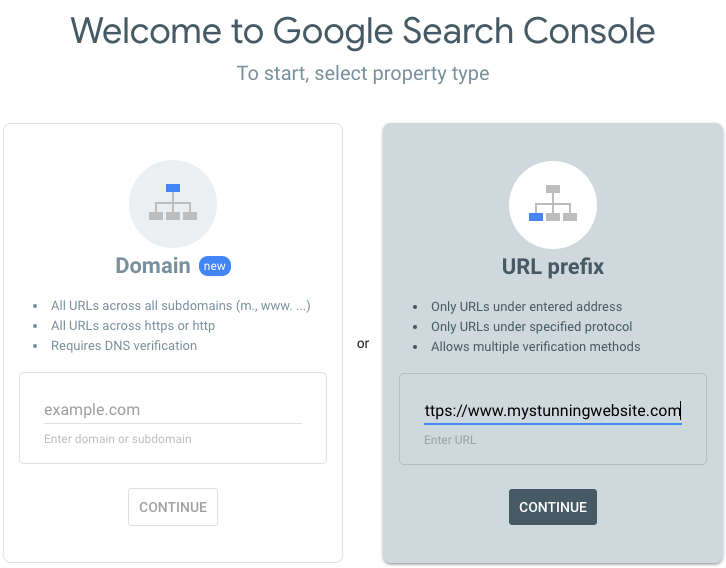
- Clique em Continuar.
- Clique no ícone Expandir
 ao lado de Tag HTML.
 - Copie o código meta tag.
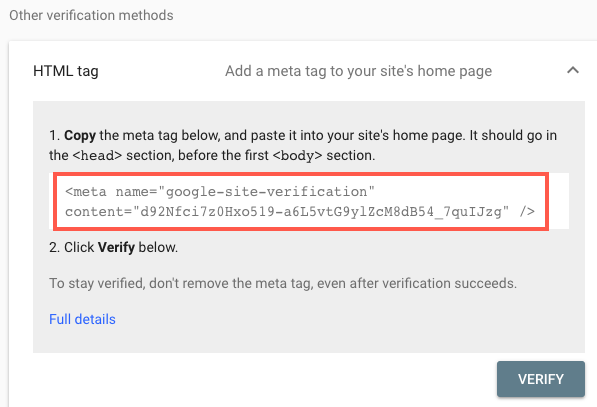
- Deixe o Google Search Console aberto.
Importante:
Certifique-se de que você está verificando o URL completo do site, incluindo o https://www. Por exemplo, https://www.meusiteincrivel.com.
Etapa 2 | Adicione sua meta tag ao seu site Wix
Em seguida, você precisa adicionar a meta tag do Google Search Console ao seu site Wix usando a ferramenta Verificação do site.
Para adicionar sua meta tag:
- Em uma nova aba, vá para SEO e GEO no painel de controle do seu site.
- Role para baixo até Recursos e configurações.
- Selecione Verificação do site.
- Clique no Google Search Console para expandir.
- Insira a meta tag.
- Clique em Salvar.
Etapa 3 | Conclua a verificação do site no Google Search Console
A etapa final é usar Google Search Console para verificar a meta tag que você adicionou ao seu site.
Para verificar seu site:
- Volte para o Google Search Console.
- Clique em Verificar.
Solução de problemas de verificação do Google Search Console
Se você estiver enfrentando problemas ao verificar seu site com o Google Search Console, siga as etapas abaixo:
Verifique seu endereço de email

Reconecte seu site ao Google Search Console

Certifique-se de que o site está publicado
Verifique se os motores de busca podem indexar seu site

Certifique-se de que sua página inicial não está protegida por senha

Verifique as propriedades da sua conta do Google Search Console

Limpe o cache e os cookies do seu navegador
Ainda não está funcionando?
Quais informações devo incluir se eu precisar entrar em contato para obter ajuda?
Contrate um profissionalEncontre um Parceiro Wix que pode ajudar você a alcançar os objetivos do seu site.
