


Usar um app de autenticação para verificação em duas etapas para sua conta Wix
Neste artigo
- Como os app de autenticação funcionam
- Ativar a verificação em duas etapas com um app de autenticação
- Fazer login na sua conta Wix usando um app de autenticação
Adicione mais segurança ao seu login com um app de autenticação para verificação em 2 etapas. Isso ajuda a manter sua conta segura, mesmo que outra pessoa obtenha sua senha.
Você pode usar um app de autenticação como o Google Authenticator, Microsoft Authenticator, ou Authy para verificar sua identidade toda vez que você fizer login a partir de um dispositivo não reconhecido.
Antes de começar:
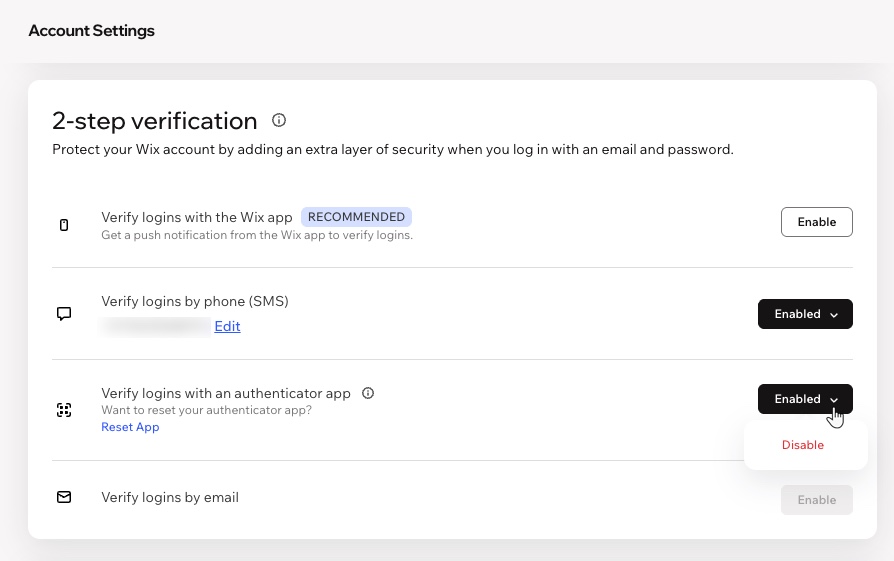
Recomendamos que você configure seu número de telefone de recuperação antes de ativar a verificação em 2 etapas.
Como os app de autenticação funcionam
Os app de autenticação geram um código que você pode usar além do seu email e senha para verificar sua identidade. Esse código é gerado automaticamente após um determinado período de tempo (por exemplo, a cada 30 segundos).
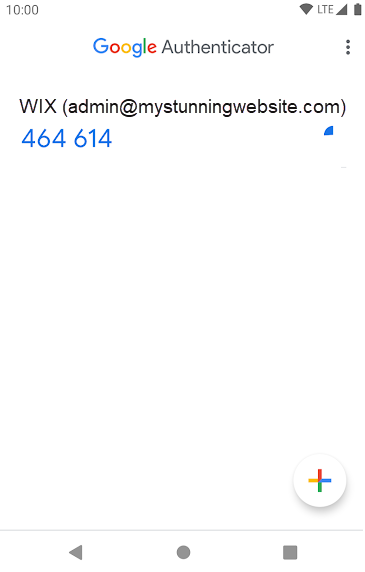
A vantagem de usar um app de autenticação em vez da verificação por SMS ou email é que ele não requer uma conexão com a Internet ou rede móvel. Usar um app de autenticação também é mais seguro do que SMS ou email, porque o código é gerado no seu dispositivo em vez de ser enviado para você.
Alguns exemplos de apps de autenticação populares são:
Depois de fazer download e instalar um app de autenticação no seu dispositivo móvel, você pode conectar o app à sua conta Wix.
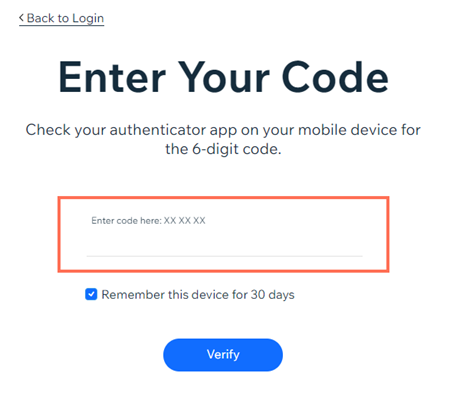
Na próxima vez que você tentar fazer login na sua conta Wix, será solicitado que você insira um código de 6 dígitos do seu app de autenticação.
Ativar a verificação em duas etapas com um app de autenticação
Você pode habilitar a autenticação em duas etapas com um app de autenticação nas configurações da sua conta.
Observação:
Você pode ativar mais de uma opção de verificação ao mesmo tempo. Se você optar por ativar várias opções, a ordem padrão é sempre: app Wix primeiro, depois o app de autenticação, seguido por SMS e, por último, email.
Para ativar um app de autenticação:
- Vá para Configurações da conta na sua conta Wix.
- Role para baixo até Verificação em duas etapas.
- Clique em Ativar ao lado de Verificar logins com um app de autenticação.
- Insira sua senha Wix no pop-up.
- Abra seu app de autenticação.
- Escaneie o QR code exibido no navegador com o app de autenticação ou insira o código.
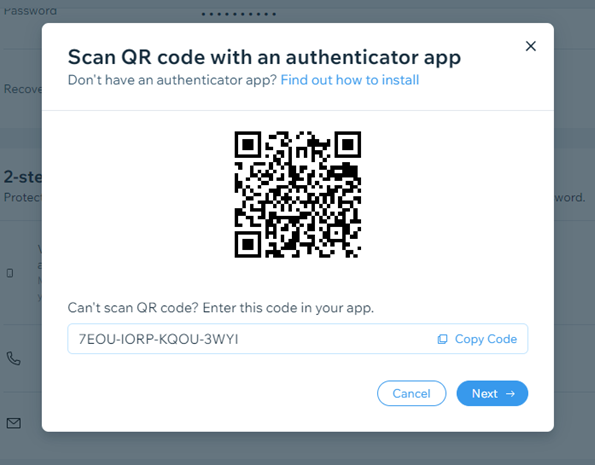
- Siga todas as etapas adicionais em seu app de autenticação para adicionar sua conta Wix a ele.
- Clique em Próximo no pop-up do seu navegador.
- Insira o código de 6 dígitos que é mostrado no app de autenticação.
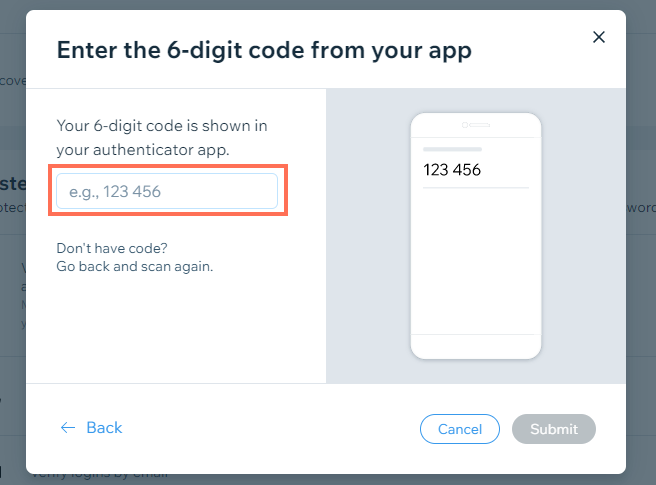
- Clique em Enviar.
Importante:
Se você remover sua conta do app de autenticação ou excluir o aplicativo do seu dispositivo móvel, você não poderá fazer login usando esse método.
Fazer login na sua conta Wix usando um app de autenticação
Quando você faz login na sua conta Wix com a verificação em duas etapas ativada, você precisa confirmar seu login adicionando um código de 6 dígitos do seu app de autenticação.
Para fazer login com a verificação em duas etapas:
- Faça login normalmente na página de login do Wix.
- Abra seu app de autenticação no telefone.
- Obtenha o código de 6 dígitos da sua conta Wix.
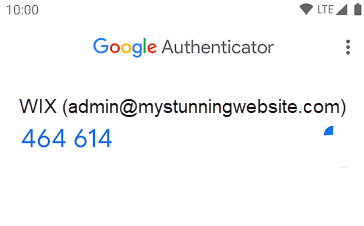
- Insira o código de 6 dígitos em Insira o código aqui na página de login do Wix.
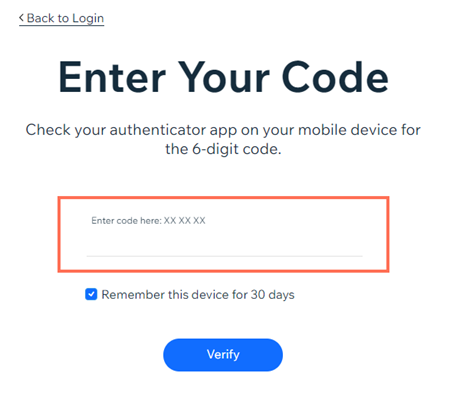
- Clique em Verificar.
Contrate um profissionalEncontre um Parceiro Wix que pode ajudar você a alcançar os objetivos do seu site.
