


Membros do site: criar e gerenciar selos de membros
Neste artigo
- Criar selos de membro
- Gerenciar selos de membros
- Gerenciar selos de membros no seu site online
Os selos incentivam a participação dos membros ao recompensar conquistas. Você pode criar selos como "Treinador" para os que fornecem insights ou "Organizador" para administradores de grupos, ajudando os membros a se destacarem. Os selos também podem dar acesso a páginas restritas reservadas para funções específicas.

Antes de começar:
Criar selos de membro
Reconheça seus membros com selos personalizados. Por exemplo, dê selos para escritores do blog ou para pessoas que ajudam outros membros. Os selos ajudam os membros a se destacar e dão a eles acesso a conteúdo exclusivo do seu site. Essa é uma ótima maneira de recompensar colaboradores valiosos e criar uma experiência de membros em níveis.
Painel de controle
App Wix
- Vá para Contatos no painel de controle do seu site.
- Clique em Gerenciar acesso de membros.
- Clique em Criar selo.
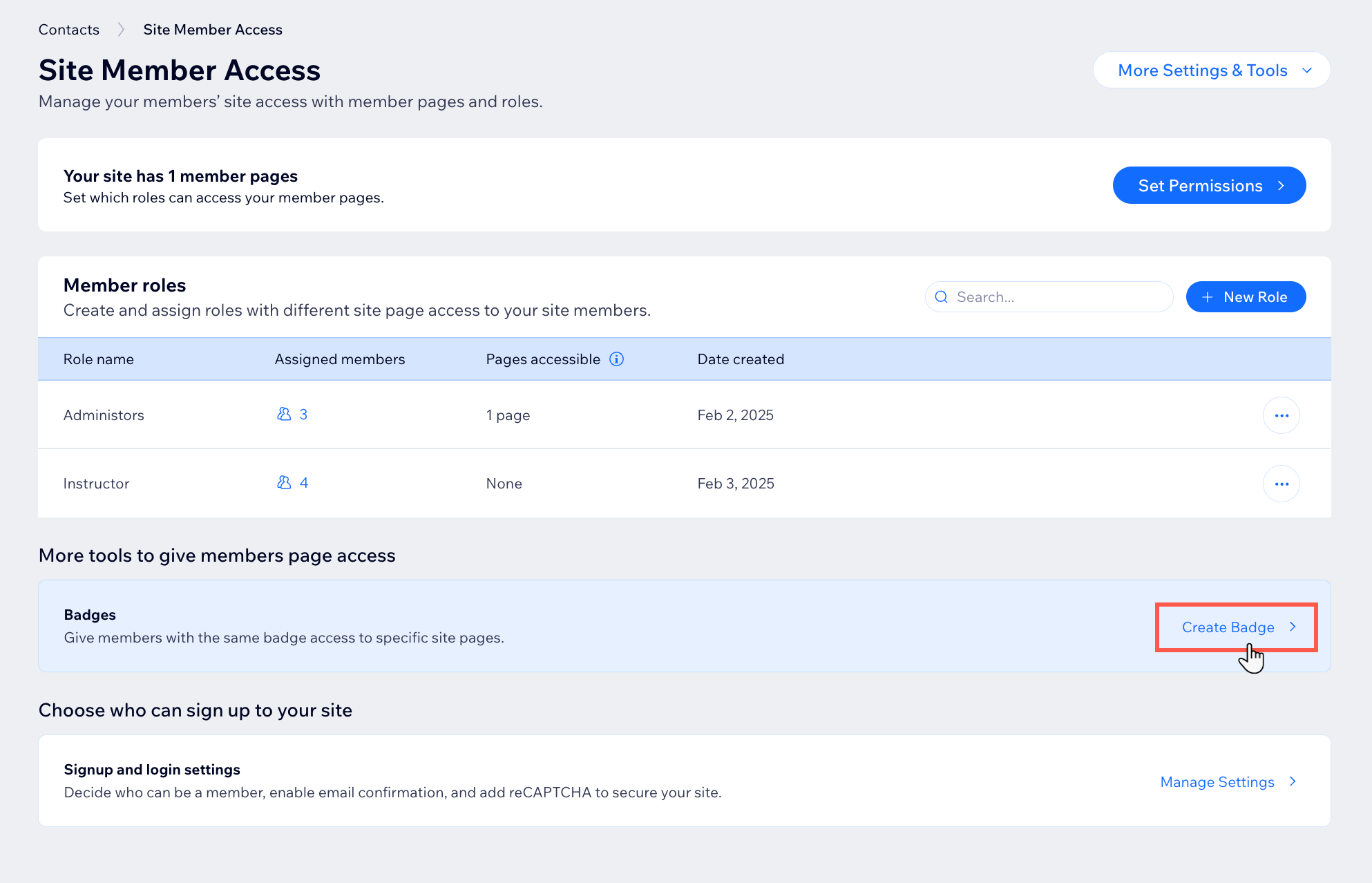
- Insira as informações do selo:
- Nome e descrição do selo: insira um nome e uma descrição exclusivos para que todos saibam sobre o que o selo é.
- Cor do background: clique no campo e selecione uma cor para o background do selo.
- Cor do texto: clique no campo e selecione uma cor para o texto do selo.
- Ícone: clique em Adicionar ícone em Ícone e selecione um ícone para o seu selo na seção de arte vetorial gratuita no Gerenciador de Mídia ou faça upload do seu próprio .svg.
Observação: você pode fazer upload de arquivos .svg de até 250 KB para selos de membro. Recomendamos que você use um ícone simples com o mínimo de detalhes e cores para que ele fique bem em um tamanho de 12px.
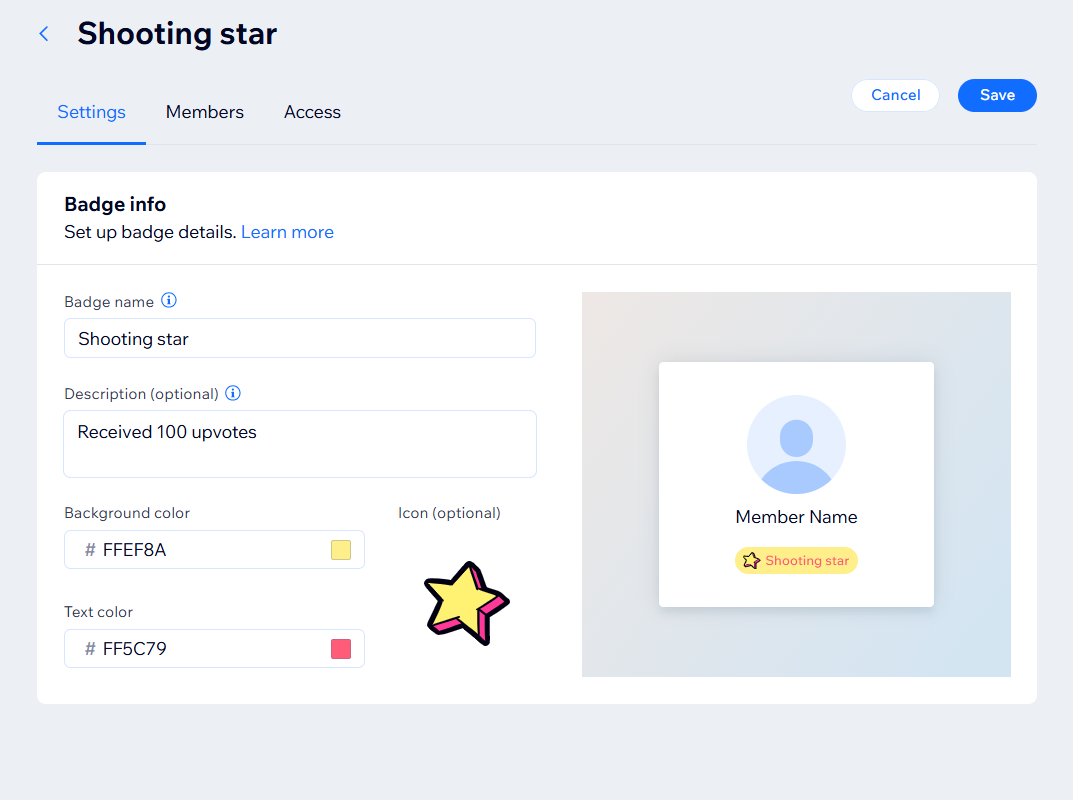
- (Opcional) Atribua seu selo aos membros do site:
- Clique na aba Membros.
- Clique em Salvar no pop-up.
- Clique em + Atribuir selo.
- Selecione os membros do site relevantes.
- Clique em Conectar.
- (Opcional) Defina as permissões do selo:
- Clique na aba Acesso.
- Ative a alavanca Acesso ao selo.
- Clique em Gerenciar acesso para escolher a quais páginas exclusivas para membros esse selo dá acesso.
- Marque as caixas de seleção ao lado das páginas e selos relevantes.
- Clique em Salvar.
Dica:
Você pode
atribuir selos automaticamente para seus membros usando Automações Wix. Essas automações ajudam você a se concentrar no que é mais importante, gerenciando tarefas menores para você. Por exemplo, você pode conceder automaticamente um selo "Gênio certificado" a um membro que conclui um programa online quando ocorrem eventos específicos.
Gerenciar selos de membros
Atualize e personalize seus selos de membros. Edite selos existentes, altere seu design e remova selos antigos. Além disso, ajuste quais permissões do site esses selos desbloqueiam e dê acesso a novas páginas.
Painel de controle
App Wix
Editor Wix
Editor do Wix Studio
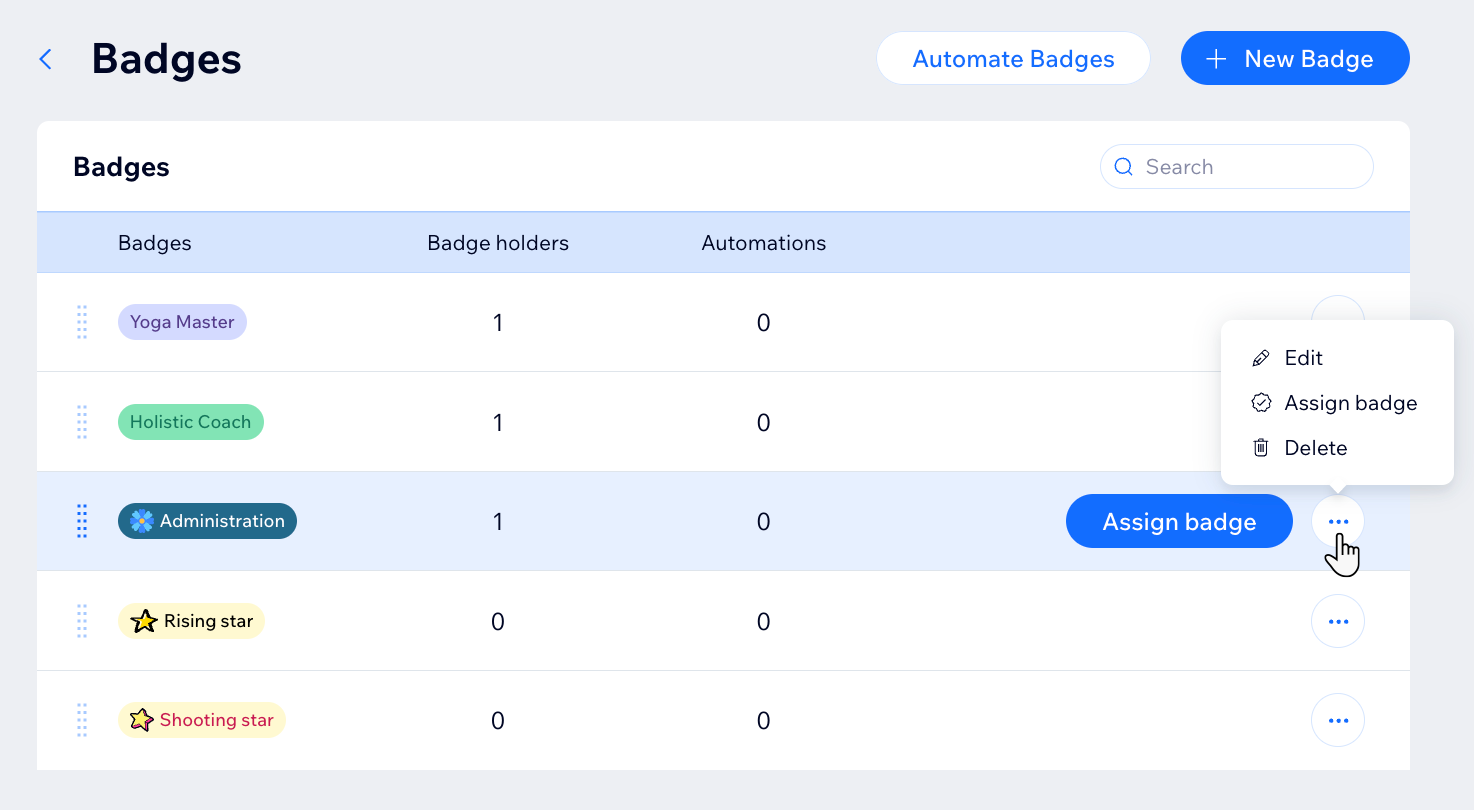
- Vá para Selos no painel de controle do seu site.
- Clique no ícone Mais ações
 ao lado do selo relevante.
 - Escolha o que você quer fazer a seguir:
Editar
 . Selecione arte vetorial gratuita no Gerenciador de Mídia ou faça upload do seu próprio arquivo .svg.
 Atribuir um selo de membro
Excluir um selo
Gerenciar selos de membros no seu site online
Atribua funções aos seus membros para ajudar a gerenciar os selos de membros. Membros com funções podem gerenciar selos diretamente no seu site online. Por exemplo, você pode transformar um membro de confiança em um
gerente administrativo, o que permite que ele dê selos a outros membros. Isso ajuda a construir uma comunidade forte, mantém seu site ativo e economiza tempo e esforço.
Antes de começar:
- Adicione o elemento lista de membros a uma das páginas do seu site, defina a lista como "pública" e publique seu site para atualizar sua versão online.
- Atribua funções aos seus membros para ajudar a gerenciar os selos de membros.
Para gerenciar selos de membros no seu site online:
- Vá para o seu site online e faça login.
- Vá para a página Membros.
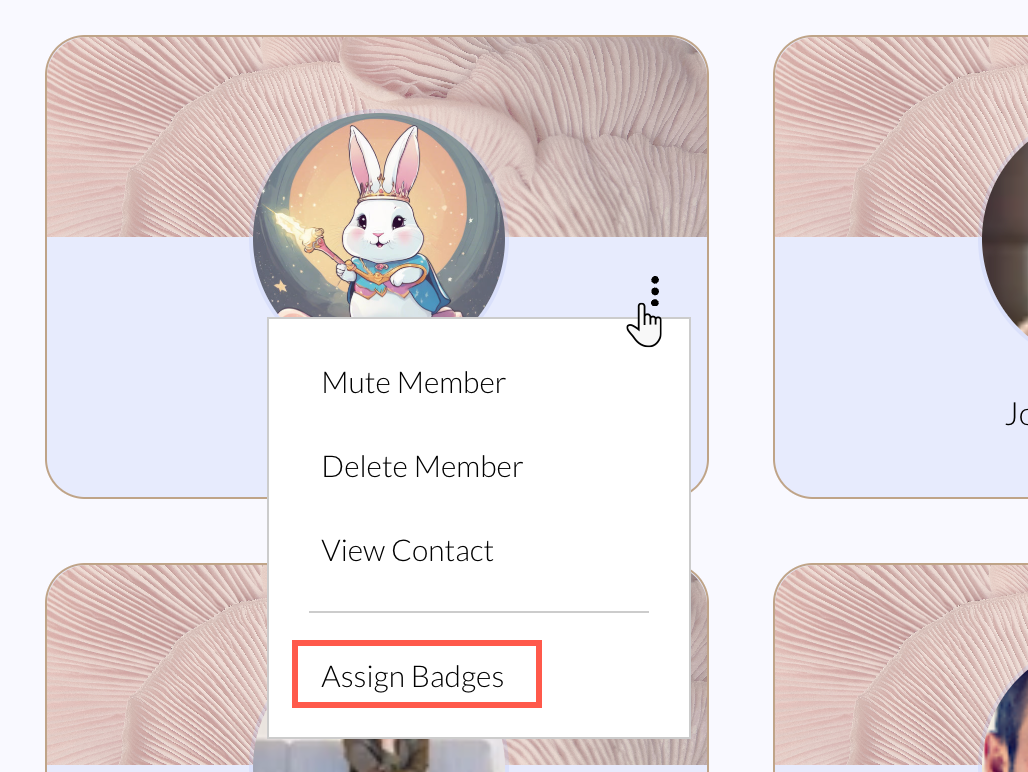
- Clique no ícone Mais ações
 ao lado do membro relevante.
 - Clique em Atribuir selos.
- Marque a caixa de seleção ao lado de cada selo que você deseja atribuir ao membro.
- Clique em Salvar.
Contrate um profissionalEncontre um Parceiro Wix que pode ajudar você a alcançar os objetivos do seu site.
