


Google Workspace: permitir que os usuários alterem suas informações e foto de perfil
1 min
Como administrador do Google Workspace da sua organização, você pode optar por permitir ou não que os usuários alterem suas informações e foto de perfil.
Para permitir que os usuários alterem suas informações e foto de perfil:
- Faça login no seu console do administrador do Google Workspace.
- Clique em Gerenciar ao lado de Usuários.
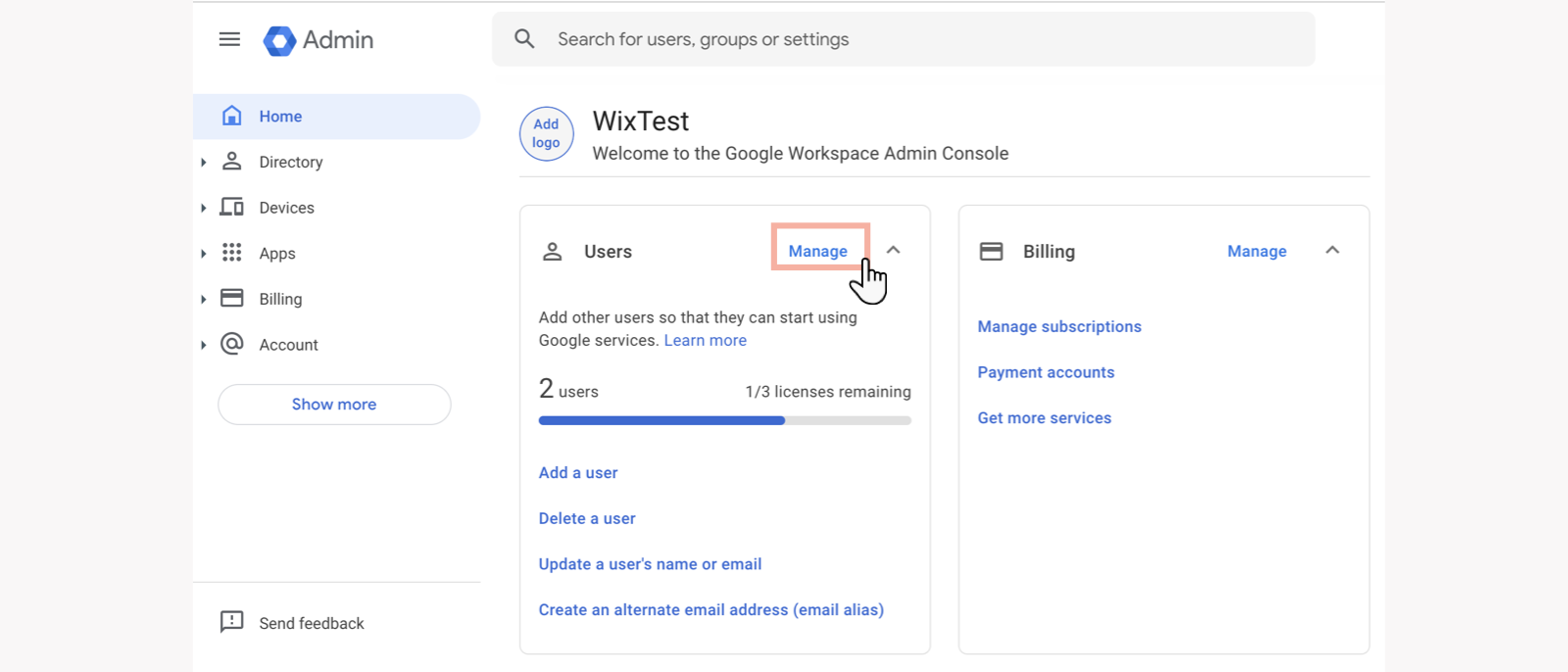
- Clique em Mais opções.
- Selecione Permitir que os usuários editem o perfil.
- Marque as caixas de seleção ao lado das informações que você deseja permitir que os usuários alterem (por exemplo: nome, foto, gênero, etc.).
- Clique em Salvar.
Observações:
- As opções para atualizar o nome, a foto e o gênero dos usuários estão desativadas por padrão. Apenas um administrador do Google Workspace pode ativar essas opções para usuários que não são administradores.
- Qualquer alteração pode levar até 24 horas para ser concluída.
- Veja mais informações no site de suporte do Google.
Contrate um profissionalEncontre um Parceiro Wix que pode ajudar você a alcançar os objetivos do seu site.
