


Entender e personalizar a página de resultados de busca
Neste artigo
- Sobre a página de resultados da busca
- Personalizar a exibição da sua página
- Gerenciar as abas na página
- Ajustar o layout da página Resultados da busca
- Personalizar o design da sua página de resultados da busca
- Ajustar as imagens na página de resultados da busca
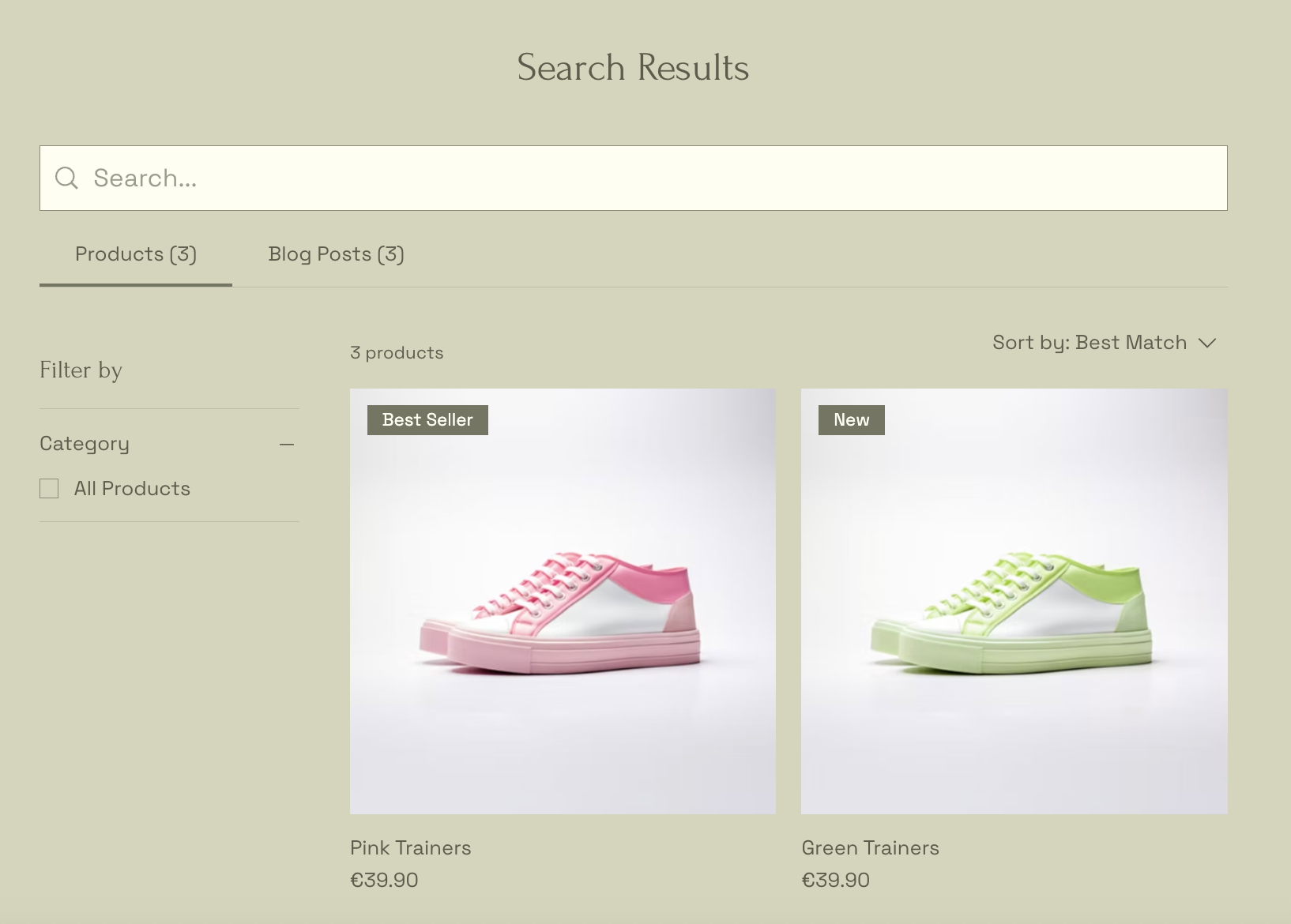
Quando seus visitantes fazem uma busca no seu site usando a Barra de Busca Wix, os resultados da busca são exibidos claramente em uma lista na página Resultados de busca.
Você pode alterar o layout e o design da página Resultados da busca, incluindo as fontes, o background e a borda
Sobre a página de resultados da busca
Quando você adiciona a Barra de Busca Wix, uma nova página oculta chamada Resultados de busca também é adicionada ao seu site. Seus visitantes só podem ver essa página quando pesquisam um termo na sua barra de busca.
A página Resultados de busca inclui 3 elementos:
- Barra de busca: esse campo permite que os visitantes pesquisem facilmente em seu site novamente através da página Resultados da busca, sem precisar rolar para a outra barra de busca.
- Menu de resultados: esse menu categoriza os resultados da busca com base em onde os resultados estão localizados (por exemplo: páginas do site, posts do blog, lojas).
- Resultados da busca: esses são os resultados da busca do seu visitante. Se nenhum resultado for encontrado, uma mensagem "Nenhum resultado" será exibida.
Personalizar a exibição da sua página
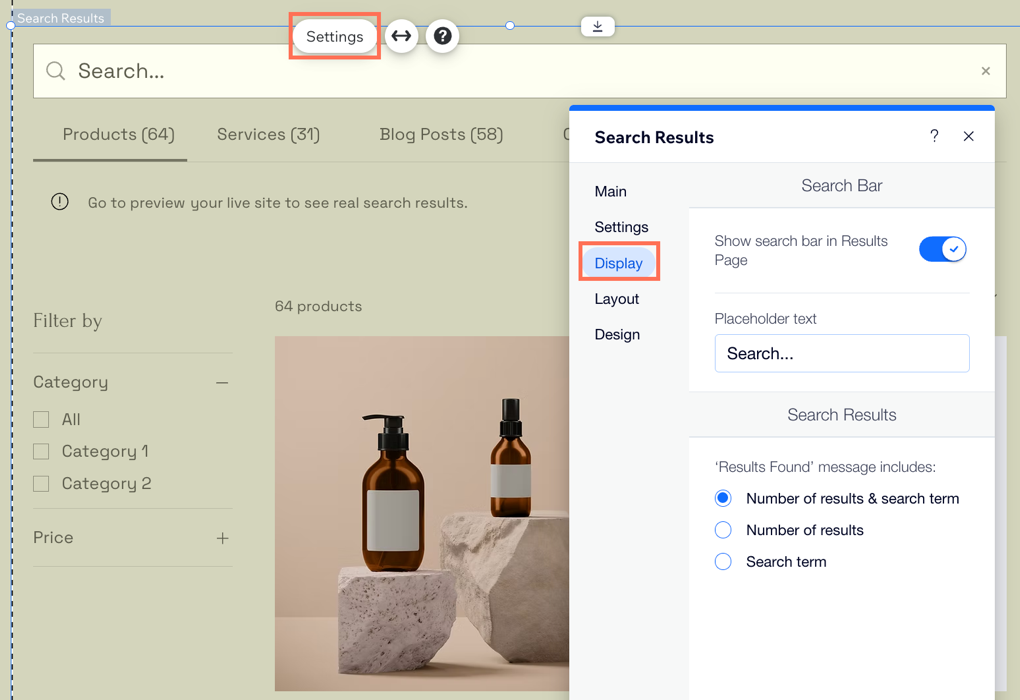
Decida quais opções estão disponíveis para os visitantes que navegam na página Resultados de busca. Você pode mostrar uma barra de busca na página e personalizar a mensagem "Resultados encontrados".
Editor Wix
Editor do Wix Studio
Editor do Wix Harmony
- Vá para o seu editor.
- Clique em Páginas e menu
 no lado esquerdo do editor.
 - Clique em Barra de Busca Wix.
- Clique na página Resultados da busca.
- Clique no elemento resultados de busca na página.
- Clique em Configurações.
- Clique na aba Exibição.
- Personalize as seguintes opções:
- Barra de busca: ative a alavanca Mostrar barra de busca na página de resultados para adicionar uma barra de busca. Insira o texto do placeholder que deve aparecer na barra de busca.
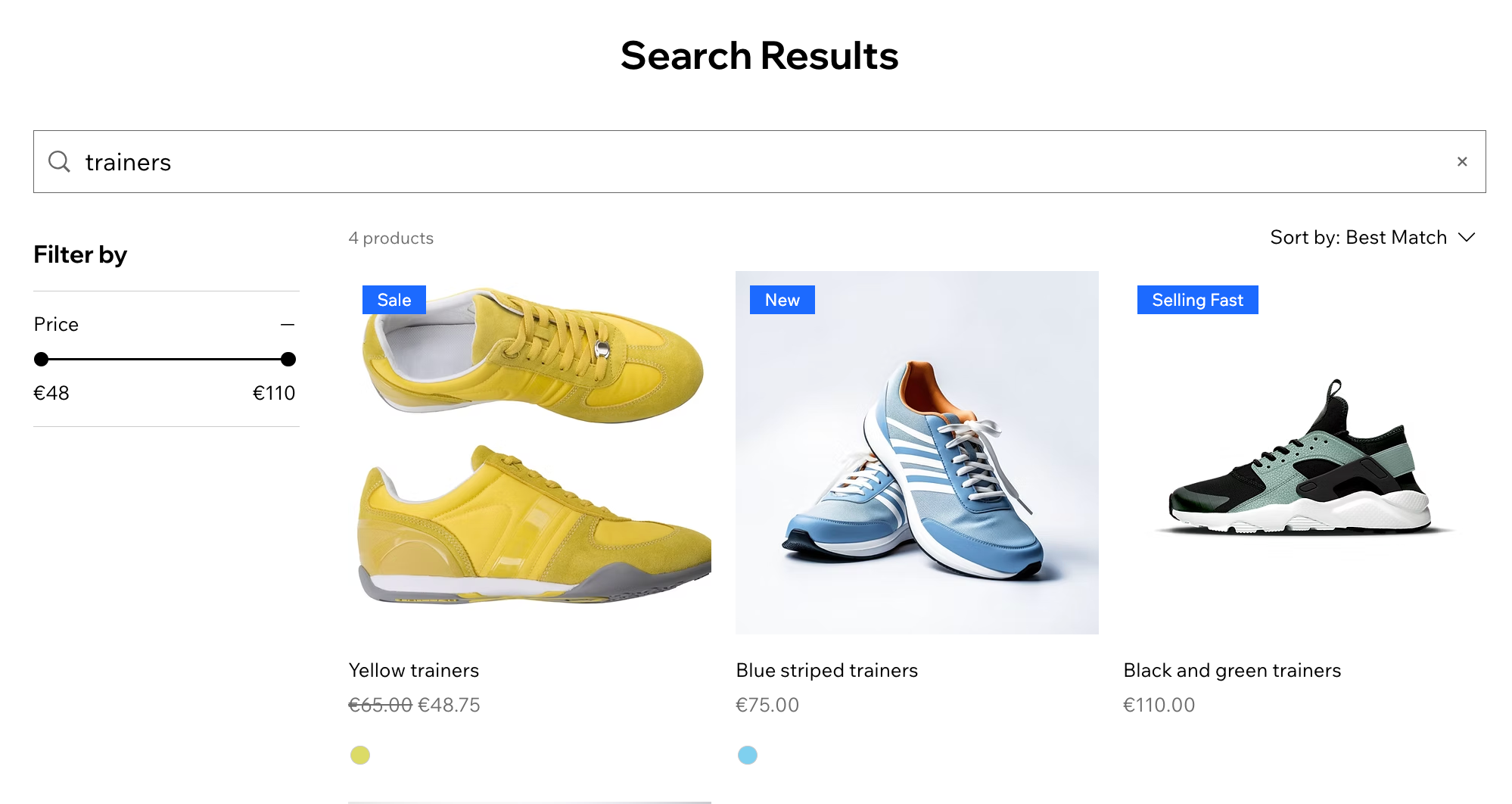
- Resultados de busca: decida o que A mensagem "Resultados encontrados" inclui o número de resultados, o termo buscado do visitante ou ambos (por exemplo: 23 itens encontrados para "Camiseta").
Gerenciar as abas na página
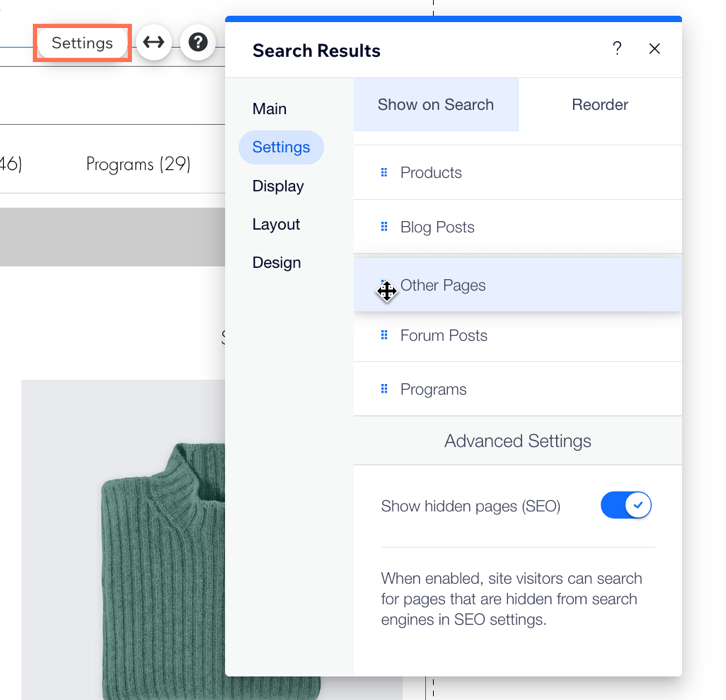
A página Resultados de busca organiza os resultados em abas. Você pode decidir a ordem das abas dependendo do que deseja promover. Você também pode renomear as abas e ocultar aquelas que não deseja mostrar.
Editor Wix
Editor do Wix Studio
Editor do Wix Harmony
- Vá para o seu editor.
- Clique em Páginas e menu no lado esquerdo do editor.
- Clique em Barra de Busca Wix.
- Clique na página Resultados da busca.
- Clique no elemento resultados de busca na página.
- Clique em Configurações.
- Clique na aba Configurações.
- Escolha o que fazer a seguir:
Reordenar as abas
Renomeie as abas
 ao lado da categoria relevante (por exemplo: Outras páginas).
Ocultar ou mostrar uma aba
Configurações avançadas
Ajustar o layout da página Resultados da busca
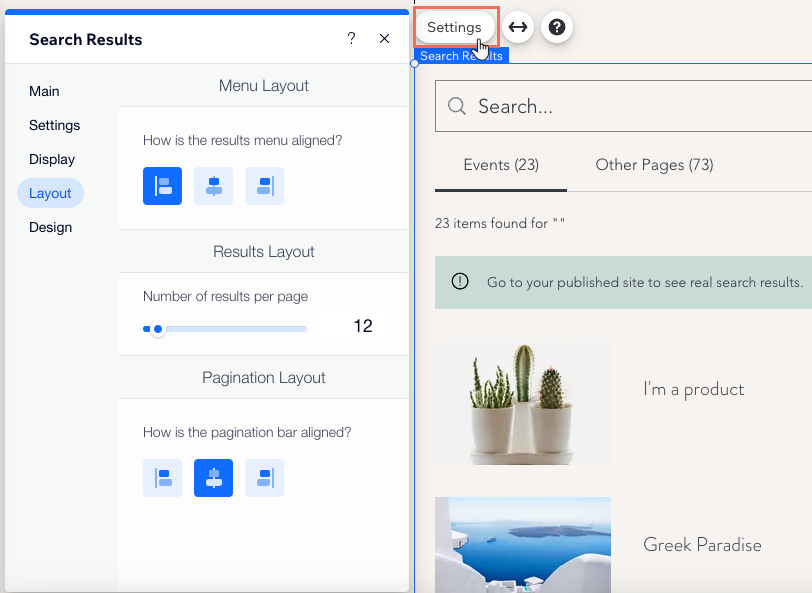
Personalize o layout ao escolher o alinhamento do menu e da barra de paginação. Você também pode escolher o número de resultados exibidos em cada página.
Editor Wix
Editor do Wix Studio
Editor do Wix Harmony
- Vá para o seu editor.
- Clique em Páginas e menu no lado esquerdo do editor.
- Clique em Barra de Busca Wix.
- Clique na página Resultados da busca.
- Clique no elemento resultados de busca na página.
- Clique em Configurações.
- Clique na aba Layout.
- Configure o layout da página:
- Layout do menu: selecione se o menu de resultados deve estar alinhado à Esquerda, Centro ou Direita.
- Layout dos resultados: arraste o slider para aumentar ou diminuir o número.
- Layout da paginação: selecione se a barra de paginação deve estar alinhada à Esquerda, Centro ou Direita.
Personalizar o design da sua página de resultados da busca
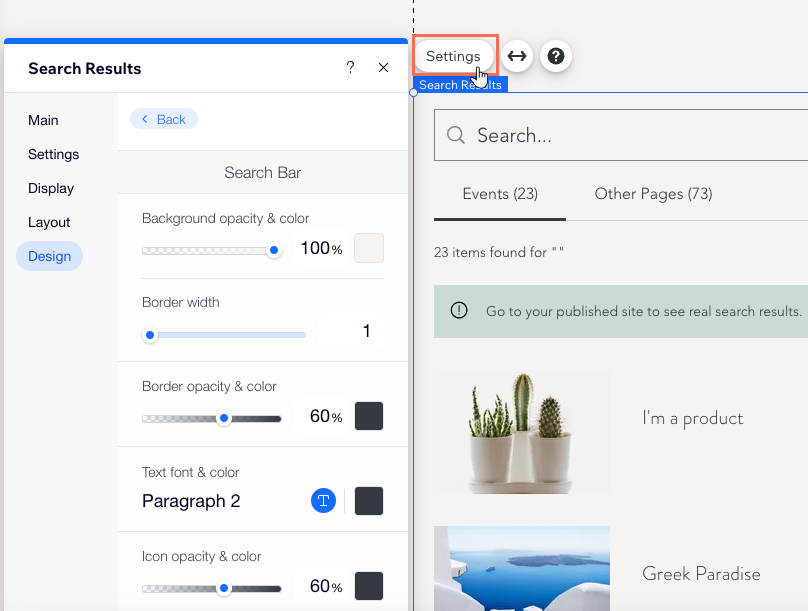
Você pode personalizar o design de fontes e cores de todos os aspectos da página Resultados da busca para que combinem com o seu site. Isso inclui a barra de busca, o menu de resultados e a lista de resultados da busca.
Editor Wix
Editor do Wix Studio
Editor do Wix Harmony
- Vá para o seu editor.
- Clique em Páginas e menu no lado esquerdo do editor.
- Clique em Barra de Busca Wix.
- Clique na página Resultados da busca.
- Clique no elemento resultados de busca na página.
- Clique em Configurações.
- Clique na aba Design.
- Escolha o que você deseja personalizar:
Barra de busca
Menu de resultados
Resultados da busca
Ajustar as imagens na página de resultados da busca
Imagens em miniatura para resultados de busca são retiradas de lugares diferentes, dependendo do tipo de resultado. Você pode ajustar essas imagens personalizando as configurações da página.
Clique em uma opção abaixo para saber mais sobre como ajustar as imagens para diferentes tipos de página:
Imagens de páginas estáticas

Páginas dinâmicas

Quer personalizar a barra de busca do seu site?
Use as configurações de layout e design para que a página combine com a aparência do seu site.
Contrate um profissionalEncontre um Parceiro Wix que pode ajudar você a alcançar os objetivos do seu site.
