


Editor Wix: criar um menu do site com âncoras e seções para sites de página única
3 min
Neste artigo
- Adicionar uma âncora ao menu do seu site
- Adicionar uma seção ao menu do seu site
- Perguntas frequentes
Apesar dos sites de página única não terem um menu de site normal (com abas que vinculam a páginas diferentes), você pode criar um menu de site com links de âncora e de seção.
Você pode colocar âncoras e seções onde quiser em seu site de página única e, quando seus visitantes clicam nos links no menu, eles são direcionados para a parte relevante da página.
Adicionar uma âncora ao menu do seu site
Guie os visitantes diretamente para o conteúdo que eles procuram com âncoras no menu do seu site. Você pode colocar várias âncoras em uma seção, para que seus visitantes possam acessar facilmente diferentes pontos de interesse.
Para adicionar uma âncora ao seu menu:
- Adicione uma âncora ao seu site.
- Arraste a âncora para o topo de uma seção da página.
- Altere o nome da âncora para algo que descreva o conteúdo (por exemplo, "Sobre" ou "Serviços").
- Repita os passos 1 a 3 para cada âncora em seu site.
- Clique em Páginas e menu
no lado esquerdo do editor.
- Clique em Adicionar item do menu.
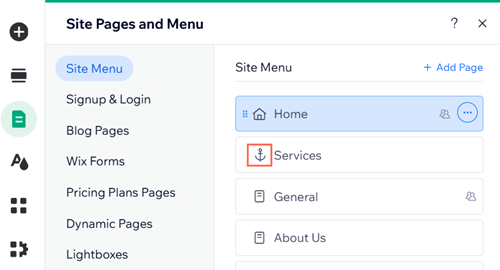
- Selecione Âncora, e no pop-up, selecione a âncora relevante em Posicionamento na página.
- Clique em OK.
- Renomeie o link do menu como algo que descreva o conteúdo da página (por exemplo: "Sobre" ou "Serviços").
Dica: esse nome pode ser o mesmo nome da âncora que você inseriu anteriormente. - Repita os passos 5 a 9 para cada âncora.
Adicionar uma seção ao menu do seu site
Melhore a navegação dos visitantes e a organização do conteúdo com seções claras no menu do seu site.
Para adicionar uma seção ao seu menu:
- Adicione uma seção ao seu site.
- Renomeie a seção para algo que descreva seu conteúdo (por exemplo, "Entre em contato" ou "Nossa história").
- Repita os passos 1 a 2 para cada seção do seu site.
- Clique em Páginas e menu
- Clique em Adicionar item do menu.
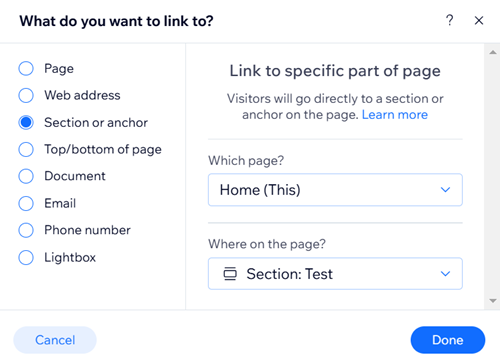
- Selecione Seção, e no pop-up, selecione a âncora relevante em Posicionamento na página.
- Clique em OK.
- Renomeie o link do menu como algo que descreva essa seção da página (por exemplo, "Entre em contato" ou "Nossa história").
Dica: ele pode ser o mesmo que o nome da seção que você inseriu anteriormente. - Repita os passos 5 a 8 para cada seção.
Perguntas frequentes
Clique nas perguntas abaixo para saber mais.
Como minha âncora aparecerá no painel de páginas?

Como minha âncora aparece no menu?

Contrate um profissionalEncontre um Parceiro Wix que pode ajudar você a alcançar os objetivos do seu site.
