


Editor do Wix Studio: adicionar e personalizar botões
Neste artigo
- Adiciona um botão
- Configurar um botão
- Personalizar um botão
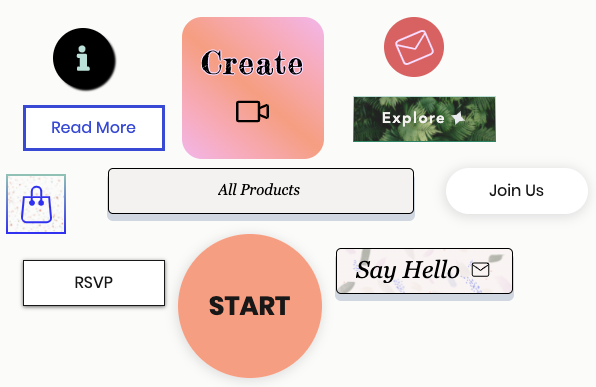
Os botões são uma ótima maneira de incentivar os visitantes a interagir com um site. No Editor do Wix Studio, você pode adicionar botões normais ou animados e escolher o que eles mostram (texto, um ícone ou ambos). Há também uma variedade de opções de design e layout, dando a você controle criativo total.
Importante:
Este artigo se refere ao novo elemento de botão no Editor do Wix Studio. Para ver as etapas sobre como adicionar e trabalhar com o elemento de botão anterior,
clique aqui.
Como sei qual botão eu tenho?

Adiciona um botão
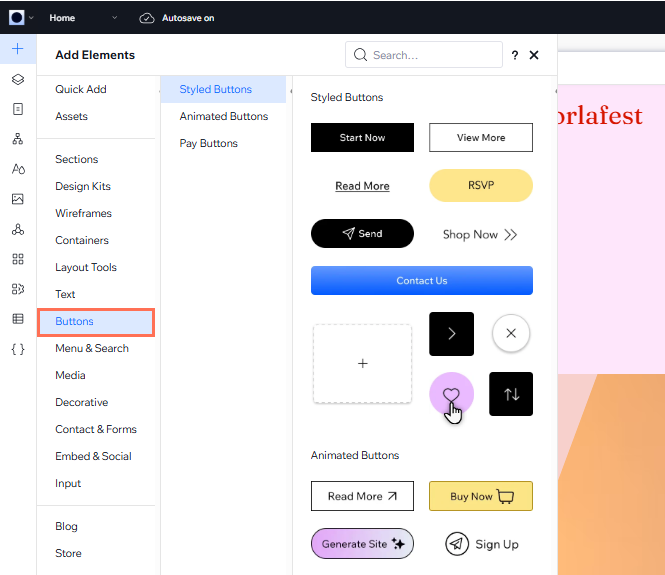
Escolha se deseja adicionar um botão estilizado (estático) ou um botão animado. Eles têm as mesmas opções de design e você pode transformar um botão de estilizado em um botão animado a qualquer momento (e vice-versa).
Para adicionar um botão:
- Clique em Elementos
 no lado esquerdo do editor.
 - Clique em Botões.
- Clique ou arraste uma opção em Botões estilizados/Botões animados para adicionar à página.
Precisa de inspiração?
Confira esses tutoriais de botões:
Configurar um botão
Depois de adicionar um botão, configure sua ação e escolha o que mostrar (texto, um ícone ou ambos). Dependendo do que o botão exibe, você também pode definir o texto e o ícone.
Para configurar um botão:
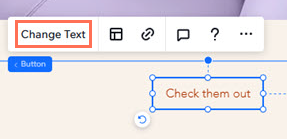
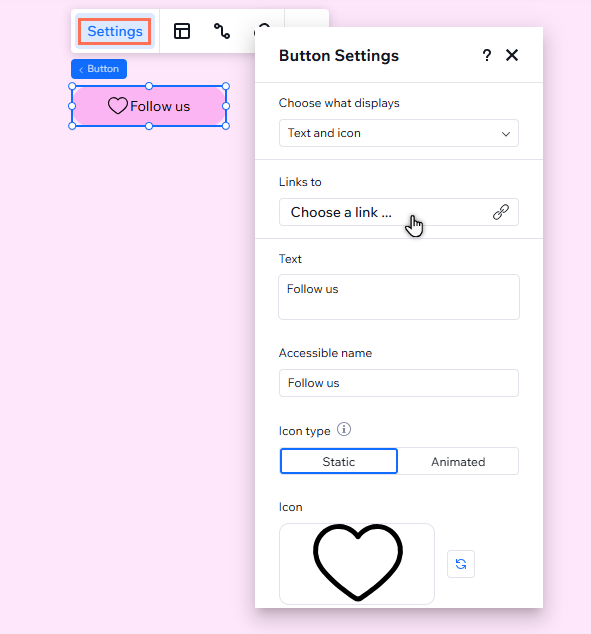
- Selecione o botão no seu editor.
- Clique em Configurações.
- Configure o botão com as opções:
- Escolha o que exibir: selecione uma opção e altere as configurações:
- Texto e ícone: use o campo Texto para alterar o que ele diz e clique em Substituir ícone
 para escolher um ícone diferente.
 - Apenas texto: edite o texto do botão em Texto.
- Apenas ícone: clique em Substituir ícone para escolher um ícone diferente para o botão.
- Texto e ícone: use o campo Texto para alterar o que ele diz e clique em Substituir ícone
- Direcionar para: clique no campo e configure o link no painel:
- Selecione um tipo de link à esquerda.
- Adicione as informações relevantes do link.
- Clique em OK.
- Nome acessível: descreva a função do botão para os visitantes que usam tecnologias assistivas.
- Escolha o que exibir: selecione uma opção e altere as configurações:
Observação:
Se você selecionar
Nada em
Escolha o que exibir, o botão ficará em branco. Você ainda pode adicionar um nome acessível e vinculá-lo ao que você deseja.
Personalizar um botão
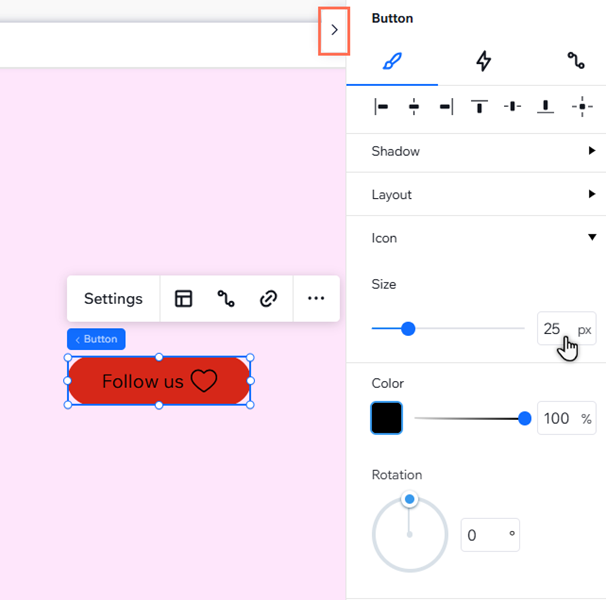
Os botões estilizados oferecem muitas opções de personalização para que você possa personalizar cada detalhe. Altere o texto e o ícone para corresponder à ação desejada, escolha como os dois devem ser organizados, defina um gradiente ou uma imagem como background e muito mais.
Para personalizar um botão estilizado:
- Selecione o botão relevante.
- Escolha o que você deseja personalizar:
Adicionar animações do ícone
Personalizar o botão
 no canto superior direito do editor.
 para personalizá-los separadamente.
 para personalizá-los separadamente.
Ajustar o layout do botão
 .
. .
.
Contrate um profissionalEncontre um Parceiro Wix que pode ajudar você a alcançar os objetivos do seu site.
