


Editor do Wix Harmony: personalizar o cabeçalho do seu site
11 min
Neste artigo
- Personalizar o background do cabeçalho
- Fazer o design do seu cabeçalho
- Ajustar o comportamento do cabeçalho
- Ocultar o cabeçalho de uma página específica
- FAQs
Este artigo se refere ao novo Editor do Wix Harmony, lançado em janeiro de 2026. Se você não tem certeza se está usando o Editor do Wix Harmony ou o Editor Wix, veja mais informações aqui.
O cabeçalho do seu site define o tom de cada página, ajudando os visitantes a se localizarem e mostrando seu estilo pessoal. No Editor do Wix Harmony, você personaliza tudo, desde backgrounds e bordas até efeitos de rolagem, para que seu cabeçalho fique perfeito.

Personalizar o background do cabeçalho
Escolha o background que dá a sensação certa ao cabeçalho: pode ser uma cor sólida, uma imagem ou até um vídeo em loop para dar aquele toque de energia. Ajuste as configurações até o cabeçalho ficar com a sua cara.
Para personalizar o background do cabeçalho:
- Vá para o seu editor.
- Selecione o cabeçalho.
- Clique em Substituir background na barra de ação.
- Escolha o tipo de background clicando no ícone relevante: Cor
 , Imagem
  ou Vídeo
  .
. - Configure o background do cabeçalho:
Background de cor
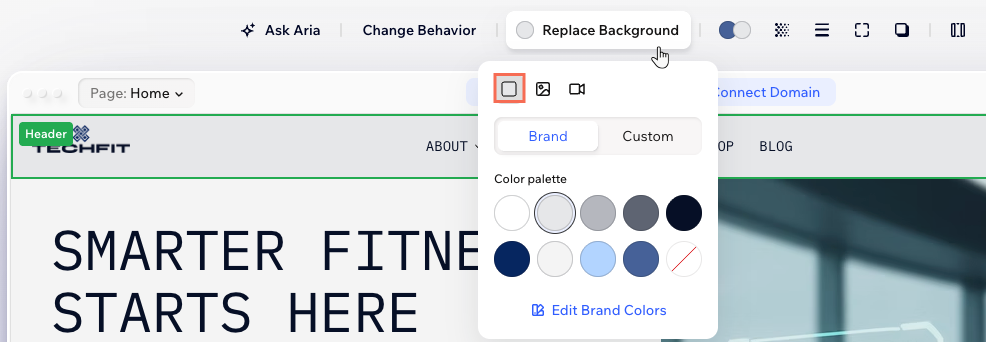
Imagem de background
 .
. para escolher o modo de ajuste da imagem (preenchimento total, lado a lado ou tamanho original) e escreva o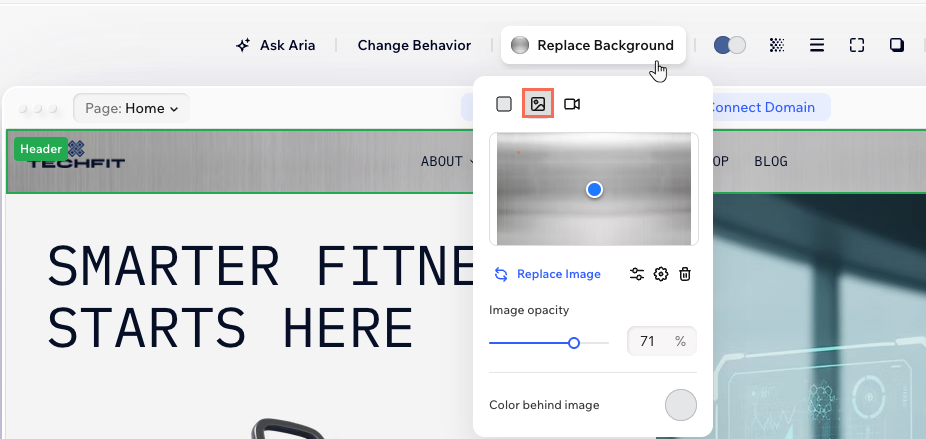
 .
. para acessar o
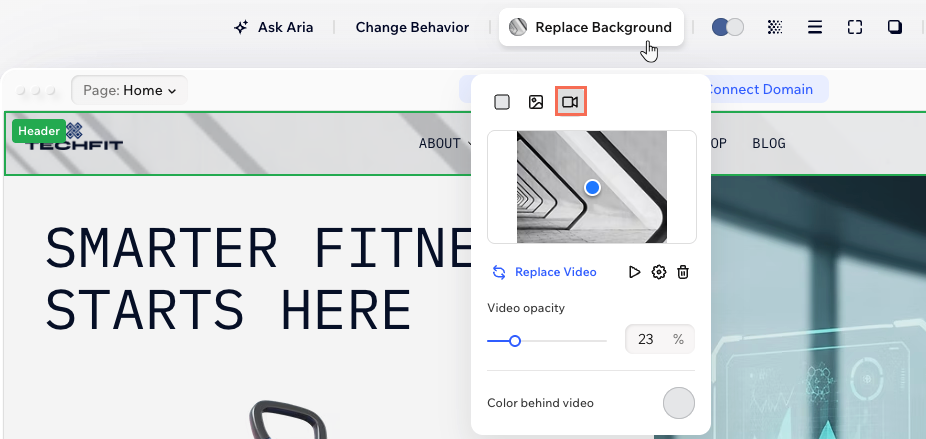
 Vídeo de background
 .
.
Fazer o design do seu cabeçalho
Depois de escolher o background perfeito, vá além no design do cabeçalho com alguns toques criativos. Adicione bordas, brinque com os cantos, ajuste o espaçamento e adicione camadas de sombra para fazer o cabeçalho se destacar de verdade.
Para fazer o design do seu cabeçalho:
- Vá para o seu editor.
- Selecione o cabeçalho.
- Clique no ícone Todas as opções de design
 na barra de ação.
 - Escolha como fazer o design do seu cabeçalho:
- Bordas
 : defina as bordas do seu cabeçalho para que ele se destaque, escolhendo uma cor, largura e estilo.
 - Cantos
 : deixe os cantos do seu cabeçalho mais quadrados ou arredondados ao arrastar o slider em Raio. Clique no ícone Editar cantos individuais
  para fazer o design de cada canto separadamente.
 - Espaçamento
 : arraste o slider para adicionar espaço entre o cabeçalho e as bordas da tela. Clique no ícone Editar lados individuais para adicionar preenchimento apenas a lados específicos.
 - Sombra
 : aplique sombras internas e externas para dar ao seu cabeçalho um efeito 3D interessante, definindo a posição, o desfoque, a cor e muito mais.
- Bordas
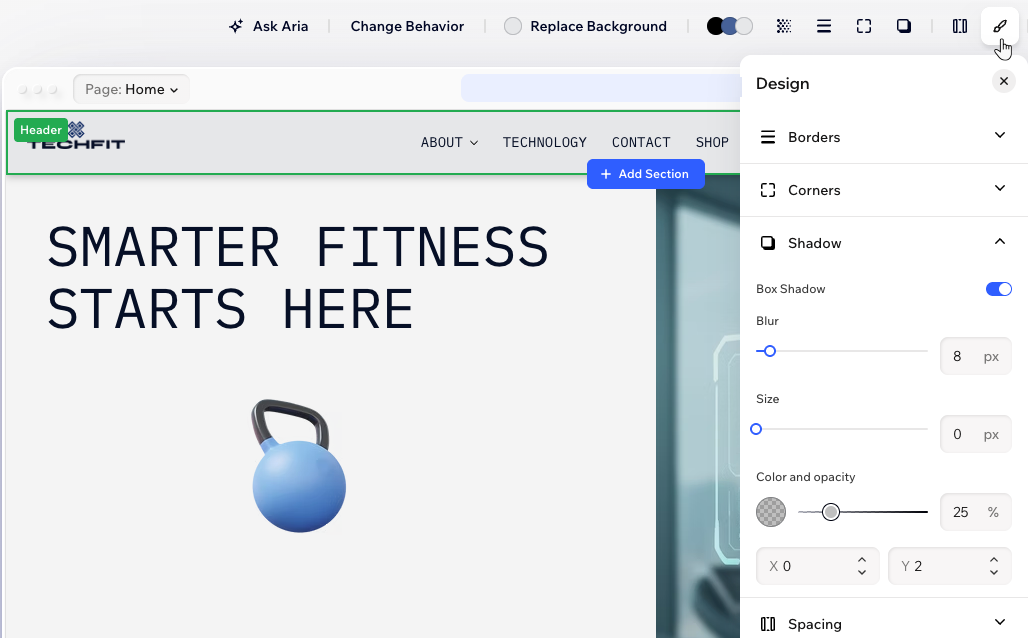
Redimensionar o cabeçalho:

Arraste a alça para alterar a altura do cabeçalho. Se houver muito espaço em branco na parte inferior do cabeçalho, clique duas vezes na alça para remover esse espaço.
Ajustar o comportamento do cabeçalho
Escolha se o seu cabeçalho sobrepõe a próxima seção ou se permanece separado. A sobreposição cria um efeito de camada moderno, enquanto manter as seções separadas dá um toque clássico e nítido. Escolha o estilo que melhor combina com apersonalidade do seu site.
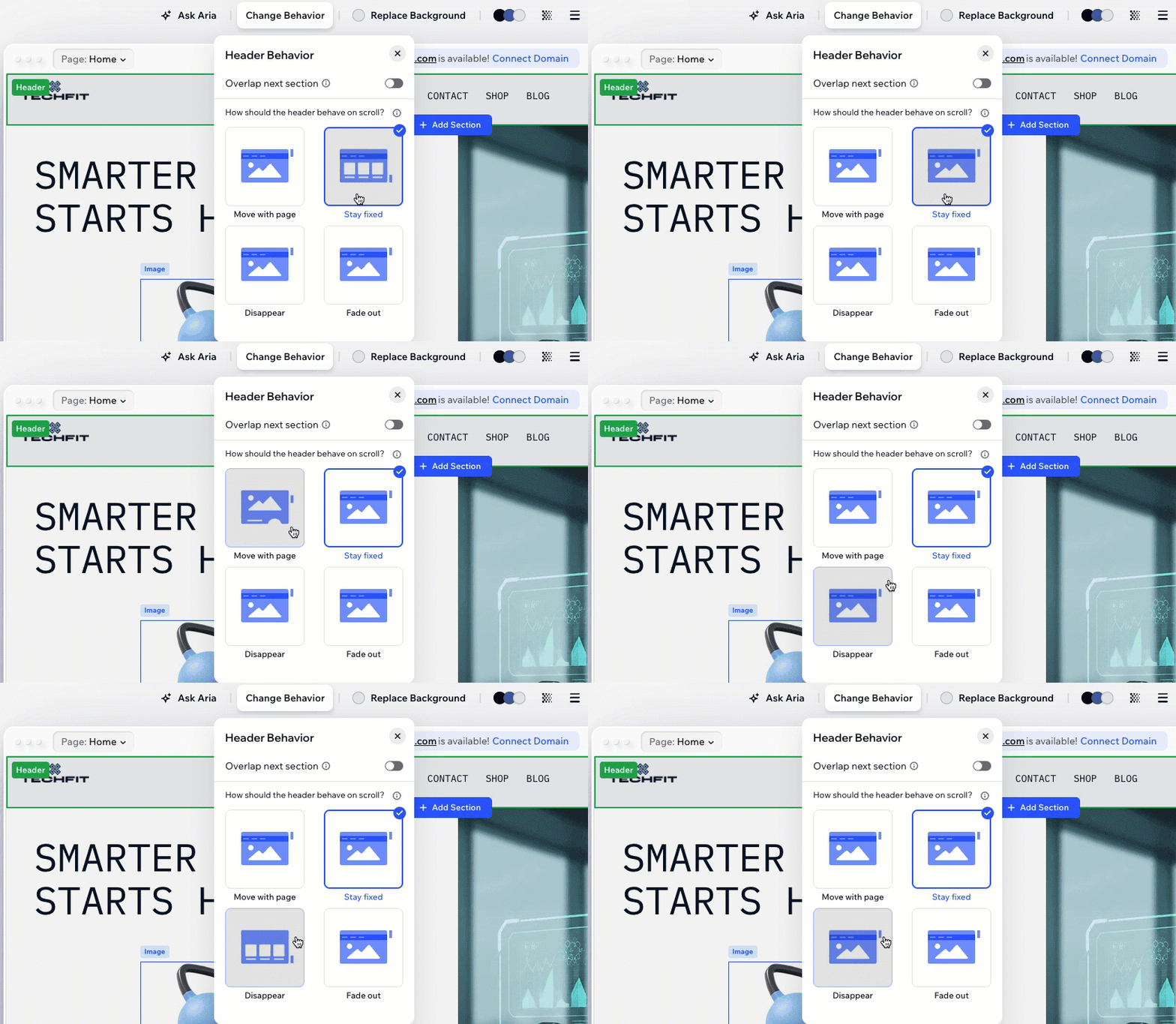
Em seguida, dê vida ao seu cabeçalho com um efeito de rolagem que combine com o fluxo do seu site. Escolha se o seu cabeçalho se move com a página, permanece visível para facilitar o acesso ou desaparece e desvanece conforme os visitantes rolam pela página. Cada efeito cria uma experiência de navegação diferente para seus visitantes.
Para ajustar o comportamento do cabeçalho:
- Vá para o seu editor.
- Clique no cabeçalho.
- Clique em Mudar comportamento na barra de ação.
- Clique na alavanca ao lado de Sobrepõe a próxima seção:
- Ativada: o cabeçalho fica acima da próxima seção com uma separação clara entre eles.
- Desativada: o cabeçalho "flutua" sobre o topo da próxima seção, criando um visual em camadas onde o conteúdo aparece atrás do seu cabeçalho.
- Escolha um efeito de rolagem:
- Se move com a página: nenhum efeito de rolagem é aplicado. Quando os visitantes rolam para baixo na página, eles também se afastam do cabeçalho (ou seja, o topo da página).
Observação: esta opção é desativada ao configurar o cabeçalho para sobrepor a próxima seção. - Fixo: o cabeçalho permanece no topo da página enquanto os visitantes rolam para cima e para baixo, oferecendo acesso fácil ao menu do seu site.
- Desaparece: quando os visitantes rolam pela página, o cabeçalho desaparece gradualmente. Quando os visitantes começam a rolar para cima, o cabeçalho aparece novamente.
- Desvanece: o cabeçalho desvanece lentamente quando seus visitantes rolam pela página e reaparece quando eles começam a rolar de volta para o topo.
- Se move com a página: nenhum efeito de rolagem é aplicado. Quando os visitantes rolam para baixo na página, eles também se afastam do cabeçalho (ou seja, o topo da página).
- (Opcional) Visualize sua página para ver o efeito em ação.
Ocultar o cabeçalho de uma página específica
Você tem a liberdade de escolher se o seu cabeçalho aparece em todas as páginas do seu site. Por padrão, o cabeçalho está sempre visível para ajudar os visitantes a navegar facilmente, mas você o oculta de páginas específicas de maneira simples sempre que desejar.
Para ocultar o cabeçalho de uma página:
- Vá para o seu editor.
- Abra a página onde você deseja ocultar o cabeçalho.
- Selecione o cabeçalho.
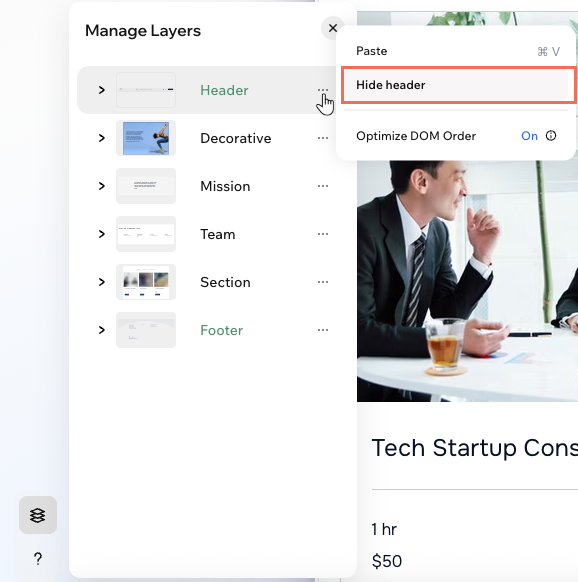
- Clique no ícone Camadas
 no canto inferior esquerdo do editor.
 - Clique no ícone Mais ações
 ao lado de Cabeçalho.
 - Selecione Ocultar cabeçalho.
Quer mostrar o cabeçalho novamente?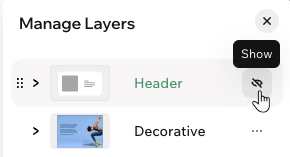
Vá para a página relevante, acesse o painel Camadas e clique no ícone Mostrar  ao lado de Cabeçalho.
ao lado de Cabeçalho.FAQs
Clique em uma pergunta abaixo para saber mais.
Como meu cabeçalho fica no mobile?
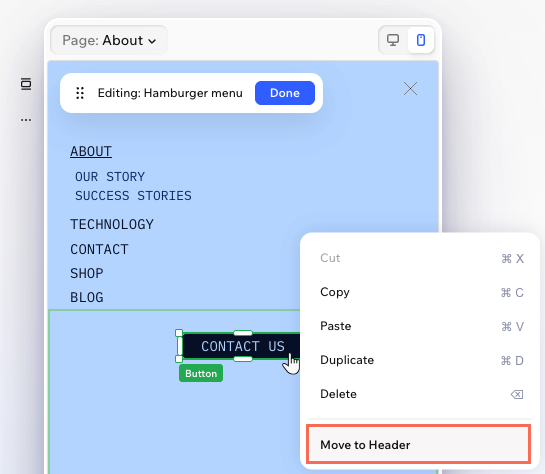
Posso adicionar vários menus ao meu cabeçalho?
Contrate um profissionalEncontre um Parceiro Wix que pode ajudar você a alcançar os objetivos do seu site.
