


Editor do Wix Harmony: personalizar o background da sua seção
Neste artigo
- Alterar o background da sua seção
- Adicionar uma animação ao background da seção
O background de uma seção define o tom da sua página, guiando o foco e moldando como os visitantes se sentem ao percorrer pela página. Crie seções para alinhar o design do seu site e ajuste cada detalhe. Escolha uma cor sólida, uma imagem ou um vídeo da biblioteca e aplique efeitos sutis para dar profundidade.
É bom saber:
Economize tempo no design ao escolher entre uma ampla variedade de seções prontas e totalmente responsivas. Ao
adicionar uma nova seção, você vê todas as opções disponíveis e escolhe um template que funciona para o que você precisa.
Alterar o background da sua seção
Altere o background da sua seção para mudar a aparência da sua página na hora. Escolha uma cor, imagem ou vídeo para combinar com seu estilo e chamar a atenção.
Para alterar o background da sua seção:
- Vá para o seu editor.
- Selecione a seção relevante.
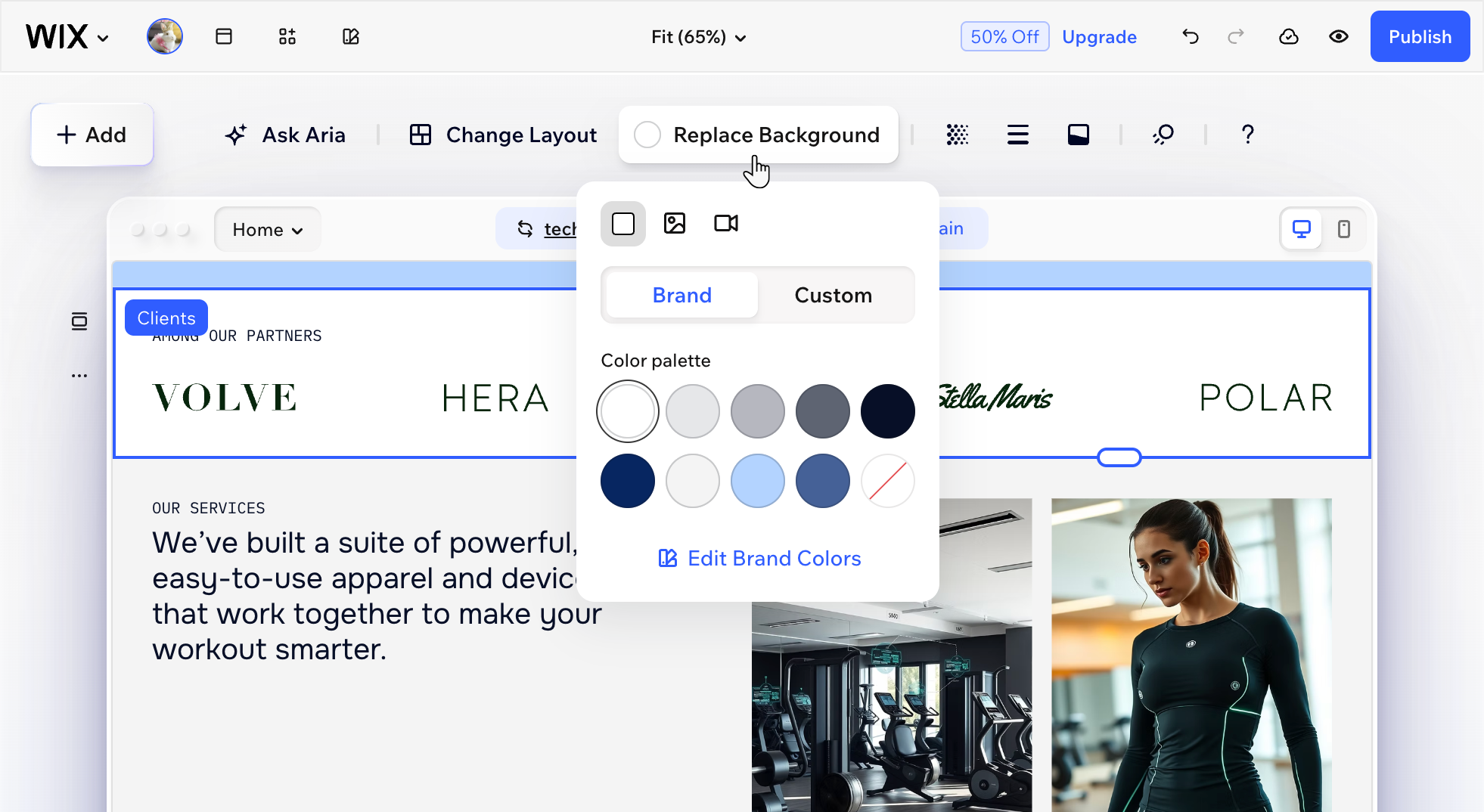
- Clique em Substituir background.
- Escolha o tipo de background e personalize-o como preferir:
Cor
 .
. para escolher uma cor específica da sua página.
Gradiente
 .
. , Radial
  , Cônico
  ou Responsivo
  .
.Imagem
 .
. .
. para escolher o modo de ajuste da imagem (Ajustar ou Ladrilho) e dê a ela um nome acessível (
 .
. para acessar o
 Vídeo
 .
. .
.Adicionar uma animação ao background da seção
Dê vida à sua seção ao adicionar uma animação de rolagem ao background. Conforme os visitantes percorrem pela sua página, a animação cria um efeito dinâmico e envolvente. Experimente opções como parallax, 3D ou zoom e ajuste as configurações para combinar com seu estilo.
Para adicionar uma animação ao background da sua seção:
- Vá para o seu editor.
- Selecione a seção relevante.
- Clique no ícone Animação
 .
. - Selecione uma animação.
- (Opcional) Clique em Personalizar para ajustar suas configurações de animação:
- Visualizar na rolagem: clique no ícone Visualizar
 para ver como sua animação é reproduzida enquanto as pessoas que visitam o site rolam a página.
 - Zoom: arraste o slider para ajustar o quanto você quer aumentar ou diminuir o zoom.
- Direção: ajuste a direção da animação usando as opções disponíveis (por exemplo: sentido horário ou anti-horário, para dentro ou para fora, etc).
- Velocidade: arraste o slider para fazer a animação se mover mais rápido ou mais devagar.
- Dimensionar: arraste o slider para decidir o quanto o background desvanece.
- Ângulo: defina o ângulo de rotação da animação.
- Esticar: defina a profundidade e a sensação 3D da animação.
- Tipo de animação: escolha se sua animação aparece ou desaparece gradualmente.
- Visualizar na rolagem: clique no ícone Visualizar
Observações:
- As animações disponíveis dependem do tipo de background que você escolhe para a sua seção (como cor, imagem ou vídeo).
- As configurações de personalização variam com base na animação que você seleciona.
Contrate um profissionalEncontre um Parceiro Wix que pode ajudar você a alcançar os objetivos do seu site.
