


Editor do Wix Harmony: fixar elementos na tela
Este artigo se refere ao novo Editor do Wix Harmony, lançado em janeiro de 2026. Se você não tem certeza se está usando o Editor do Wix Harmony ou o Editor Wix,
veja mais informações aqui.
Fixar um elemento o mantém visível enquanto as pessoas percorrem pelo seu site, o que é ótimo para recursos como ícones de redes sociais, menus ou formas de contato. Você pode definir o local exato ao escolher um lado ou canto e, em seguida, ajustar a distância horizontal e vertical da borda da tela.
A maioria dos elementos no seu editor pode ser fixada e reposicionada de maneira simples sempre que você precisar. Você pode desafixar elementos a qualquer momento se mudar de ideia.
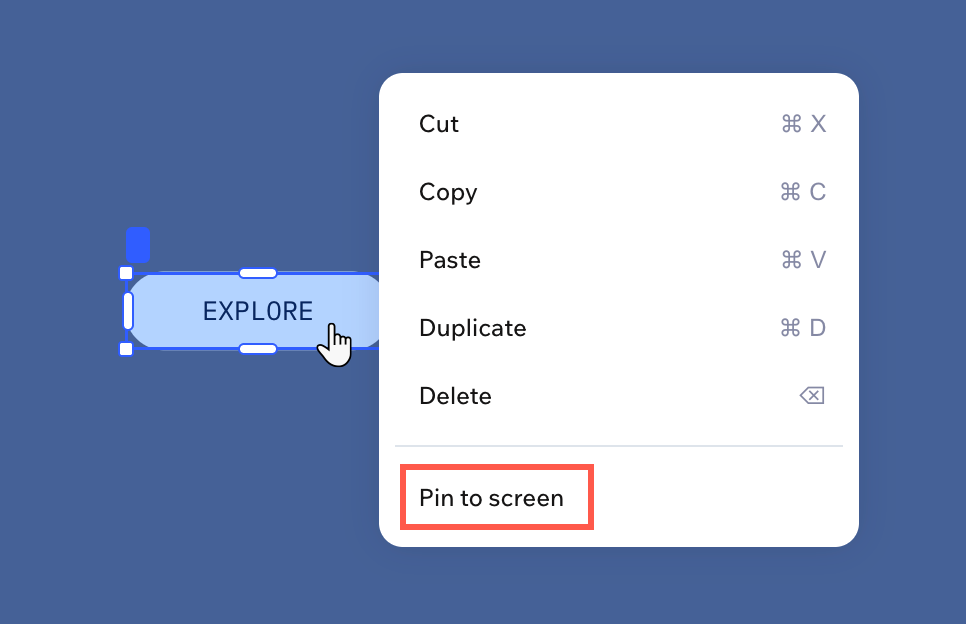
Para fixar ou desafixar um elemento:
- Vá para o seu editor.
- Clique com o botão direito no elemento relevante.
- Escolha o que você deseja fazer a seguir:
Fixar um elemento na tela
Desafixar um elemento
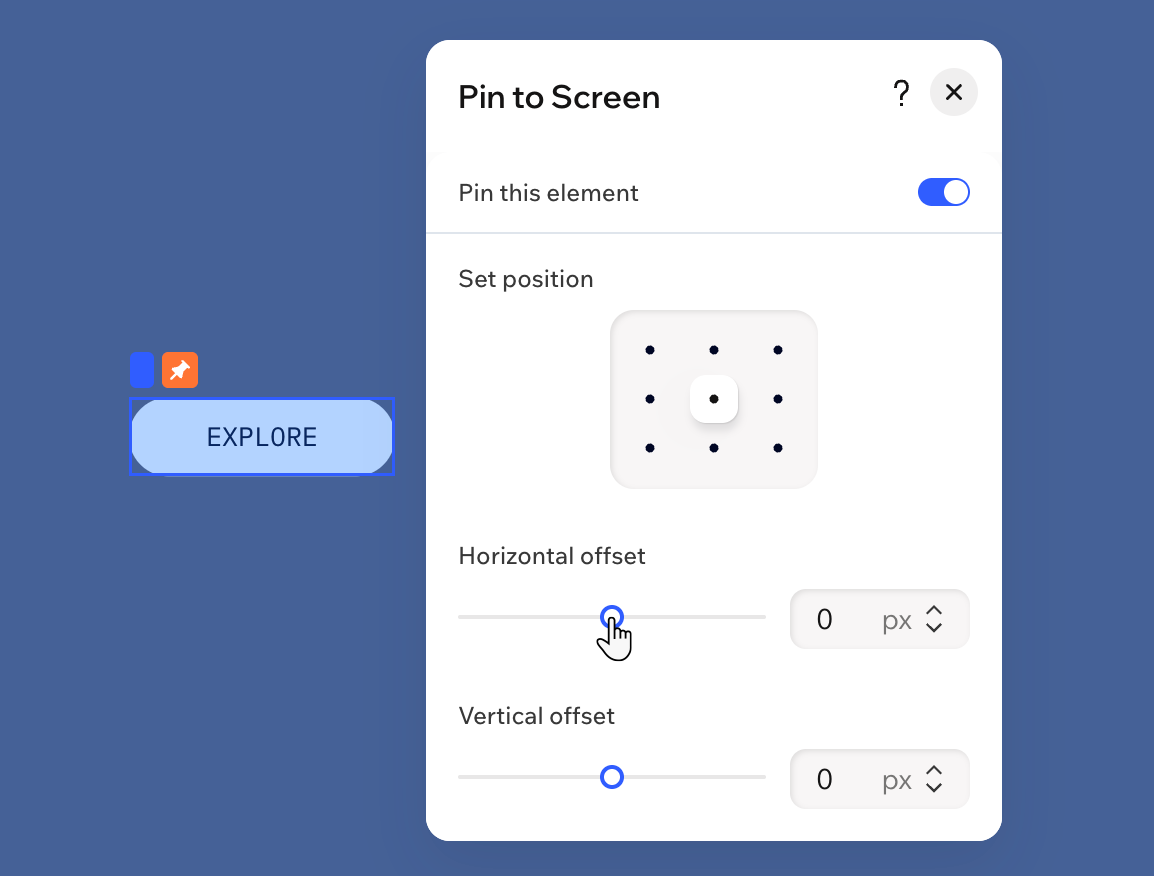
Dicas:
- Visualize seu site para verificar como o elemento fixado aparece, garantindo que ele não cubra conteúdos importantes.
- Você também pode realizar essas ações a partir do painel Camadas.
Contrate um profissionalEncontre um Parceiro Wix que pode ajudar você a alcançar os objetivos do seu site.
