


Editor do Wix Harmony: agrupar e desagrupar elementos
Neste artigo
- Criar um novo grupo
- Editar um único elemento de um grupo
- Desagrupar elementos
- FAQs
Este artigo se refere ao novo Editor do Wix Harmony, lançado em janeiro de 2026. Se você não tem certeza se está usando o Editor do Wix Harmony ou o Editor Wix,
veja mais informações aqui.
Agrupar facilita a organização do seu site ao permitir que você trate vários elementos como um só. Isso ajuda a manter seu layout organizado, mover itens juntos e editar vários itens sem perder o alinhamento. Esses grupos são visíveis apenas para você no editor, e não para os visitantes.
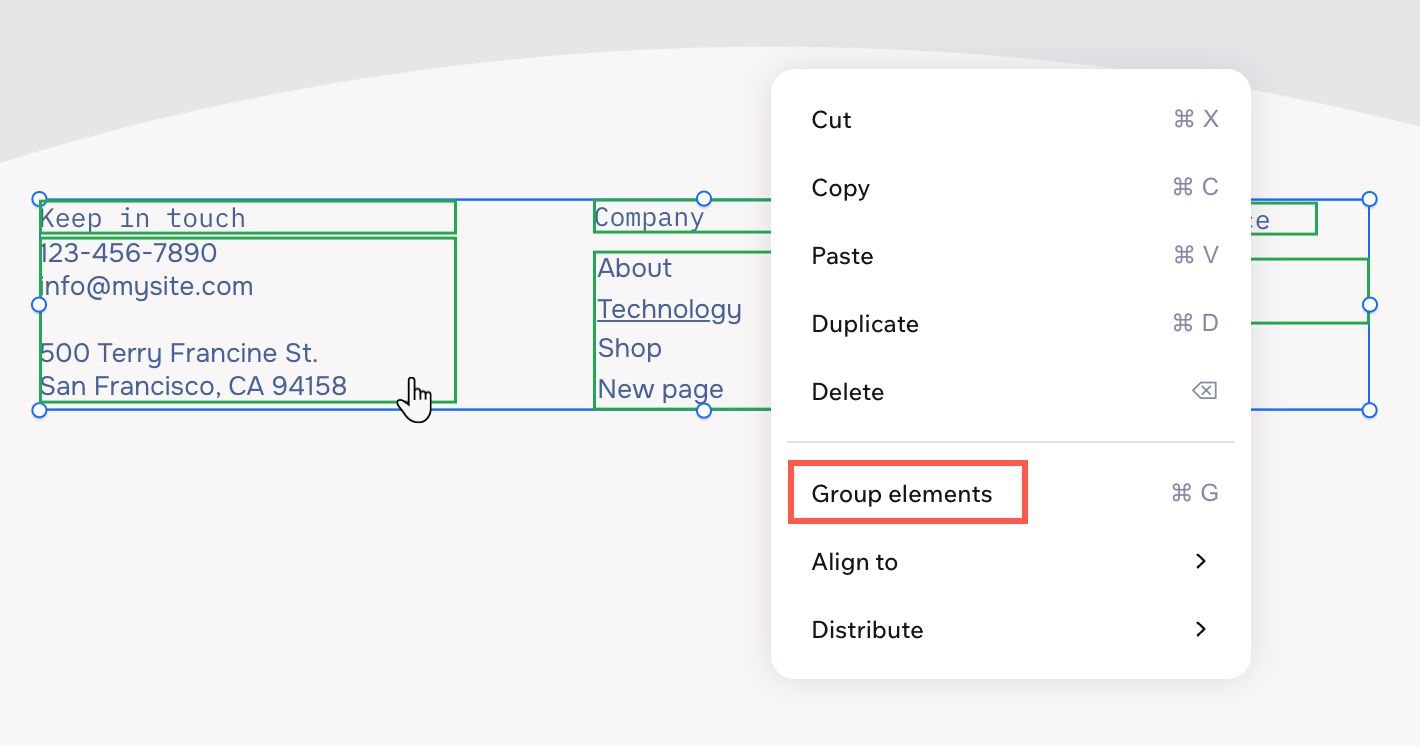
Criar um novo grupo
Agrupe os elementos de uma seção para mover e alinhar todos juntos, economizando seu tempo ao atualizar seu design. Você pode adicionar mais elementos ao seu grupo ou mesclar grupos existentes em um grupo maior a qualquer momento.
Para agrupar elementos:
- Vá para o seu editor.
- Clique no primeiro elemento que você deseja incluir no grupo.
- Mantenha pressionada a tecla Shift e clique nos outros elementos relevantes.
- Clique em Agrupar elementos na barra de ação.
Dica:
Você também pode pressionar
Ctrl + G /
Cmd + G no seu teclado para agrupar os elementos.
Editar um único elemento de um grupo
Você pode selecionar e editar um elemento por vez de dentro de um grupo. Clique no grupo na sua página e, em seguida, clique no elemento que você deseja ajustar.
Para editar um único elemento de um grupo:
- Vá para o seu editor.
- Clique no grupo.
- Clique no elemento relevante.
- Editar o elemento.
Dica:
Você também pode pressionar
Ctrl no seu teclado e clicar no elemento (
Cmd + clique no Mac) para selecioná-lo.
Desagrupar elementos
Você pode desagrupar elementos a qualquer momento. Nenhum conteúdo é perdido, apenas a associação do grupo.
Para desagrupar elementos:
- Vá para o seu editor.
- Clique no grupo.
- Clique em Desagrupar elementos na barra de ação.
Dica:
Você também pode pressionar
Ctrl + Shift + G (PC) /
Cmd + Shift + G (Mac) no seu teclado para desagrupar rapidamente.
FAQs
Clique em uma pergunta abaixo para saber mais.
Quantos elementos posso agrupar de uma só vez?
Existem elementos que não posso agrupar?
Como eu adiciono um elemento a um grupo existente?
Contrate um profissionalEncontre um Parceiro Wix que pode ajudar você a alcançar os objetivos do seu site.
