


Editor do Wix Harmony: adicionar um logo ao seu site
5 min
Neste artigo
- Adicionar um logo ao seu site
- Personalizar o design do logo
- FAQs
Este artigo se refere ao novo Editor do Wix Harmony, lançado em janeiro de 2026. Se você não tem certeza se está usando o Editor do Wix Harmony ou o Editor Wix, veja mais informações aqui.
Seu logo é o coração da identidade da sua marca. Ele ajuda as pessoas a reconhecerem seu site rapidamente e define um tom profissional para tudo o que você faz.
Já tem um logo pronto? Faça upload para o seu site e comece a usá-lo agora mesmo. Ou, se você quer tentar algo novo, use o Criador de Logo Wix para experimentar designs e criar um logo que realmente capture a personalidade da sua marca.

Adicionar um logo ao seu site
Faça upload do seu próprio logo ou crie um novo logo dentro do editor do seu site. Você pode fazer upload diretamente do seu Gerenciador de Mídia ou usar a criatividade com o Criador de Logo.
Para adicionar um logo:
- Vá para o seu editor.
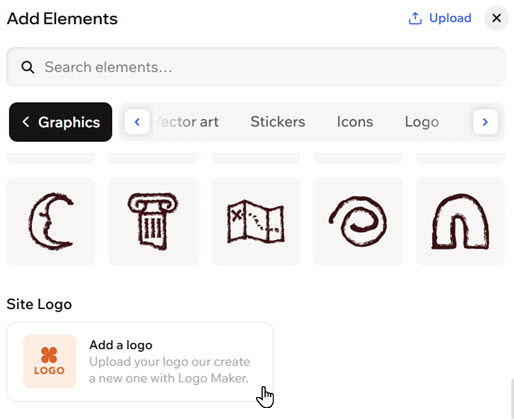
- Clique em + Elementos no canto superior esquerdo do editor.
- Selecione a categoria Gráficos.
- Role para baixo até Logo do site e clique em Adicionar um logo.
- Clique no elemento de logo na página.
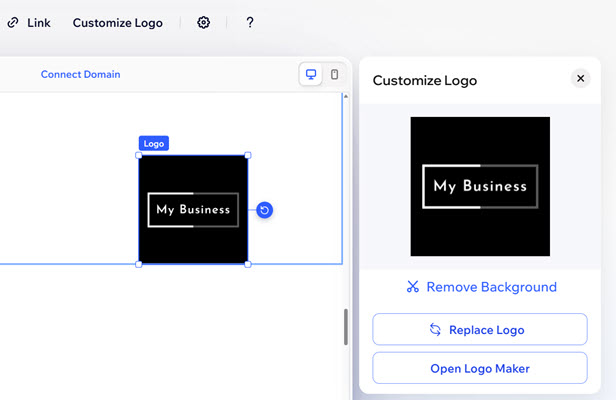
- Clique em Personalizar logo na barra de ação.
- Escolha o que você quer fazer:
- Criar um logo com o Criador de Logo:
- Clique em Criar com Criador de Logo.
- (Opcional) Adicione um slogan para aparecer no logo.
- Passe o mouse sobre o design que você mais gosta e escolha o que fazer em seguida:
- Adicionar ao site: adicione o logo diretamente ao seu site.
- Personalizar: personalize o logo usando as opções disponíveis.
- Clique em Aplicar ao site.
- Fazer upload do meu próprio:
- Clique em Fazer upload de logo.
- Selecione o arquivo relevante no Gerenciador de Mídia.
- Clique em Atualizar.
- Criar um logo com o Criador de Logo:
Personalizar o design do logo
Tire um tempo para deixar seu logo perfeito e refletir a sua visão. Remova o background, ajuste para o tamanho ideal ou volte ao Criador de Logos para explorar novos ajustes, cada detalhe conta a história da sua marca.
Para personalizar um logo:
- Vá para o seu editor.
- Clique no elemento de logo na página.
- Clique em Personalizar logo na barra de ação.
- Escolha o que você deseja personalizar:
Remover o background do logo
Editar um logo criado com o Criador de Logo
Substituir o logo pelo seu próprio arquivo
FAQs
Clique em uma pergunta abaixo para saber mais sobre como adicionar um logo ao seu site:
Como posso adicionar um link ao meu logo?
 .
.Como posso adicionar alt text ao meu logo?
 na barra de ação.
Posso criar outra versão do logo que criei com o Criador de Logo?
 .
.Preciso pagar para criar um logo com o Wix?
Quais são as proporções recomendadas para as logos que faço upload?
Onde meus arquivos de logo ficam armazenados?
Contrate um profissionalEncontre um Parceiro Wix que pode ajudar você a alcançar os objetivos do seu site.
