


Editor do Wix Harmony: adicionar mídia ao seu site
3 min
Neste artigo
- Fazer upload da sua própria mídia
- Adicionar mídia gratuita
- Comprar mídia
Dê vida às suas ideias e faça seu conteúdo brilhar ao adicionar mídias incríveis ao seu site. Faça upload da sua própria mídia, escolha entre milhares de arquivos de mídia gratuitos ou adquira arquivos de mídia da Shutterstock.
Explore diferentes tipos de mídia, como imagens, vídeos e arte vetorial, para tornar seu site único e envolvente. Com tantas opções, é fácil mostrar suas ideias e criar uma experiência memorável para seus visitantes.
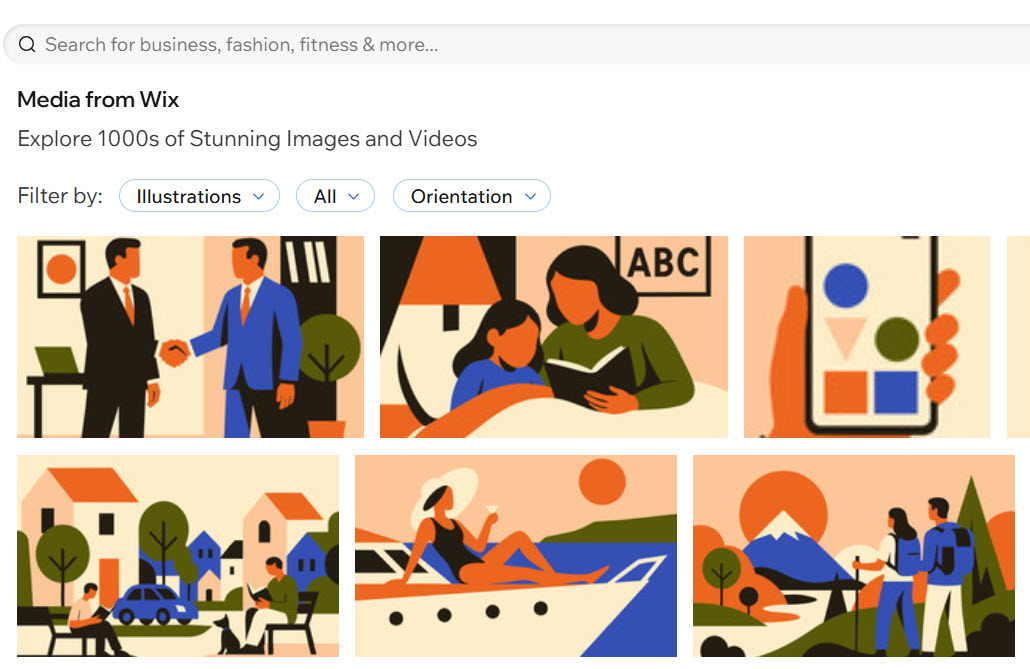
Não encontra o que você está procurando?
Crie imagens exclusivas adaptadas às suas necessidades com o gerador de imagens com IA do Wix. Gere visuais personalizados apenas descrevendo o que você quer, facilitando o design de conteúdo personalizado em segundos.
Fazer upload da sua própria mídia
Faça upload de mídias diretamente do editor. Você pode fazer upload de mídias do seu computador, redes sociais, outros sites Wix ou de um URL. Depois de fazer upload de um arquivo de mídia para o Gerenciador de Mídia, você pode usá-lo em qualquer lugar do site.
Quer saber quais tipos e tamanhos de arquivo você pode fazer upload?
Para fazer upload da sua própria mídia:
- Vá para o seu editor.
- Clique no dropdown Wix no canto superior esquerdo do editor.
- Selecione Gerenciador de Mídia.
- Clique em + Fazer upload de mídia.
- Escolha de onde você deseja fazer upload da mídia:
Seu computador
Outros sites Wix
Redes sociais
Um link (URL)
 no lado esquerdo.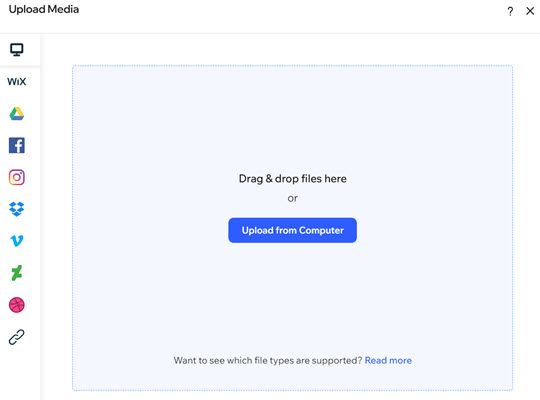
Adicionar mídia gratuita
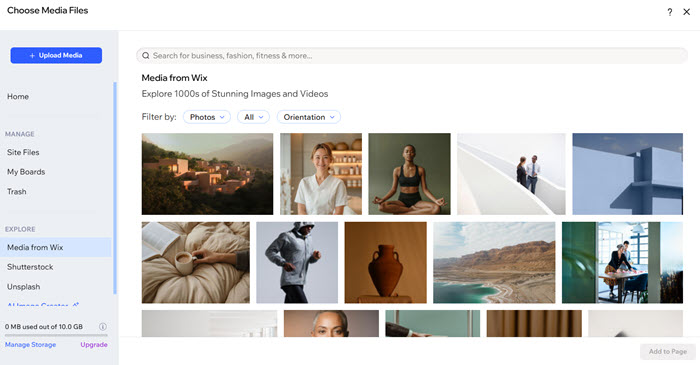
O Gerenciador de Mídia contém centenas de arquivos de mídia gratuitos do Wix e do Unsplash que você pode adicionar ao site. Basta clicar em Mídia do Wix ou Unsplash no lado esquerdo do Gerenciador de Mídia para encontrar o arquivo de mídia que você deseja.
Para adicionar mídia gratuita:
- Vá para o seu editor.
- Clique no dropdown Wix no canto superior esquerdo do editor.
- Selecione Gerenciador de Mídia.
- Clique na aba relevante à esquerda:
- Mídia do Wix: imagens, ilustrações e padrões gratuitos da biblioteca Wix.
- Unsplash: imagens de banco de imagem gratuitas em alta resolução.
- Navegue pelas imagens e vídeos disponíveis para encontrar o que você deseja.
Dica: use a barra de busca e os filtros para encontrar mídias mais rápido. - Clique na imagem desejada.
- Clique em Adicionar à página.
Observações:
- Os arquivos de mídia gratuitos do Wix estão disponíveis para uso digital APENAS dentro do Wix. Para mais informações, consulte os Termos de Uso do Wix.
- Você pode usar imagens do Unsplash apenas de acordo com os Termos de Uso do Unsplash e os Termos de Uso do Wix.
Comprar mídia
Compre mídias da Shutterstock. Você pode filtrar imagens/vídeos por categoria para facilitar a navegação ou encontrar mídias digitando palavras-chave na barra de busca. Assim que você faz sua compra, sua mídia é adicionada automaticamente ao Gerenciador de Mídia.
Para comprar mídia:
- Vá para o seu editor.
- Clique no dropdown Wix no canto superior esquerdo do editor.
- Selecione Gerenciador de Mídia.
- Clique em Shutterstock à esquerda.
- Navegue pelas imagens e vídeos disponíveis para encontrar o que você deseja.
Dica: use a barra de busca e os filtros para encontrar mídias mais rápido. - Clique na mídia que você deseja adquirir.
- Clique em Comprar imagem/Comprar vídeo.
- Insira suas informações de pagamento.
- Clique em Enviar compra.
Contrate um profissionalEncontre um Parceiro Wix que pode ajudar você a alcançar os objetivos do seu site.
