


Editor do Wix Harmony: adicionar e personalizar um slideshow
Neste artigo
- Adicionar um slideshow
- Personalizar o design do seu slideshow
- Ajustar as configurações do slideshow
- Personalizar a navegação do slideshow
- Gerenciar os slides
- FAQs
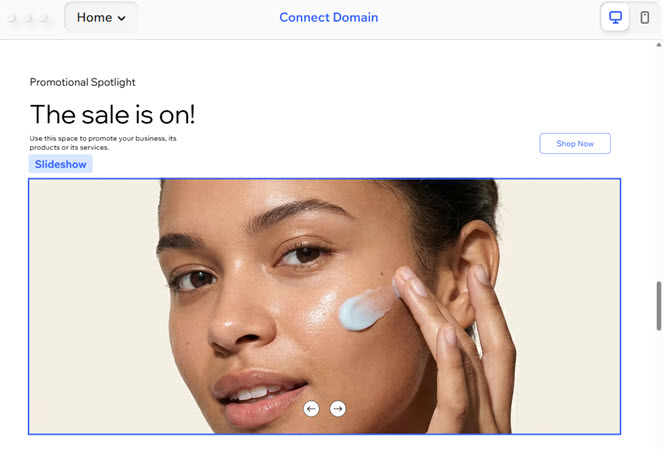
Pense em um slideshow como uma forma de destacar o conteúdo do seu site. Ele é perfeito para exibir produtos, destacar mensagens importantes ou simplesmente adicionar energia e movimento às suas páginas. Comece com predefinições fáceis de usar ou mergulhe em opções de design avançado e crie um visual exclusivo para cada slide.
Adicione recursos como setas de navegação personalizáveis, indicadores de slide e transições horizontais ou verticais suaves. O suporte mobile integrado oferece aos seus visitantes uma experiência de deslizar contínua, além da opção de ocultar as setas de navegação em telas menores.
Adicionar um slideshow
Comece ao adicionar um slideshow a partir do painel
Elementos. Escolha um visual que você goste entre uma ampla gama de predefinições criadas por profissionais, prontas para combinar com o estilo do seu site.
Para adicionar e configurar um slideshow:
- Vá para o seu editor.
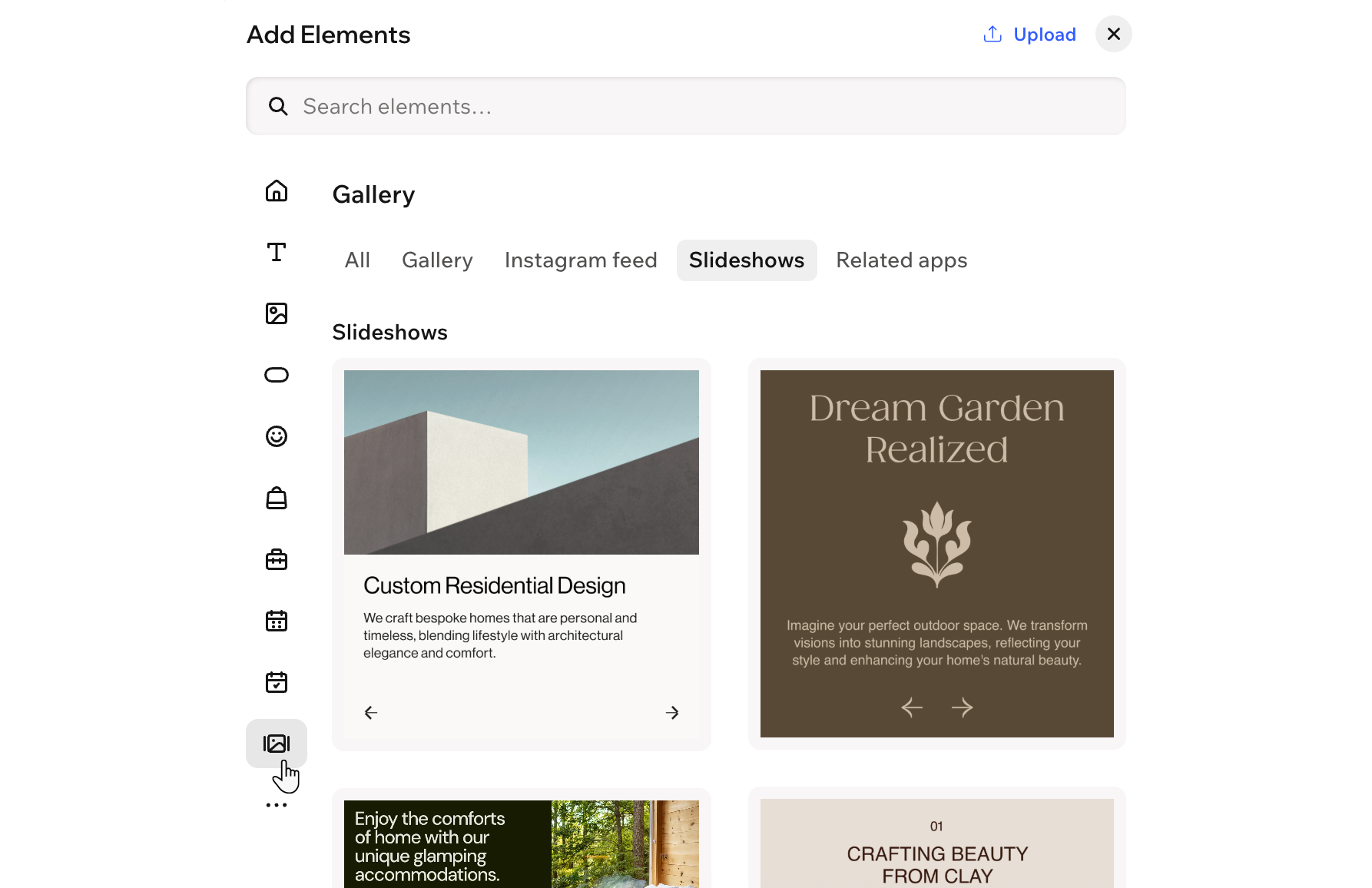
- Clique em + Elementos no canto superior esquerdo do editor.
- Selecione Elementos.
- Passe o mouse sobre o ícone Mais opções
 e clique em Galeria
  .
. - Selecione a aba Slideshows.
- Arraste um slideshow para o seu site.
Personalizar o design do seu slideshow
Seu slideshow pode ser tão dinâmico quanto você quiser: adicione imagens ou vídeos, escreva uma mensagem ou inclua botões. Quanto mais variedade você adiciona a cada slide, mais você convida as pessoas a clicarem e explorarem seu site.
Para personalizar seu slideshow:
- Vá para o seu editor.
- Clique no elemento de slideshow na página.
- Escolha o que você deseja fazer:
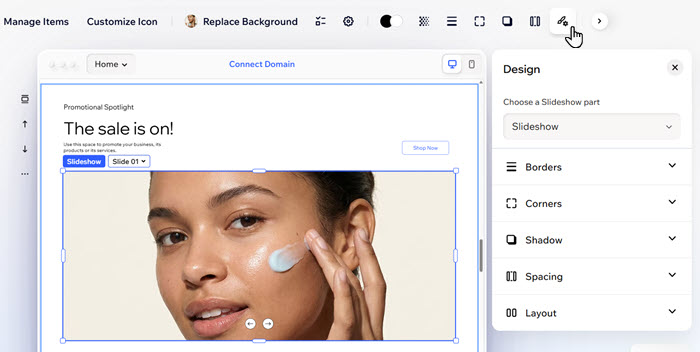
Personalizar o design do slideshow
 na barra de ação.
 : altere a cor do seu elemento, escolhendo uma das cores da sua marca ou uma cor personalizada.
 : defina as bordas do seu elemento para que ele se destaque, escolhendo uma cor, largura e estilo. Clique no ícone Editar todas as bordas
  para personalizar todas de uma vez.
 : deixe os cantos do seu elemento mais quadrados ou arredondados arrastando o slider em Raio. Clique no ícone Editar cantos individuais
  : aplique sombra interna e externa para dar ao elemento um efeito 3D interessante, definindo a posição, o desfoque, a cor e muito mais.
 : adicione um espaço ao seu conteúdo adicionando preenchimento ao redor do elemento (ou da área selecionada).
 : personalize as posições dos seus botões de navegação e indicadores de slide, ajuste a direção do site de partes do slideshow e muito mais.
 Adicionar elementos ao slideshow
Ajustar as configurações do slideshow
Personalize o ritmo do seu slideshow. Decida se você quer que os slides fiquem em um loop, sejam reproduzidos sozinhos ou exibidos com transições dramáticas.
Para ajustar as configurações:
- Vá para o seu editor.
- Clique no elemento de slideshow na página.
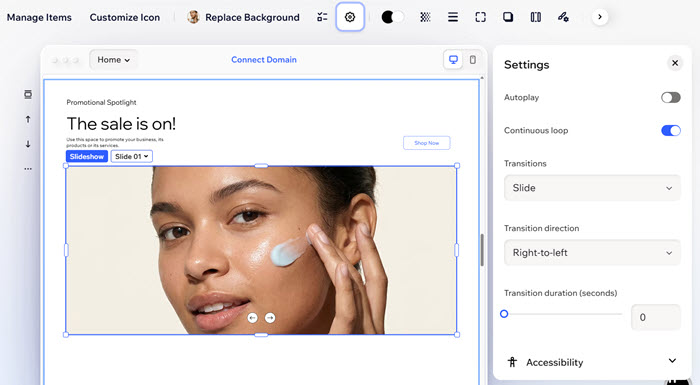
- Clique no ícone Configurações
 na barra de ação.
 - Escolha o que personalizar:
- Loop contínuo: ative a alavanca para que os slides fiquem em um loop infinito.
- Reprodução automática: ative a alavanca para que o slideshow seja reproduzido automaticamente assim que o site carregar.
- Tempo em cada slide: arraste o slider para ajustar por quantos segundos cada slide permanece na tela.
- Pausar ao passar o mouse: ative a alavanca para pausar o slideshow quando os visitantes passarem o mouse sobre ele.
- Mostrar botão de pausar e reproduzir: ative a alavanca para exibir um botão de "pausar e reproduzir".
- Transições: clique no dropdown para selecionar como os slides mudam: Nenhum, Slide, Cross-fade ou In-and-out.
- Direção da transição: escolha como os slides se movem: Da esquerda para a direita, Da direita para a esquerda, De cima para baixo ou De baixo para cima.
- Duração da transição: arraste o slider para ajustar a rapidez com que os slides se movem (em segundos).
- Acessibilidade: clique em Acessibilidade do site e adicione uma descrição no campo Nome acessível para tornar seu slideshow acessível para visitantes que usam tecnologias assistivas.
Personalizar a navegação do slideshow
Guie seu público por cada slide com uma navegação personalizada. Você pode decidir se quer exibir apenas setas de navegação, indicadores de slide ou ambos.
Escolha os ícones de navegação e personalize o design e o layout dos botões e indicadores para que cada detalhe combine com a sua visão.
Para personalizar a navegação:
- Vá para o seu editor.
- Clique no elemento de slideshow na página.
- Escolha o que você deseja fazer:
Escolher quais elementos de navegação exibir
 na barra de ação.
Ajustar os ícones dos botões de navegação
 .
. em Ícone de início.
Personalizar o layout dos botões de navegação e dos indicadores de slide
 na barra de ação.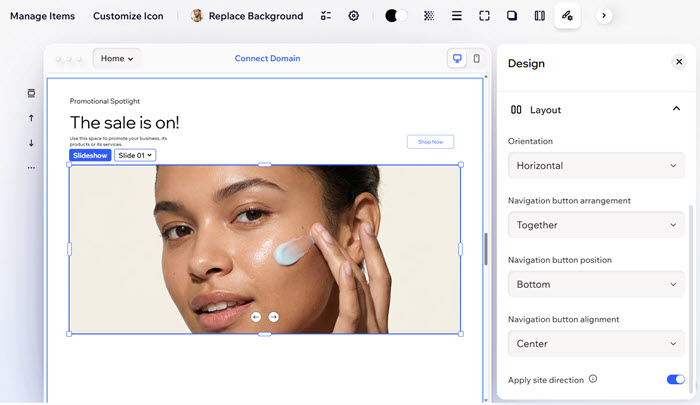
Gerenciar os slides
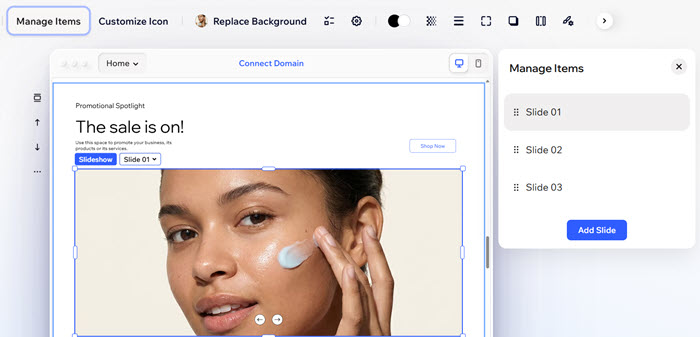
Mantenha tudo organizado ao renomear ou excluir slides conforme você avança. Dessa forma, seu slideshow sempre mostra exatamente o que você quer.
Para gerenciar os slides:
- Vá para o seu editor.
- Clique no elemento de slideshow na página.
- Clique em Gerenciar itens na barra de ação.
- Passe o mouse sobre o slide relevante e clique no ícone Mais ações
 .
. - Escolha o que fazer em seguida: Renomear ou Excluir.
FAQs
Clique em uma pergunta abaixo para saber mais sobre como adicionar e personalizar um slideshow:
Como posso reordenar os slides?
Como posso alterar entre os slides?
Como faço para mostrar ou ocultar os botões de navegação?
Contrate um profissionalEncontre um Parceiro Wix que pode ajudar você a alcançar os objetivos do seu site.
