Pop-ups são uma forma poderosa de chamar a atenção de visitantes e destacar avisos importantes, promoções ou simplesmente dar as boas-vindas no seu site. Você personaliza totalmente essas janelas pop-up, decide quando elas aparecem e escolhe como visitantes interagem com elas.
Adicionar um pop-up
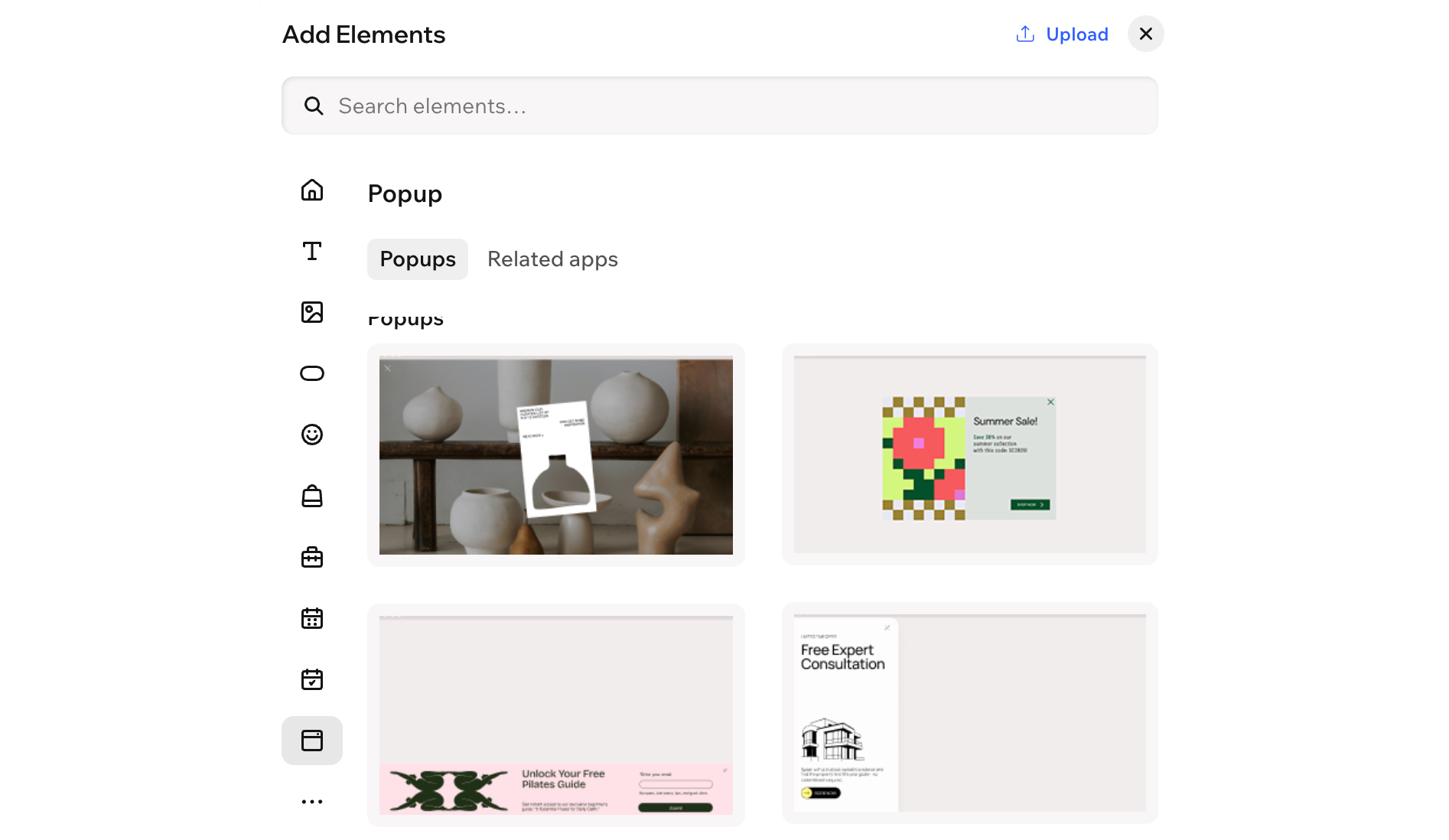
Comece adicionando um pop-up ao seu site. Há vários templates e categorias para escolher, como pop-ups de "Boas-vindas" e "Contato".
Para adicionar um pop-up:
Vá para o seu editor.
Clique em + Elementos no canto superior esquerdo do editor.
Selecione Elementos.
Passe o mouse sobre o ícone Mais opções  , em seguida role para baixo e clique em Pop-up
  .
.
Arraste um design de que você goste para a sua página.
Personalizar um pop-up
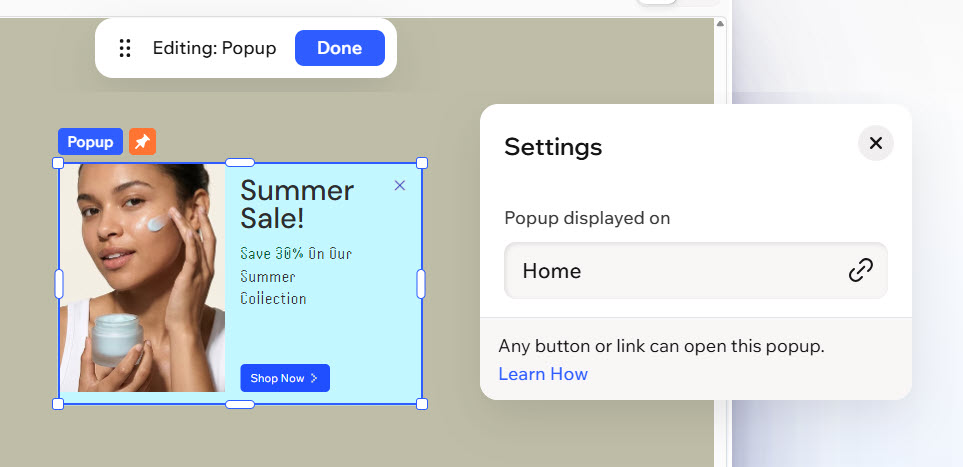
Combine seu pop-up com a sua marca ao personalizar o conteúdo, o design e o comportamento. Personalize a aparência, o local em que ele aparece no seu site e a forma como as pessoas visitantes fecham ele.
Para personalizar um pop-up:
Vá para o seu editor.
Clique no dropdown Página no canto superior esquerdo da página.
(No painel Páginas do site) Selecione o pop-up relevante.
Clique no elemento do pop-up no editor.
Defina como você quer personalizar o pop-up:
Escolha em quais páginas o pop-up aparece
Clique no ícone Configurações  na barra de ação.
Clique no campo abaixo de Pop-up exibido em.
Selecione a caixa de seleção ao lado das páginas relevantes.
Dica: você pode selecionar 1 ou várias páginas.
Vá para o seu editor.
Clique em + Elementos no canto superior esquerdo do editor.
Arraste o elemento relevante para o pop-up e solte quando você vir a mensagem Anexar a Contêiner.
Personalize o design do pop-up
Clique no ícone Todas as opções de design  na barra de ação.
Selecione a parte relevante do pop-up em Escolha o que criar.
Faça o design do elemento:
Cores de preenchimento  : altere as cores do seu elemento, escolhendo uma das suas cores da marca ou uma cor personalizada.
Espaçamento  : adicione espaço ao conteúdo com preenchimento ao redor do elemento (ou da área selecionada).
Bordas  : defina as bordas do seu elemento para que ele se destaque, escolhendo uma cor, largura e estilo.
Cantos  : torne os cantos do seu elemento mais quadrados ou arredondados arrastando o controle deslizante em Raio. Clique no ícone Editar cantos individuais
  para criar cada canto separadamente.
Sombra  : aplique sombra interna e externa para dar ao elemento um efeito 3D interessante, definindo posição, desfoque, cor e mais.
Layout: personalize a posição e o tamanho do botão X e ajuste a direção do site do seu pop-up.
Observação: ajustar a direção do site não afeta os elementos que você anexa ao pop-up.
Observação: as opções disponíveis variam dependendo da parte do pop-up que você escolhe criar.
Escolha como os visitantes fecham o pop-up
Você pode exibir um botão "X" e também um botão com o texto "Fechar", para que as pessoas usuárias saiam do pop-up com facilidade. Se você não exibir um botão "X", visitantes podem fechar o pop-up clicando em qualquer lugar fora dele.
Clique no ícone Exibir elementos  na barra de ação.
Selecione a caixa de seleção ao lado dos botões que você quer exibir: Botão X e/ou Botão Fechar.
(Opcional) Personalize os botões:
Design: clique no ícone Todas as opções de design na barra de ação para ajustar a cor, a borda, o layout etc. Certifique-se de selecionar o botão em Escolha o que criar.
Texto (somente botão Fechar): Clique em Editar texto na barra de ação para inserir um novo texto para o botão "Fechar" (por exemplo, "Sair", "Voltar ao site" etc.)
Defina um atraso de até 1 minuto antes que o pop-up apareça na página. Isso dá tempo para seus visitantes focarem e interagirem com seu conteúdo antes que o pop-up as "interrompa".
Clique no ícone Configurações na barra de ação.
Arraste o slider abaixo de Atraso do pop-up.
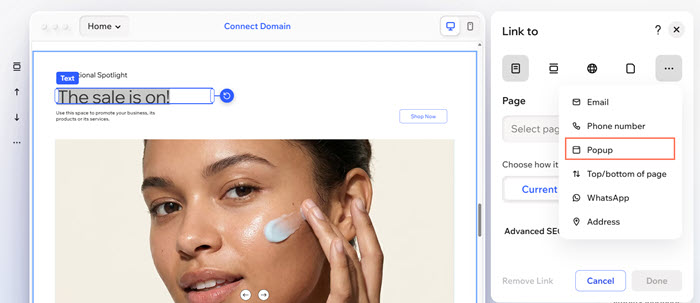
Vincule elementos do site para abrir um pop-up, assim os visitantes nunca perdem um aviso. Você pode vincular elementos como texto, imagens, vídeos e botões.
Para direcionar um elemento a um pop-up:
Vá para o seu editor.
Clique no elemento relevante no seu editor.
Clique no ícone Link  na barra de ação.
Clique em Escolha um link.
Clique no ícone Mais opções  e clique em Pop-up.
Clique no dropdown Pop-up e selecione o pop-up relevante.
Clique em OK.
Mantenha seus pop-ups organizados e atualizados com estas opções de gerenciamento.
Para gerenciar seus pop-ups:
Vá para o seu editor.
Clique no dropdown Página no canto superior esquerdo da página.
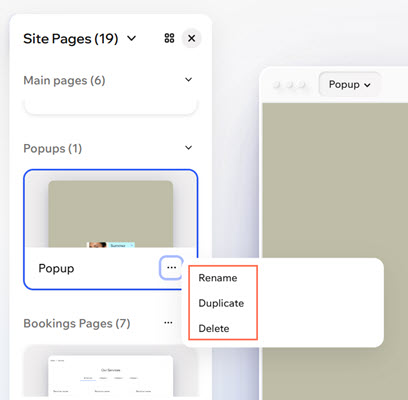
(No painel Páginas do site) Passe o mouse sobre o pop-up e clique no ícone Mais ações  .
.
Escolha o que você quer fazer:
Clique em Renomear.
Insira o novo nome e clique no ícone OK  para salvar suas alterações.
Clique em Duplicar.
(Opcional) Renomeie a cópia para melhor gerenciar seus pop-ups.
- Clique em Excluir.
- Clique em Excluir para confirmar.
FAQs
Clique nas perguntas abaixo para saber mais sobre pop-ups:
Posso definir vários pop-ups para aparecer automaticamente em uma página?
Não. Não é possível definir vários pop-ups para aparecer automaticamente em uma página.
Posso visualizar meu pop-up antes de aplicar as alterações online?
Posso compartilhar um link para o pop-up?
Não. No momento, não é possível compartilhar um link para um pop-up.
Posso escolher onde na tela meu pop-up aparece?
Sim. Basta arrastar o pop-up para a posição desejada no editor.