


Editor do Wix Harmony: adicionar e personalizar linhas
Neste artigo
- Adicionar uma linha
- Personalizar linhas
- FAQs
Adicione linhas para ajudar a estruturar seu conteúdo, destacar seções ou adicionar detalhes sutis para criar interesse visual. Escolha entre vários estilos de linha e personalize ainda mais seu design ajustando as cores, a largura e o espaçamento para complementar a página.
Adicionar uma linha
Adicione uma linha decorativa em qualquer lugar da sua página para criar seções claras ou guiar o olhar dos visitantes. Você pode posicionar linhas horizontalmente, verticalmente ou até mesmo em um ângulo para um visual criativo.
Para adicionar uma linha:
- Vá para o seu editor.
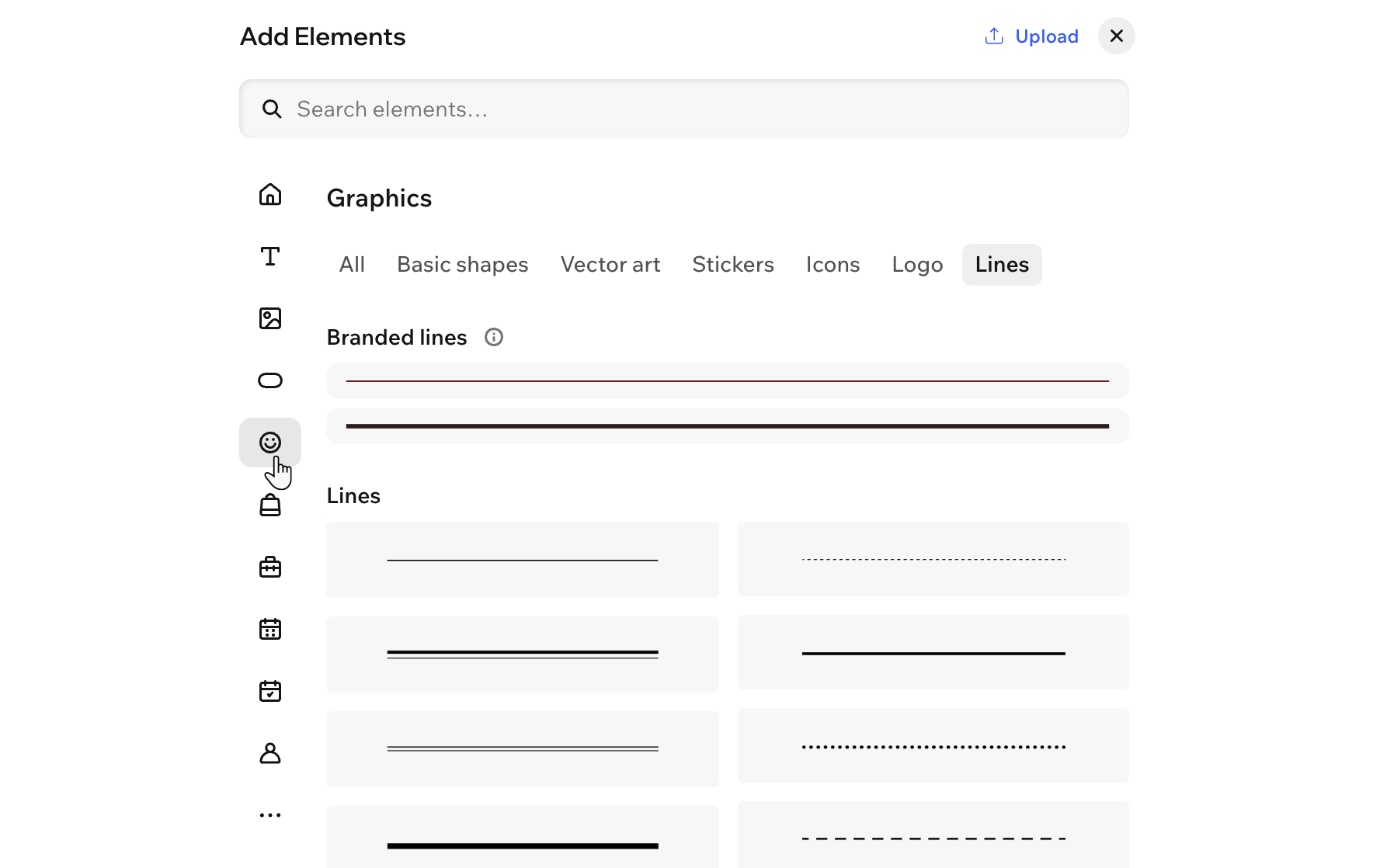
- Clique em + Elementos no canto superior esquerdo do editor.
- Selecione Elementos.
- Clique no ícone Gráficos
 no lado esquerdo.
 - Selecione a aba Linhas.
- Clique ou arraste uma linha para a sua página.
Personalizar linhas
Após adicionar uma linha, você ajusta a aparência dela para combinar com o visual e a estrutura do seu site. Escolha entre diferentes estilos de linha, como linhas tracejadas ou pontilhadas, cada uma com suas próprias configurações de tamanho e espaçamento. Você também personaliza os pontos de início e fim com formas como setas ou círculos para ajudar a direcionar a atenção do visitante ou adicionar detalhes decorativos.
Para personalizar uma linha:
- Vá para o seu editor.
- Clique na linha relevante.
- Escolha o que você quer fazer:
Ajustar o comprimento da linha
Girar a linha
 na extremidade da linha.
Personalizar o design
 na barra de ação.
 : adicione uma cor e ajuste a opacidade para complementar o conteúdo da sua página.
 : selecione um estilo e personalize a aparência da linha.
 : selecione a direção da linha que corresponde à direção do seu site. Por exemplo, escolha Esquerda para a direita se o seu site estiver em um idioma da esquerda para a direita.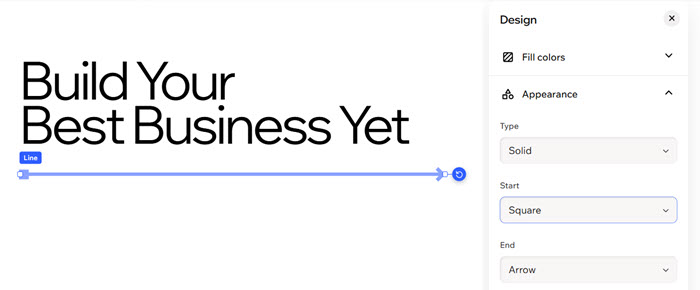
FAQs
Clique em uma pergunta abaixo para saber mais sobre linhas.
Existem linhas diagonais?
Posso agrupar linhas com outras formas e elementos?
Posso reverter as alterações de design que eu fizer?
 no topo do editor ou pressionar
Ctrl +
Z (
Command +
Z no Mac) no seu teclado.
no topo do editor ou pressionar
Ctrl +
Z (
Command +
Z no Mac) no seu teclado.
Contrate um profissionalEncontre um Parceiro Wix que pode ajudar você a alcançar os objetivos do seu site.
