


Editor do Wix Harmony: adicionar e personalizar caixas
Neste artigo
- Adicionar uma caixa
- Personalizar uma caixa
- Anexar elementos a uma caixa
- Perguntas frequentes
As caixas são elementos de construção versáteis, perfeitos para criar layouts estruturados e adicionar estilo ao seu site. Use caixas para agrupar conteúdo relacionado, como imagens, texto ou botões, para manter suas páginas organizadas e visualmente atraentes.
Quer você escolha um design pronto ou personalize uma caixa do zero, você tem a flexibilidade de fazer com que o elemento combine com a sua visão.
Adicionar uma caixa
Escolha uma caixa que funcione para os seus objetivos de conteúdo e estilo. Você pode começar com uma caixa em branco para um visual minimalista ou usar uma das muitas opções predefinidas.
Para adicionar uma caixa:
- Vá para o seu editor.
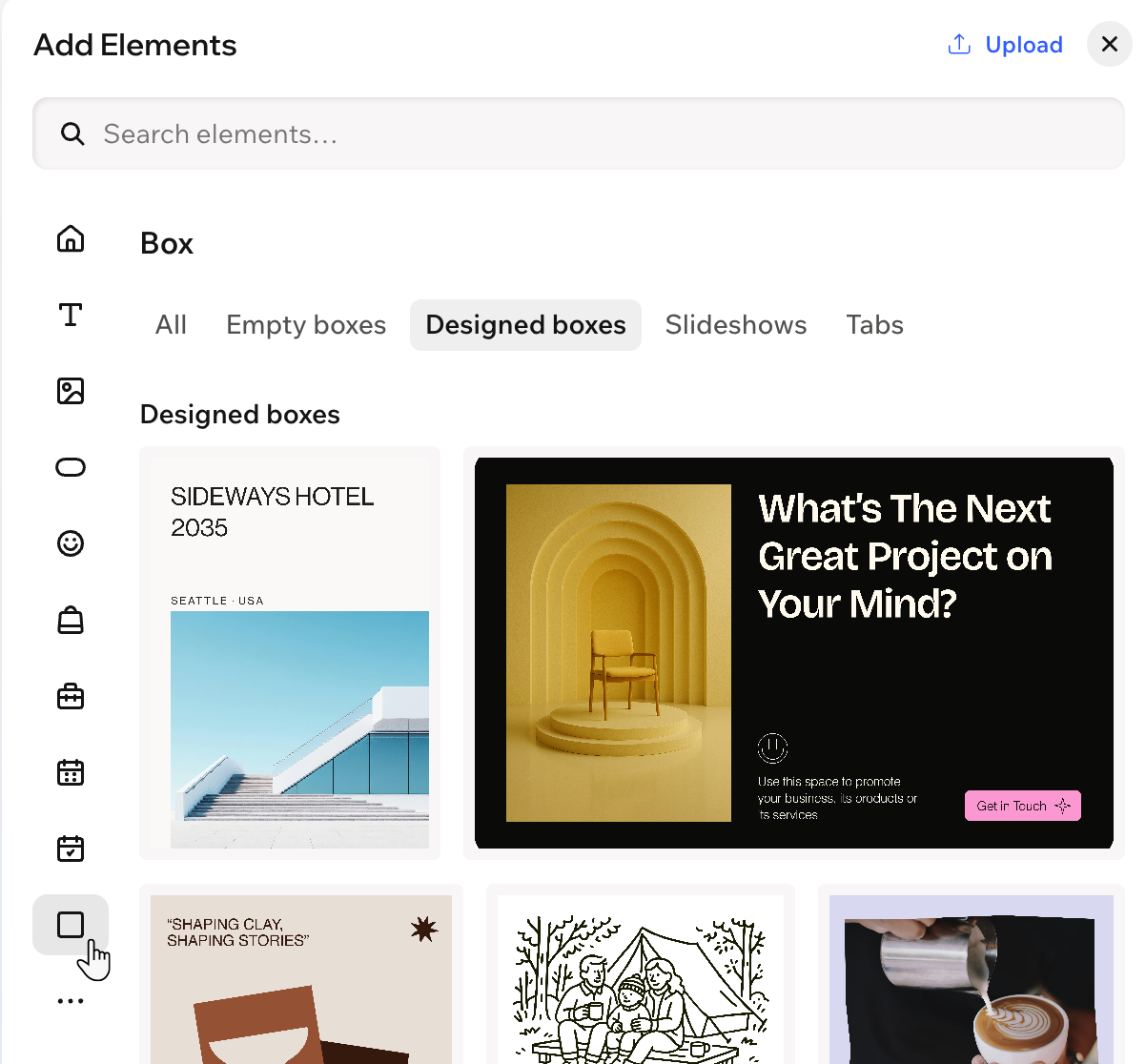
- Clique em + Elementos no canto superior esquerdo do editor.
- Selecione Elementos.
- Clique no ícone Caixa
 à esquerda.
 - Arraste uma caixa para sua página.
Personalizar uma caixa
Depois de adicionar uma caixa, você pode transformar o design para que ele combine com seu site. Ajuste backgrounds, bordas, cantos e sombras ou altere o espaçamento e o layout para ajudar a destacar seu conteúdo.
Para personalizar uma caixa:
- Vá para o seu editor.
- Clique na caixa relevante no editor.
- Escolha o que você deseja personalizar:
Alterar o background da caixa
 e use as opções para ajustar ainda mais o background:
Personalizar o design da caixa
 na barra de ação.
 : defina as bordas da sua caixa para que ela se destaque, escolhendo uma cor, largura e estilo. Clique no ícone Editar bordas individuais
  para personalizar cada lado da borda separadamente.
 : torne os cantos da sua caixa mais quadrados ou redondos ao arrastar o slider em Raio. Clique no ícone Editar cantos individuais
  : aplique sombra interna e externa para dar à caixa um efeito 3D interessante, definindo a posição, o desfoque, a cor e muito mais.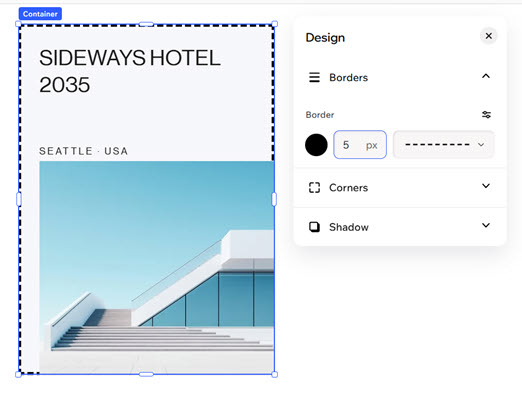
Anexar elementos a uma caixa
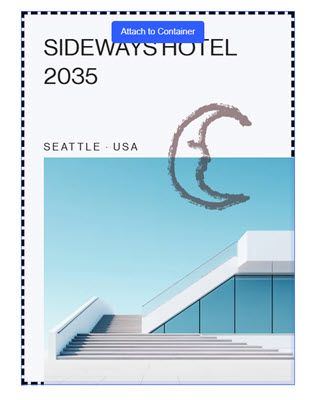
As caixas ajudam a manter seu site limpo e organizado, permitindo que você agrupe elementos. Quando você arrasta elementos (por exemplo: texto, imagens, botões) em uma caixa, tudo se move junto. Isso mantém suas páginas organizadas e garante que tudo fique onde você deseja enquanto você move e reorganiza sua página.
Observação:
Um elemento deve ser menor que a caixa para ser anexado a ela.
Para anexar um elemento a uma caixa:
- Vá para o seu editor.
- Clique no elemento relevante no editor.
- Arraste-o para a posição desejada no contêiner e solte-o quando vir Anexar ao contêiner.
Perguntas frequentes
Clique nas perguntas abaixo para saber mais sobre caixas.
Eu anexei um elemento à caixa, mas não consigo ver o elemento. O que aconteceu?
Posso desanexar um elemento que está anexado à caixa?
Contrate um profissionalEncontre um Parceiro Wix que pode ajudar você a alcançar os objetivos do seu site.
