


Editor do Wix Harmony: trabalhar com gradientes
Neste artigo
- Sobre os diferentes tipos de gradiente
- Configurar um gradiente Linear, Radial ou Cônico
- Configurar um gradiente responsivo
- Perguntas frequentes
Os gradientes mesclam 2 ou mais cores e permitem que elas passem de uma para a outra, dando mais movimento ao seu background do que uma cor sólida.
Escolha entre os gradientes Linear, Radial, Cônico e Responsivo para criar visuais diferentes para o seu site. Você pode adicionar outras cores, alterar a opacidade de cada cor e salvar gradientes na sua marca para que sejam fáceis de usar do novo posteriormente.

É importante saber:
No momento, os backgrounds com gradiente estão disponíveis para seções, células dentro de seções, cabeçalhos, rodapés, botões e caixas.
Sobre os diferentes tipos de gradiente
Ao configurar seu gradiente, existem 4 tipos diferentes de gradiente para escolher. Cada gradiente cria um efeito visual único, então a melhor escolha depende do visual que você deseja para o seu background.
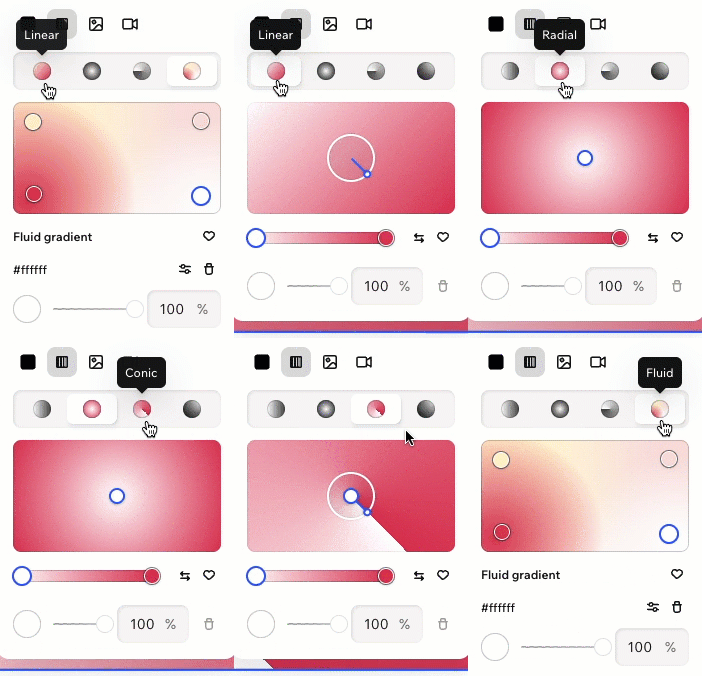
- Linear: as cores se misturam em linha reta de um lado para o outro (você escolhe o ângulo). Essa é uma boa escolha para backgrounds simples e com uma direção clara.
- Radial: as cores se espalham para fora a partir de um ponto central. Isso cria um visual mais suave que chama a atenção para o meio ou para uma área específica.
- Cônico: as cores giram ao redor de um ponto central em um movimento circular (você escolhe o ângulo). Isso pode criar um efeito mais dinâmico no estilo de refletor.
- Responsivo: as cores se misturam mais livremente no background, criando uma aparência sutil e com bordas menos definidas.
Configurar um gradiente Linear, Radial ou Cônico
Os gradientes Linear, Radial e Cônico criam transições de cores mais definidas. Adicione outras cores ao gradiente, altere as cores existentes e ajuste a opacidade para criar exatamente o visual que você deseja.
Para configurar um gradiente Linear, Radial ou Cônico:
- Vá para o seu editor.
- Clique no elemento relevante.
- Clique em Substituir background na barra de ação.
- Clique no ícone Gradiente
 .
. - Escolha um tipo de gradiente na parte superior: Linear
 , Radial
  , ou Cônico
  .
. - Configure o gradiente usando as opções:
- Adicionar outras cores: passe o mouse sobre a barra de cores onde você deseja adicionar a nova cor. Quando seu cursor muda para esse ícone
 , clique e selecione uma cor.
 - Alterar uma cor: clique no ponto de cor relevante na barra de cores e selecione uma cor diferente.
- Alterar a opacidade de uma cor: clique no ponto de cor relevante na barra de cores e arraste o slider de opacidade ou insira uma porcentagem exata (por exemplo: 100% significa opacidade total).
- Excluir uma cor: clique no ícone Remover cor
 .
.
Observação: os gradientes precisam de pelo menos 2 cores. Se o seu gradiente tiver apenas 2 cores, esse ícone será desativado.
- Adicionar outras cores: passe o mouse sobre a barra de cores onde você deseja adicionar a nova cor. Quando seu cursor muda para esse ícone
- Ajuste o gradiente com base no tipo que você escolheu:
- Linear: arraste o círculo na visualização do gradiente para alterar o ângulo do fluxo de cor.
- Radial: arraste o círculo no centro da visualização para mover o ponto focal.
- Cônico: ajuste o ângulo e arraste o ponto focal na visualização para alterar como as cores mudam.
Dicas:
- Clique no ícone Salvar na marca
 para salvar o gradiente que você criou para uso posterior.
 - Clique no ícone Inverter ordem
 para reverter rapidamente a ordem das cores.

Configurar um gradiente responsivo
Os gradientes responsivos criam uma mescla mais sutil. Esse estilo funciona bem quando você quer que as cores sejam mais orgânicas e fluidas.
Para configurar um gradiente responsivo:
- Vá para o seu editor.
- Clique no elemento relevante.
- Clique em Substituir background na barra de ação.
- Clique no ícone Gradiente e, em seguida, clique no ícone Responsivo
 .
. - Configure o gradiente usando as opções:
- Adicionar outras cores: passe o mouse sobre o lugar na visualização onde você deseja adicionar outra cor. Quando seu cursor muda para esse ícone , clique e selecione uma cor.
- Mover uma cor: clique e arraste um ponto de cor para movê-lo pela visualização.
- Alterar uma cor: clique no ponto de cor relevante e selecione uma cor diferente.
- Alterar a opacidade de uma cor: clique no ponto de cor relevante e arraste o slider de opacidade.
- Abrir mais configurações: clique no ícone Mais configurações
 para ajustar o tamanho, o contraste e a cor por trás do gradiente.
 - Excluir uma cor: clique no ponto de cor relevante e, em seguida, clique no ícone Remover cor .
Observação: os gradientes precisam de pelo menos 2 cores. Se o seu gradiente tiver apenas 2 cores, esse ícone será desativado.
- Adicionar outras cores: passe o mouse sobre o lugar na visualização onde você deseja adicionar outra cor. Quando seu cursor muda para esse ícone
Dica:
Clique no ícone
Salvar na marca
para salvar o gradiente que você criou para uso posterior.
para salvar o gradiente que você criou para uso posterior.

Perguntas frequentes
Clique nas perguntas abaixo para saber mais.
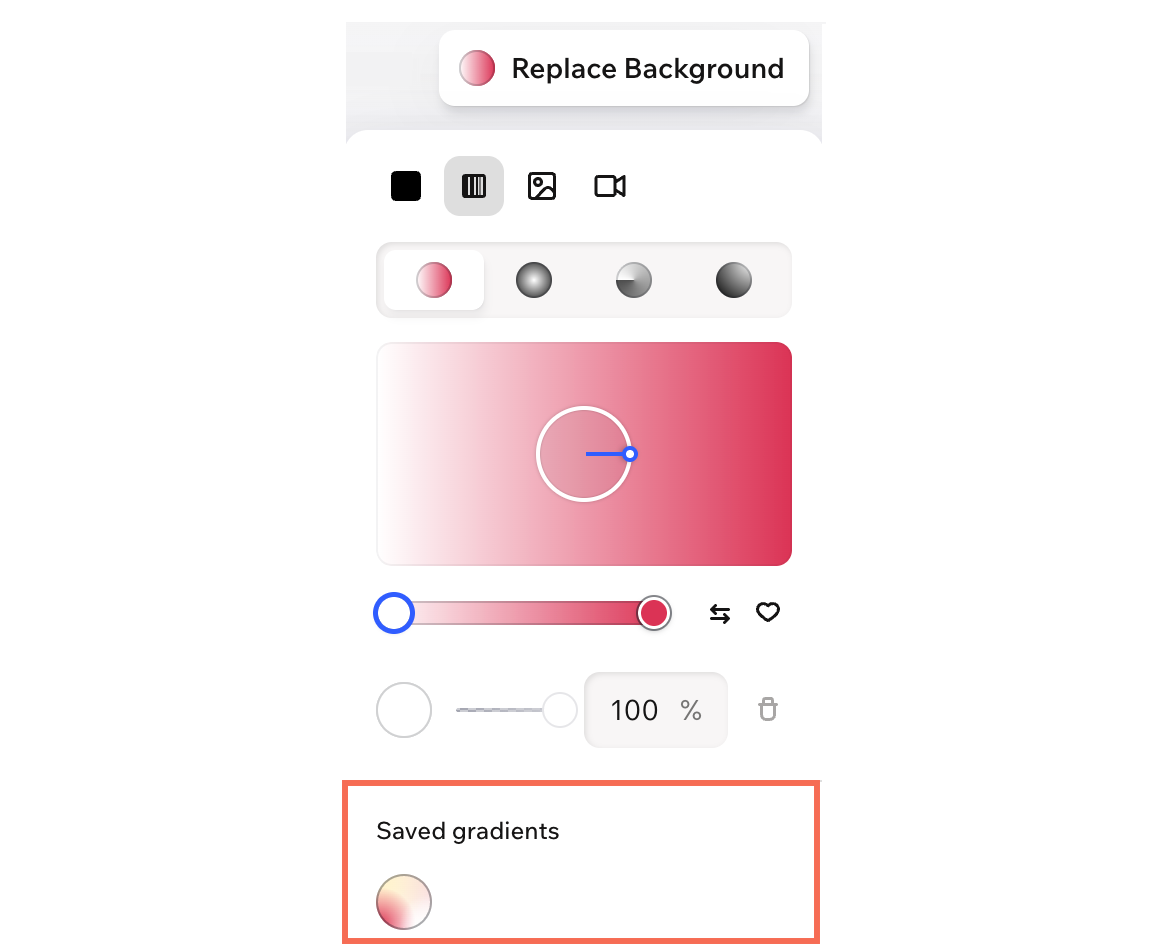
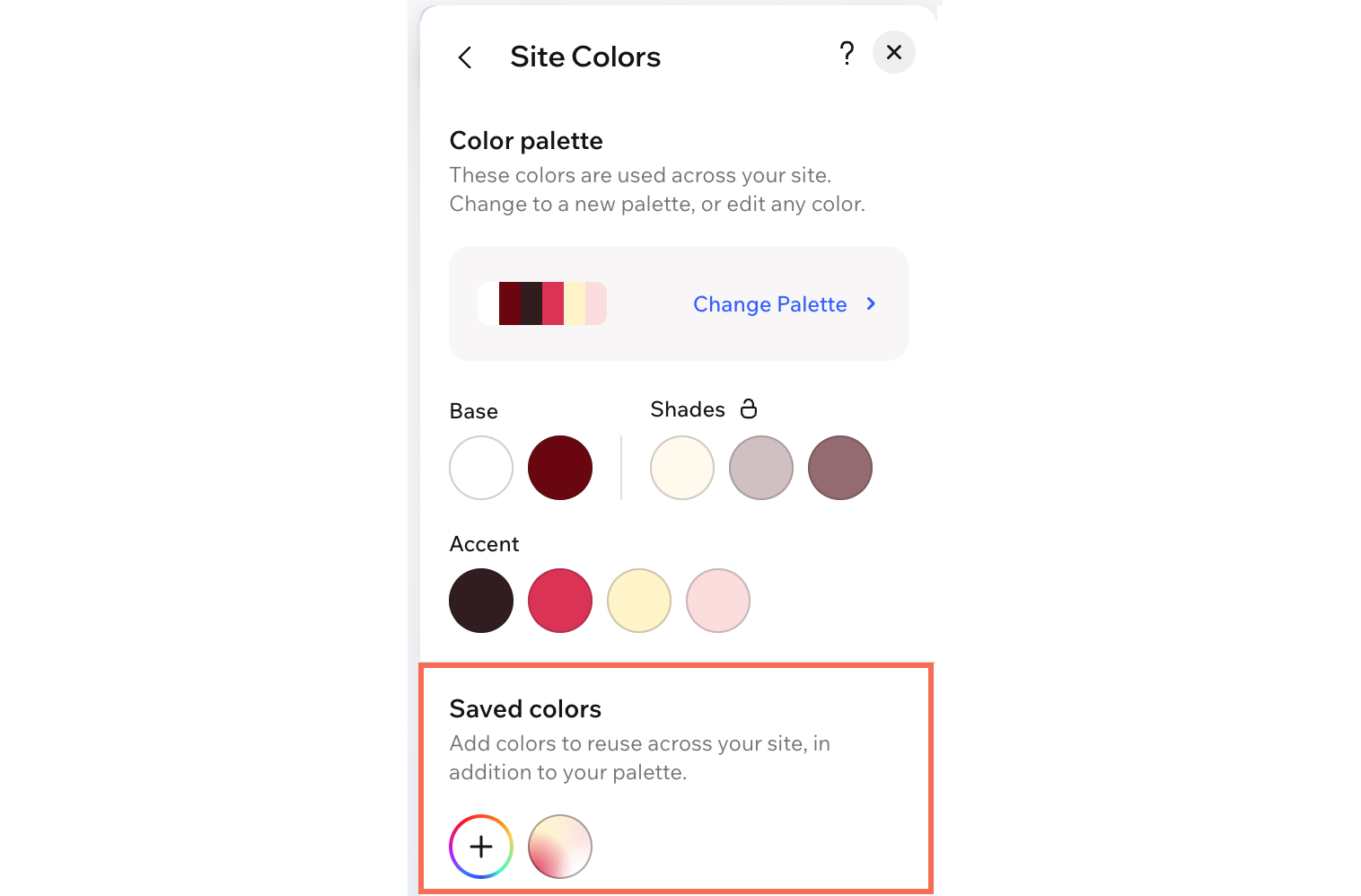
Onde vejo meus gradientes salvos no editor?
Por que a opção de remover uma cor está desativada?
Contrate um profissionalEncontre um Parceiro Wix que pode ajudar você a alcançar os objetivos do seu site.
