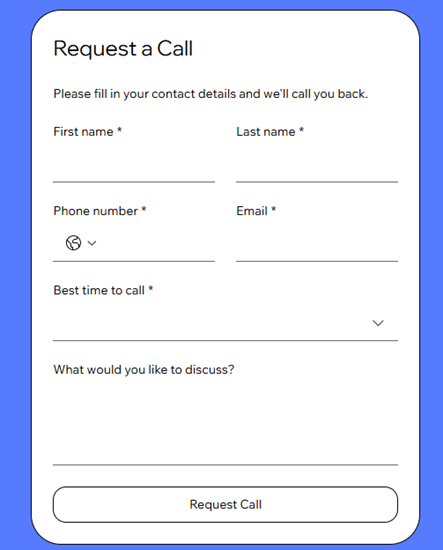
O Formulários Wix ajuda você a coletar detalhes dos visitantes para que você possa manter contato, obter leads, fazer agendamentos e muito mais. Adicione um formulário diretamente na sua página no Editor do Wix Harmony e, em seguida, personalize a aparência e o funcionamento dele para o seu negócio.
Etapa 1 | Adicione um formulário ao seu site
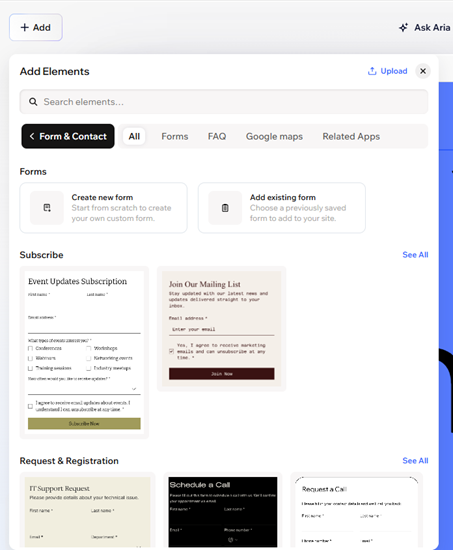
Primeiro, adicione um formulário ao seu site a partir do painel Elementos. Você pode escolher um template predefinido de categorias como Assinatura, Solicitação e registro e Contate-nos, selecionar um dos seus formulários existentes ou começar do zero e criar o seu próprio design.
Para adicionar um formulário à sua página:
- Vá para o seu editor.
- Clique em + Elementos no canto superior esquerdo do editor.
- Selecione a categoria Formulário e contato.
- Escolha como você quer começar:
- Criar um novo formulário do zero:
- Clique em Criar novo formulário.
- Adicione os campos relevantes.
Dica: você pode personalizá-los mais tarde.
- Adicionar um formulário existente:
- Clique em Adicionar formulário existente.
- Selecione o formulário que você quer reutilizar.
- Adicionar um template de formulário:
- Selecione o template que você quer usar.
- Arraste o template para a sua página.
Etapa 2 | Personalize os campos do seu formulário
Depois de ter um formulário em sua página, você pode adaptá-lo às suas necessidades e usá-lo para coletar e gerenciar informações importantes sobre seus visitantes. Adicione, edite, duplique ou remova campos para que cada formulário peça apenas o que importa.
Para personalizar os campos do seu formulário:
- Clique no elemento do formulário no seu editor.
- Escolha o que você deseja fazer:
- Clique em Editar formulário na barra de ação.
- Clique no ícone Adicionar
 à esquerda.
 - Clique no tipo de campo que você deseja adicionar.
Alterar o design de um campo
- Clique no ícone Configurações
 na barra de ação.
 - Clique em Design.
- Clique em Campos do formulário.
- Clique no dropdown Estado no topo e selecione o estado que você deseja personalizar: Normal, Interativo ou Erro.
- Use as opções disponíveis para criar o design dos campos do seu formulário, como cores, bordas e estilo de texto.
- Clique em Editar formulário na barra de ação.
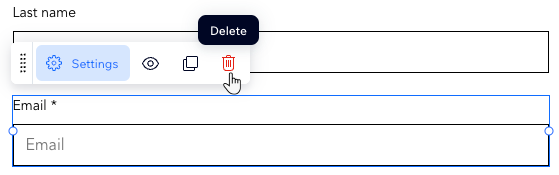
- Clique no campo relevante.
- Clique no ícone Excluir
 .
.
Etapa 3 | Edite as configurações do seu formulário e salve
Ajuste as configurações do seu formulário para que ele tenha a aparência e o funcionamento que você deseja. Atualize o layout, o filtro de spam, a mensagem de sucesso e muito mais para criar um formulário que se adapte ao seu site e estilo.
Para editar as configurações do seu formulário:
- Clique no elemento do formulário no seu editor.
- Escolha o que você deseja fazer:
Personalizar o design e as configurações de layout do formulário
- Clique no ícone Configurações na barra de ação.
- Clique em qualquer uma das abas para personalizar o formulário:
- Layout: ajuste o preenchimento e o espaçamento do formulário.
- Design: personalize o background, os campos, o cabeçalho, os parágrafos e os botões do formulário.
- Gerenciar: veja e gerencie todos os seus formulários em um só lugar.
- Clique em Salvar.
- Clique em Editar formulário na barra de ação.
- Clique em Configurações.
- Insira um nome no campo Nome do formulário.
- Clique em Salvar.
Ajustar seu filtro de spam
- Clique em Editar formulário na barra de ação.
- Clique em Configurações.
- Role para baixo e clique no dropdown Configurações de filtro de spam na seção Filtro de spam.
- Escolha entre as seguintes opções:
- Somente reCAPTCHA: usa o reCAPTCHA invisível para analisar o comportamento do visitante do site e determinar se ele é humano ou um bot. Se houver suspeita de ser um bot, um desafio é exibido. Este é o nível mais baixo de proteção contra spam.
- Básico e reCAPTCHA: após passar pelo reCAPTCHA invisível, os envios passam por um filtro de spam básico que marca o spam com base em critérios como identificadores de rede e informações de contato. Esta é a proteção contra spam de nível médio.
- Avançado e reCAPTCHA: inclui o reCAPTCHA e o filtro básico, além de um filtro avançado que usa tecnologias adicionais para marcar spam. Este nível mais alto de proteção contra spam só é aplicado se os outros dois filtros não marcarem o envio como spam.
- Clique em Salvar.
Editar o estilo do campo obrigatório
- Clique em Editar formulário na barra de ação.
- Clique em Configurações.
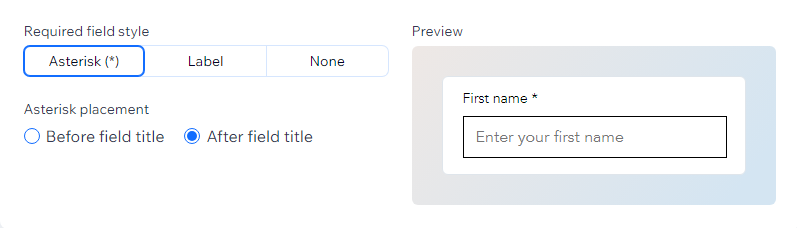
- Em Configurações gerais, escolha como os campos obrigatórios são exibidos:
- Asterisco: exibe um asterisco para que seus visitantes saibam que o campo é obrigatório.
- Etiqueta: exibe uma etiqueta que diz "Obrigatório".
- Nenhum: não exibe nada para informar aos usuários que este campo é obrigatório.
- (Opcional) Escolha se deseja exibir o asterisco antes ou depois do título do campo.
- Clique em Salvar.
Editar a mensagem de confirmação
- Clique em Editar formulário na barra de ação.
- Clique em Configurações.
- Em Mensagem de confirmação, escolha como a mensagem se comporta:
- Quando um formulário é enviado: clique no dropdown e escolha o que acontece depois que um visitante envia o formulário:
- Mostre uma mensagem: exibe uma mensagem de confirmação no formulário.
- Redirecionar para um URL: envia os visitantes para outra página ou link externo.
- Limpar o formulário: limpa todos os campos após o envio.
- Tempo de exibição da mensagem: escolha por quanto tempo mostrar a mensagem:
- Personalizado: mostra a mensagem por um número definido de segundos. Insira o tempo em Segundos exibidos.
- Sempre: mantém a mensagem visível.
- Clique em Salvar.
Criar regras e/ou páginas extras para o formulário
- Clique em Editar formulário na barra de ação.
- Clique em Regras ou Páginas à esquerda para adicionar regras condicionais ou várias páginas ao formulário:
- Regras: adicione uma regra condicional ao formulário. As regras melhoram a forma como você coleta informações com base nas respostas. A resposta de um visitante a um campo pode determinar se outro campo é exibido, ocultado, obrigatório ou opcional. Por exemplo, adicione uma regra como: "Se um visitante escolher a Opção A na Pergunta 1, a Pergunta 2 é ocultada. Mas se ele escolher a Opção B, a Pergunta 2 fica visível".
- Páginas: crie várias páginas para o formulário. Isso mantém as perguntas e informações organizadas.
Dica: se você tem várias páginas, certifique-se de adicionar um campo Enviar a cada página para que os visitantes possam navegar pelas páginas clicando em "Próximo".
- Clique em Salvar.
Etapa 4 | Veja e gerencie seus envios de formulário
Todas as informações que você coleta por meio de Formulários Wix são armazenadas em um só lugar. Na aba Formulários e envios no painel de controle do seu site, você pode revisar e exportar envios, controlar quem é notificado quando alguém envia um formulário e muito mais.
Para ver e gerenciar envios de formulário:
- Vá para Formulários e envios no painel de controle do seu site.
- Passe o mouse sobre o formulário relevante e clique no ícone Mais ações
 .
. - Selecione Ver envios.
- Escolha como gerenciar seus dados de envio:
Clique na seta ao lado do título do campo relevante para ordenar a tabela por essa coluna.

- Clique no envio relevante.
- Clique em Editar em Detalhes do envio.
- Edite o envio conforme necessário.
- Marque a caixa de seleção à esquerda do envio relevante.
- Clique em Exportar.
- Selecione os dados que você deseja exportar.
- Clique em Exportar.
- Clique no ícone Mais ações ao lado do envio.
- Selecione Fazer download do PDF.
- Acesse o PDF na sua pasta de downloads.
Observações:
- Você só pode fazer download de um envio por vez.
- Você não pode personalizar as configurações do PDF.
- Apenas campos com dados são incluídos no PDF. Campos vazios (por exemplo, campos opcionais deixados em branco) são excluídos.
Marcar um envio como spam
- Marque a caixa de seleção à esquerda do envio relevante.
- Clique em Reportar como spam.
Observações:
- Desmarque envios marcados como spam ao selecionar a caixa de seleção à esquerda do envio relevante na aba Spam e, em seguida, clique em Reportar como não spam.
- Para excluir permanentemente os envios de spam, clique no ícone Mais ações e selecione Excluir permanentemente.
- Os envios de spam (envios filtrados automaticamente pelo filtro de spam ou envios marcados manualmente como spam) permanecem nesta aba por 30 dias e, depois disso, são excluídos permanentemente.
Marcar um envio como lixo
- Selecione a caixa de seleção ao lado do envio relevante.
- Clique em Mover para Lixeira.
Observação: você sempre pode restaurar envios que marcou anteriormente como lixo na aba Lixeira. Os envios de formulário marcados manualmente como Lixo são mantidos na aba Lixeira por 180 dias. Após esse período, eles são excluídos permanentemente.
FAQs
Clique em uma pergunta abaixo para saber mais.
Como eu testo um formulário?
Para testar um formulário, siga as etapas abaixo:
- Selecione o formulário no seu editor.
- Clique em Editar formulário na barra de ação.
- Clique na aba Visualizar no topo do criador de formulário.
- Teste o formulário selecionando diferentes opções, inserindo informações nas caixas de texto e clicando em "Próximo" para navegar entre as páginas do formulário.
Quantos formulários eu posso adicionar ao meu site?
Você pode criar 4 formulários gratuitamente. Se você
fizer upgrade do seu site, você pode criar quantos formulários precisar.
Como eu configuro notificações por email para um formulário?
Quando alguém envia um formulário, um email é enviado automaticamente ao proprietário do site notificando-o sobre o envio. Essa notificação por email é criada usando as
automações Wix. Depois de
configurar um gatilho de automação, você pode atualizar a automação, bem como alterar quem recebe os emails na aba
Formulários e envios no painel de controle do site.
- Vá para Formulários e envios no painel de controle do site.
- Clique no ícone Mais ações
 ao lado de um formulário.
 - Clique em Notificações de formulário.
Dica: isso abre a aba Configurações, onde você pode ver suas automações ativas. - Clique em Editar ao lado da automação relevante.
- Clique em Ação.
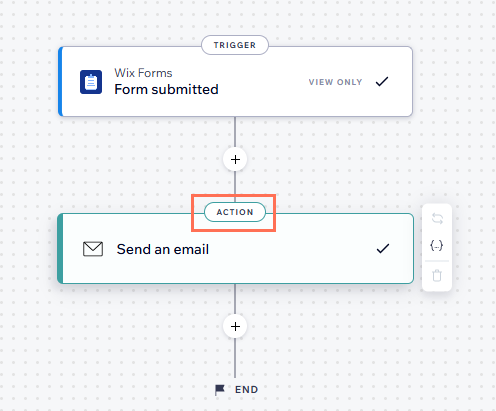
- Role até a seção Adicionar destinatários no painel esquerdo.
- Clique em + Adicionar destinatários.
- Clique em Funções de colaborador.
- Selecione as funções de colaborador que você deseja que recebam as notificações de envio de formulário.
- Clique em Aplicar.
Eu gostaria de restaurar um campo excluído, isso é possível?
Sim. Ao excluir um campo de um formulário com envios existentes, ele é movido para a seção Campos excluídos.
Clique no ícone
Mais ações 
para restaurar o campo e torná-lo ativo novamente ou excluí-lo permanentemente. Tenha em mente que excluir permanentemente um campo também remove todos os envios associados a ele.
Como eu personalizo as configurações de design e layout do meu formulário no mobile?
Para personalizar o design do seu formulário e as configurações de layout no mobile:
- Clique no ícone Mobile
 no canto superior direito da página.
 - Clique no formulário que você deseja editar.
- Clique no ícone Configurações na barra de ação.
- Clique em qualquer uma das abas para personalizar o formulário:
- Layout: ajuste o preenchimento e o espaçamento do formulário.
- Design: personalize o background, os campos, o cabeçalho, os parágrafos e os botões do formulário.
- Clique em Salvar.