


CMS: criar variantes de página para páginas dinâmicas
Neste artigo
- Adicionar uma variante de página
- Editar regras de variante
- Sobre como os itens são roteados para variantes
- Gerenciar as configurações do conjunto de dados de variantes
- Duplicar uma variante de página
- Excluir uma variante de página
- Perguntas frequentes
As variantes de página permitem que você exiba layouts diferentes para diferentes subconjuntos de itens na mesma página dinâmica de item no Wix Studio. Em vez de mostrar todos os itens com o mesmo design, você pode criar layouts variantes que atendem a grupos específicos de itens com base nos filtros que você define. Por exemplo, se você tiver uma coleção de portfólio, você pode criar um layout para projetos de 'marketing' e um layout diferente para projetos de 'design', mantendo todos os itens na mesma estrutura de URL da página dinâmica.
As variantes de página estão disponíveis apenas para páginas dinâmicas de item que usam uma variável dinâmica no URL. Todas as variantes compartilham o conjunto de dados, o padrão de URL, as permissões e as configurações de SEO da página original. Isso significa que a ordem de classificação, os filtros base e o acesso à página são gerenciados na página dinâmica original, não separadamente para cada variante.
Antes de começar:
- No momento, as variantes da página estão disponíveis apenas no Wix Studio.
- Você só pode criar variantes para páginas dinâmicas de item que usam uma variável dinâmica no URL. As páginas dinâmicas de lista não são compatíveis com variantes.
Adicionar uma variante de página
Você pode adicionar uma variante de página a qualquer página dinâmica de item. Ao criar uma variante, escolha se deseja começar com uma cópia do design da página original ou construí-la a partir de uma tela em branco.
Para adicionar uma variante da página:
- Vá para o seu editor.
- Clique em Páginas no lado esquerdo do editor.
- Clique no ícone Mais ações
 ao lado da página dinâmica de item relevante.
 - Clique em Adicionar variante de página.
- Insira o Nome da variante.
- Selecione como gostaria de começar.
- Duplicar design original: crie uma cópia do layout da página original.
- Começar do zero: crie uma página em branco conectada ao mesmo conjunto de dados.
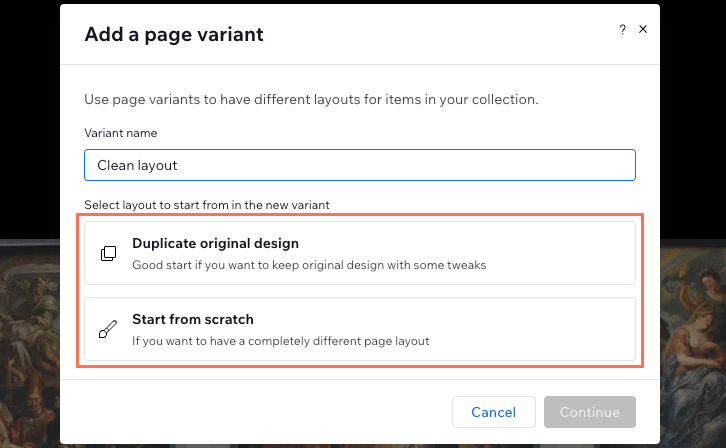
- Clique em Continuar.
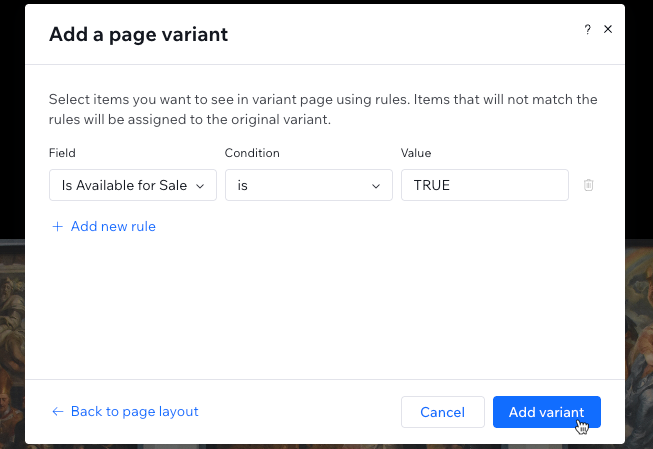
- Configure as regras da variante de página:
- Clique no dropdown Campo e selecione o campo pelo qual você deseja filtrar.
- Clique no dropdown Condição e selecione uma condição.
- (Se necessário) Insira ou selecione o valor para a sua condição de filtro.
- (Opcional) Clique em + Adicionar nova regra para adicionar outras condições de filtro. Os itens devem corresponder a todas as regras para serem exibidos nessa variante.
- Clique em Adicionar variante.
Editar regras de variante
Após criar uma variante da página, você pode editar as regras que definem quais itens da coleção são exibidos nessa variante. O painel de regras permite que você defina condições de filtro usando campos da sua coleção. Os itens devem corresponder a todas as regras (lógica E) para serem exibidos na variante. Os itens que não correspondem às regras de nenhuma variante são exibidos no layout da página original.
Importante:
Hierarquia de filtros: o filtro base da página original determina quais itens estão disponíveis em todas as variantes. As regras de variante, em seguida, restringem-se a partir desse conjunto base. Se a página original depois filtrar um item que já corresponde às regras de uma variante, esse item também desaparece da variante.
Para editar as regras de variante:
- Clique em Páginas no lado esquerdo do editor.
- Clique no ícone Mais ações ao lado da variante de página relevante.
- Clique em Editar regras de variante.
- Edite as regras de variante da página:
- Clique no dropdown Campo e selecione o campo pelo qual você deseja filtrar.
- Clique no dropdown Condição e selecione uma condição.
- (Se necessário) Insira ou selecione o valor para a sua condição de filtro.
- (Opcional) Clique em + Adicionar nova regra para adicionar outras condições de filtro. Os itens devem corresponder a todas as regras para serem exibidos nessa variante.
- Clique em Salvar.
Sobre como os itens são roteados para variantes
Quando um visitante navega para o URL de uma página dinâmica, o sistema determina qual layout exibir com base na seguinte lógica:
- Filtros de variante avaliados primeiro: o sistema verifica o filtro de cada variante em relação ao item.
- Resolução de conflitos: se um item corresponder a várias variantes, a variante que foi criada primeiro tem prioridade.
- Fallback para o original: se o item não corresponder a nenhum filtro de variante, o layout da página original será usado.
- Visualizar itens: ao visualizar uma variante de página no editor, o seletor dinâmico de página exibe apenas os itens atribuídos a essa variante específica.
Gerenciar as configurações do conjunto de dados de variantes
Todas as variantes de página compartilham o mesmo conjunto de dados que a página dinâmica original. Isso significa que determinadas configurações do conjunto de dados são globais e gerenciadas apenas na página original.
- Ordem de classificação: há uma única configuração de classificação compartilhada definida na página original. Nas páginas variantes, a configuração de classificação é do tipo somente leitura.
- Filtros base: os filtros da página original definem quais itens são elegíveis em todas as variantes de página. Nas páginas variantes, a seção de filtro base é somente leitura.
- Itens específicos da variante: nas páginas de variante, o conjunto de dados inclui uma seção 'Itens nesta variante' que reflete os filtros que você definiu no painel Atribuir itens. Para editá-las, use a ação Atribuir itens no menu de contexto da variante.
Duplicar uma variante de página
Você pode duplicar qualquer variante de página existente para criar uma nova com o mesmo layout. Após duplicar, você pode configurar quais itens são exibidos na nova variante.
Observação:
Cópia da página original: quando você duplica a página dinâmica original (não uma variante), as variantes não são incluídas. Apenas o layout original é duplicado como uma nova página dinâmica.
Para duplicar uma variante de página:
- Clique em Páginas no lado esquerdo do editor.
- Clique no ícone Mais ações ao lado da variante de página relevante.
- Clique em Duplicar variante.
- Edite o Nome da variante.
- Selecione como gostaria de começar.
- Duplicar design original: crie uma cópia do layout da página original.
- Começar do zero: crie uma página em branco conectada ao mesmo conjunto de dados.
- Clique em Continuar.
- Configure as regras de variante da página:
- Clique no dropdown Campo e selecione o campo pelo qual você deseja filtrar.
- Clique no dropdown Condição e selecione uma condição.
- (Se necessário) Insira ou selecione o valor para a sua condição de filtro.
- (Opcional) Clique em + Adicionar nova regra para adicionar outras condições de filtro. Os itens devem corresponder a todas as regras para serem exibidos nessa variante.
- Clique em Adicionar variante.
Excluir uma variante de página
Você pode excluir variantes de página individuais ou a página dinâmica original inteira. Excluir a página original também remove todas as variantes associadas.
Importante:
Excluir a página original: se você excluir uma página dinâmica que tem variantes, um painel de confirmação aparece explicando que todas as páginas de variante associadas também serão removidas permanentemente.
Para excluir uma variante de página:
- Clique em Páginas no lado esquerdo do editor.
- Clique no ícone Mais ações ao lado da variante de página relevante.
- Clique em Excluir.
- Clique em Excluir página para confirmar.
Para excluir a página dinâmica original e todas as suas variantes:
- Clique em Páginas no lado esquerdo do editor.
- Clique no ícone Mais ações ao lado da página dinâmica original relevante.
- Clique em Excluir.
- Revise o painel de confirmação que explica que todas as páginas variantes também serão removidas permanentemente.
- Clique em Excluir página e variantes para confirmar.
Perguntas frequentes
Clique abaixo para saber mais sobre como criar variantes de página dinâmica.
Como faço para renomear uma variante de página?
As variantes de página estão disponíveis em todos os editores?
Posso adicionar variantes de página a uma página dinâmica de lista?
Posso remover a variável dinâmica do URL de uma página enquanto ela tem variantes?
Posso definir configurações de SEO separadas para cada variante?
As variantes de página têm suas próprias permissões?
Quais tipos de campo não são compatíveis com a criação de regras de variante de página dinâmica?
Contrate um profissionalEncontre um Parceiro Wix que pode ajudar você a alcançar os objetivos do seu site.
