CMS: adicionar e configurar o elemento Opções de avaliação
8 min
Adicionar um elemento de entrada de avaliações ao seu site permite que os visitantes avaliem conteúdo, produtos ou serviços e enviem suas avaliações diretamente para sua coleção do CMS (sistema de gerenciamento de conteúdo). Isso pode fornecer um feedback valioso e melhorar o engajamento dos usuários.
Antes de começar:
- Certifique-se de adicionar o CMS ao seu site se você ainda não fez isso.
- Certifique-se de ter uma coleção com permissões adequadas para armazenar envios do elemento de entrada Mostrar avaliações.
Observação:
Os elementos de entrada não estão disponíveis no Editor do Wix Harmony, portanto, os visitantes não podem filtrar seu conteúdo ou enviar itens para sua coleção. Para coletar informações dos visitantes, adicione um formulário com Formulários Wix. Saiba mais sobre recursos que funcionam de forma diferente no Wix Harmony.
Etapa 1 | Adicione e configure o elemento Entrada de avaliações
Adicione o elemento Entrada de avaliações à sua página e personalize suas configurações, layout e design.
Editor Wix
Editor do Wix Studio
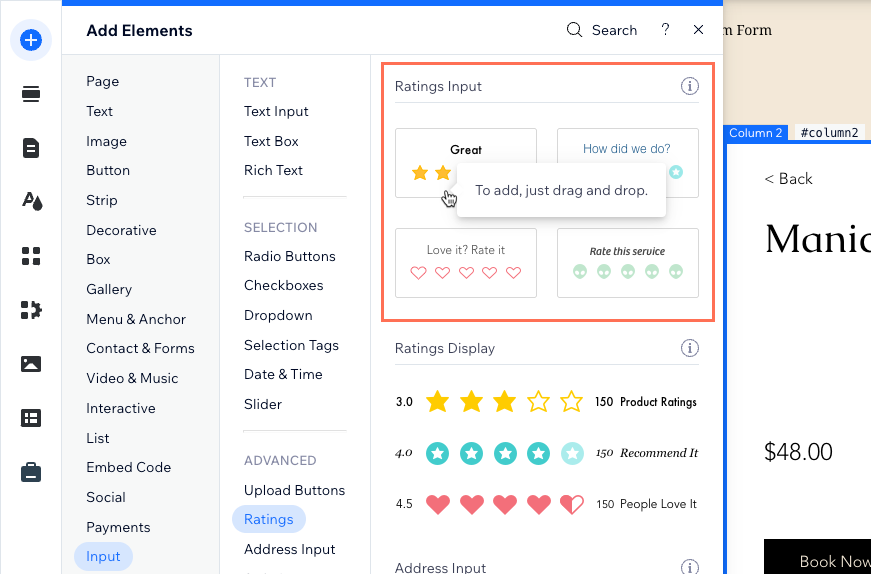
- Clique em Elementos no lado esquerdo do editor.
- Clique em Entrada.
- Clique em Avaliações.
- Clique e arraste o elemento Entrada de avaliações que desejar para a página.
 no lado esquerdo do editor.
- Configure as avaliações:
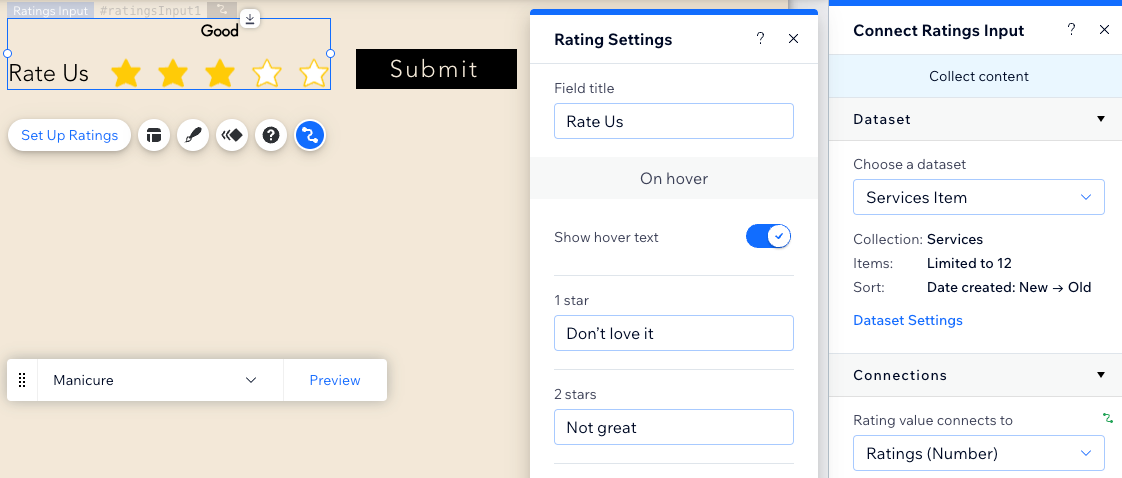
- Clique em Configurar avaliações no elemento.
- Insira o Título do campo que será exibido no elemento.
- Clique na alavanca Mostrar texto ao passar o mouse para escolher se deseja ou não mostrar o texto ao passar o mouse:
- Ativada: mostre explicações para cada opção de avaliação quando os visitantes passarem o mouse sobre as avaliações. Insira o texto em cada campo de avaliação.
- Desativada: as explicações não aparecem quando os visitantes passam o mouse sobre as estrelas. Clique em Nomes acessíveis e insira explicações para cada avaliação que ajudem os leitores de tela e tecnologias assistivas a entender o que cada avaliação representa.
- Marque a caixa de seleção Obrigatório se você quiser tornar obrigatório que os visitantes selecionem uma avaliação antes de enviá-la como parte de um formulário personalizado.
- Clique no ícone Layout para personalizar a localização do título do campo e do valor da avaliação. Você também pode definir o alinhamento e o preenchimento do título, o espaçamento e o tamanho dos ícones e a direção do texto.
- Clique no ícone Design para escolher um design predefinido. Em seguida, clique em Personalizar design para ajustar ainda mais o design.
 para personalizar a localização do título do campo e do valor da avaliação. Você também pode definir o alinhamento e o preenchimento do título, o espaçamento e o tamanho dos ícones e a direção do texto.
 para escolher um design predefinido. Em seguida, clique em Personalizar design para ajustar ainda mais o design.
Etapa 2 | Conecte a entrada de avaliações ao CMS
Conecte o elemento Entrada de avaliações a um conjunto de dados que se vincula à sua coleção do CMS, permitindo que você armazene e gerencie as avaliações enviadas pelos visitantes.
Editor Wix
Editor do Wix Studio
- No seu editor, clique no elemento Entrada de avaliações.
- Clique no ícone Conectar ao CMS .
- Clique no dropdown Escolha um conjunto de dados e selecione um conjunto de dados que se conecte à coleção onde você armazenará os envios. Se preferir, selecione Adicionar conjunto de dados, escolha a coleção que deseja conectar, dê um nome ao conjunto de dados e clique em Criar.
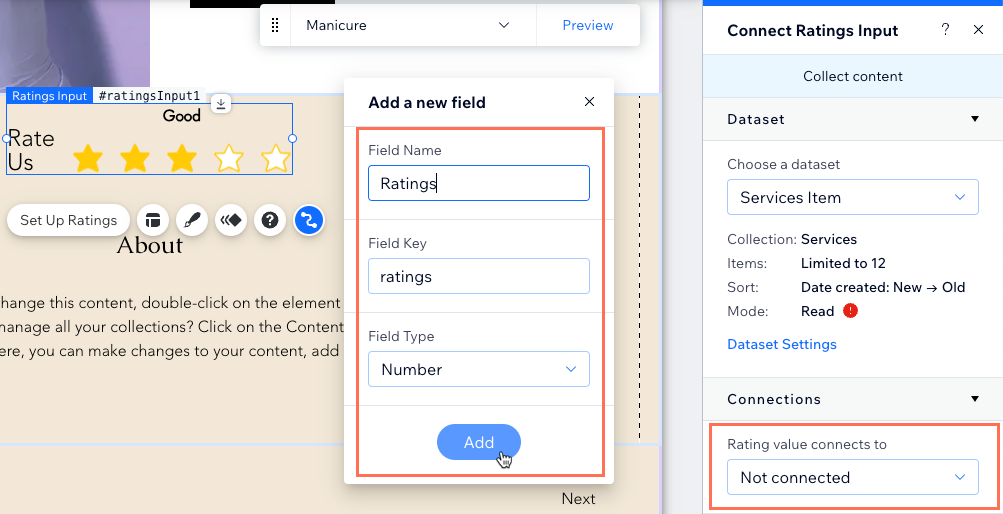
- Clique no dropdown O valor da avaliação se conecta a e escolha o campo numérico para o qual a entrada de avaliações será enviada.
Dica: selecione + Adicionar para adicionar um novo campo de coleção e armazenar os envios. Em seguida, insira o nome do campo e o campo-chave (somente para Velo) e clique em Adicionar.
 .
- Defina o modo conjunto de dados e as permissões da coleção:
- Clique em Configurações do conjunto de dados no painel à direita.
- (Opcional) Clique no tipo de permissão ao lado de Permissões para determinar quem pode ver, adicionar, atualizar ou excluir o conteúdo da coleção.
- Clique no dropdown Modo do conjunto de dados e selecione a opção relevante:
- Gravação: os elementos de entrada conectados podem adicionar novos itens à coleção, mas não podem editar itens existentes.
- Leitura e gravação: os elementos conectados podem atualizar itens existentes na coleção. Se você conectar um botão "Novo", os visitantes podem usá-lo para atualizar itens existentes e adicionar novos itens à sua coleção.
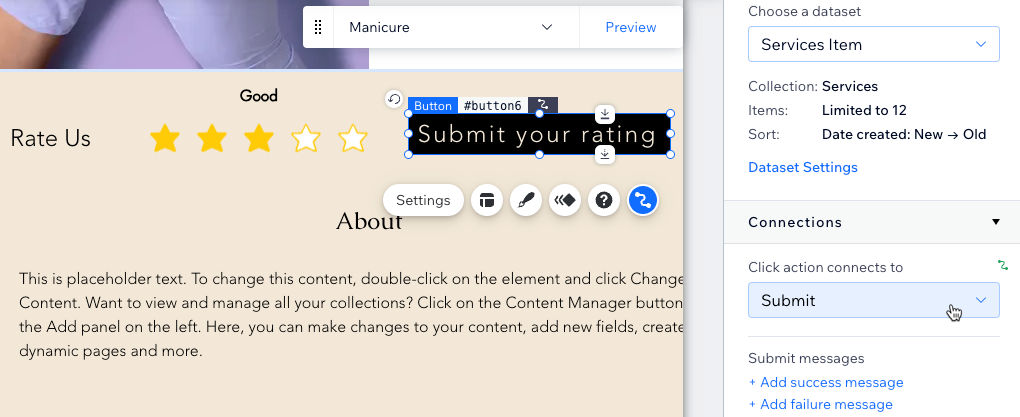
- Crie um botão de envio que os visitantes clicam para enviar suas avaliações.
Perguntas frequentes
Clique nas perguntas abaixo para saber mais sobre o elemento Entrada de avaliações.
Posso usar o Velo para capturar e exibir avaliações?
A que tipo de campo posso conectar a entrada de avaliações?
Como posso exibir as avaliações enviadas no meu site?
Quais são os modos do conjunto de dados que posso usar com o elemento Entrada de avaliações?
Posso permitir que os visitantes avaliem os produtos do Wix Stores?
Há algum app externo que eu possa adicionar para lidar com classificações e avaliações?