


Automações Wix: enviar uma solicitação HTTP
Neste artigo
- Etapa 1 | Configure uma nova automação
- Etapa 2 | Configure a solicitação HTTP
- (Opcional) Etapa 3 | Defina a estrutura dos dados da resposta
- Etapa 4 | Ative a automação
- Perguntas frequentes
Antes de começar:
Este artigo é direcionado para usuários avançados. Enviar uma solicitação HTTP requer conhecimento técnico anterior e experiência com webhooks.
As Automações Wix se integram perfeitamente a serviços externos ao enviar ou recuperar dados de qualquer webhook ou endpoint de API. Use a ação de solicitação HTTP para acionar eventos, atualizar registros externos ou incorporar dados externos em etapas posteriores do seu fluxo de automação.
Essa ação é compatível com a comunicação em tempo real entre sistemas desconectados, fazendo com que seja mais fácil lidar com solicitações, gerenciar respostas (por exemplo: JSON) e mapear os dados retornados para as etapas de automação subsequentes.
Etapa 1 | Configure uma nova automação
Para começar, crie uma nova automação e adicione a ação de solicitação HTTP.
Para configurar uma automação:
- Vá para Automações no painel de controle do seu site.
- Clique em + Criar automação no canto superior direito
- Clique em + Criar do zero.
- Clique no título para dar um nome à sua automação.
- Selecione um gatilho para sua automação.
- Clique em + para adicionar uma etapa.
- Clique em Ação.
- Selecione Enviar solicitação HTTP à esquerda.
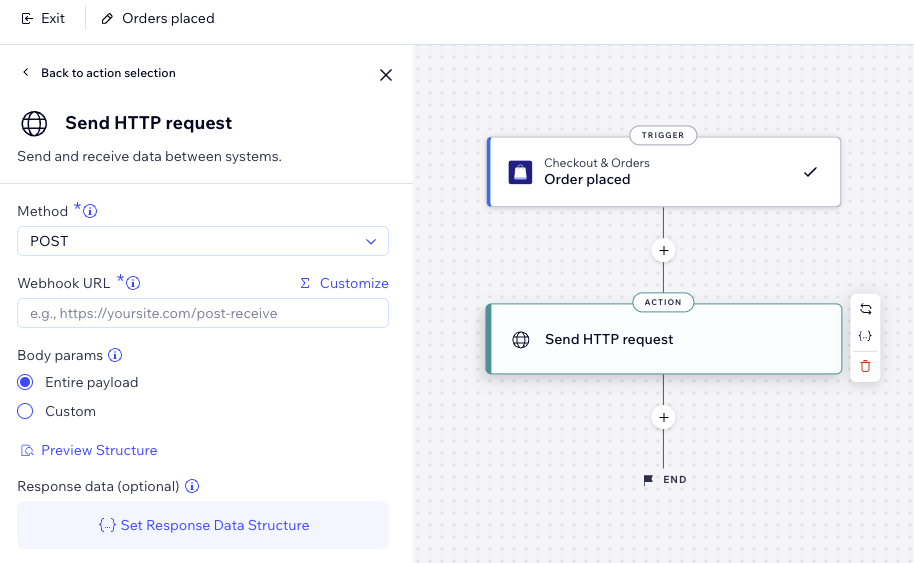
Etapa 2 | Configure a solicitação HTTP
Configure os detalhes da sua solicitação HTTP, incluindo o método, o URL e os dados que você deseja enviar.
Clique abaixo para saber como configurar cada campo.
Método

URL do webhook


Parâmetros do corpo

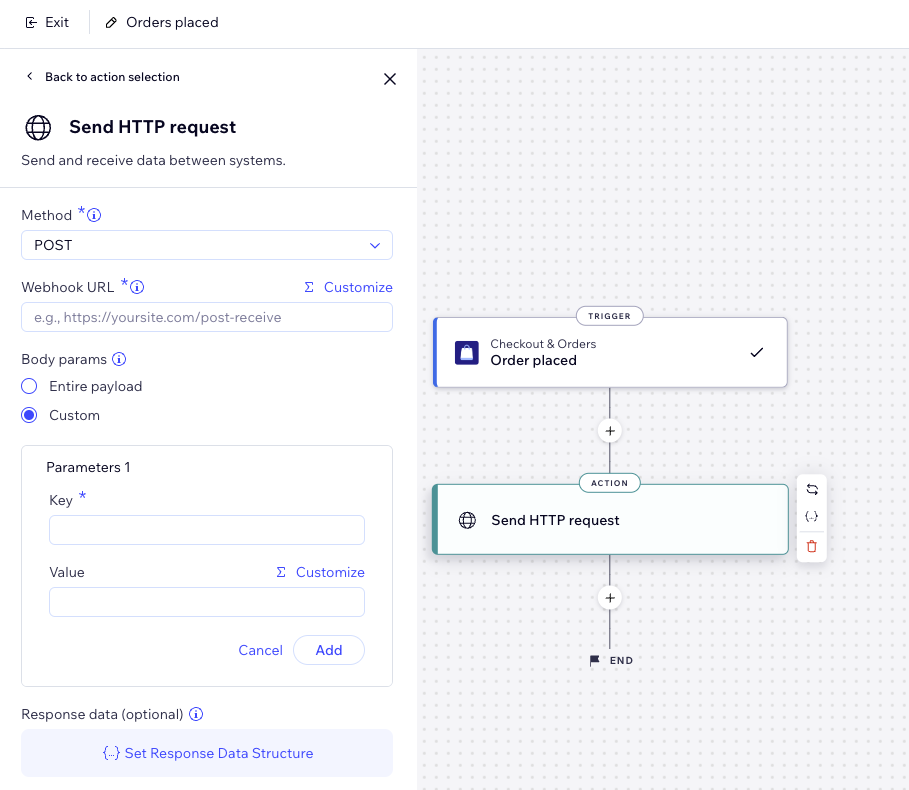
(Opcional) Etapa 3 | Defina a estrutura dos dados da resposta
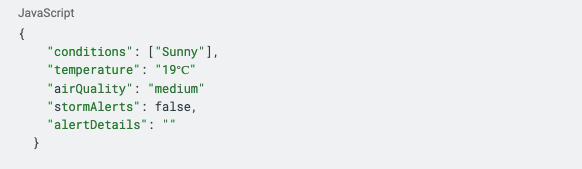
Por fim, configure a estrutura de dados retornada do serviço externo para que corresponda ao esquema das Automações Wix. Por exemplo, para uma resposta do app de previsão do tempo, podemos inserir uma amostra de JSON como essa:
Observação:
Esses dados de amostra são usados para gerar uma estrutura de dados de saída. A automação pode tratar esses campos (por exemplo: firstName, id, age) como variáveis diferentes, que você pode usar em etapas depois.
Para definir a estrutura da resposta:
- Clique em Definir estrutura de dados da resposta para definir os dados passados para sua automação.
- Insira um exemplo de JSON que você espera ver na resposta.
- Clique em Visualizar estrutura.
- Clique em Salvar estrutura ou Editar JSON para continuar editando.
- Quando terminar, clique em Aplicar.

Etapa 4 | Ative a automação
No canto superior direito,
salve como rascunho e volte mais tarde ou
ative imediatamente. Ele agora aparece na sua
página Automações, onde você pode monitorar, editar, desativar ou excluir como desejar.
Dica:
Envie uma solicitação de teste para se certificar de que você configurou sua resposta para atender às suas expectativas.
Perguntas frequentes
Clique abaixo para saber mais sobre como enviar uma solicitação HTTP.
Posso chamar as APIs do Wix usando esse recurso?
O que acontece se minha automação estiver desativada?
E se o payload que recebo de um serviço externo não corresponder ao meu esquema definido?
Por que os dados que eu esperava não apareceram nas próximas etapas?
Contrate um profissionalEncontre um Parceiro Wix que pode ajudar você a alcançar os objetivos do seu site.
