


Automações Wix: personalizar dados com um campo de fórmula
6 min
Neste artigo
- As abas do campo de fórmula
- A aba Propriedades
- A aba Funções
- A aba Valores
- Criar uma expressão com o campo de fórmula
- Perguntas frequentes
Antes de começar:
Este artigo é direcionado a usuários avançados. Criar expressões avançadas usando o campo de fórmula requer familiaridade com propriedades de esquema e tipos/formatos de dados.
No Automações Wix, use o campo de fórmula para criar expressões complexas e manipular dados. Ele permite que você crie fluxos de ação personalizados usando uma combinação de funções e propriedades de esquema.
Para converter um campo de automação em um campo de fórmula, clique em Personalizar acima do campo. Isso abre uma lista abrangente de tipos de dados, funções, valores e propriedades de esquema, fornecendo tudo o que você precisa para criar sua expressão.
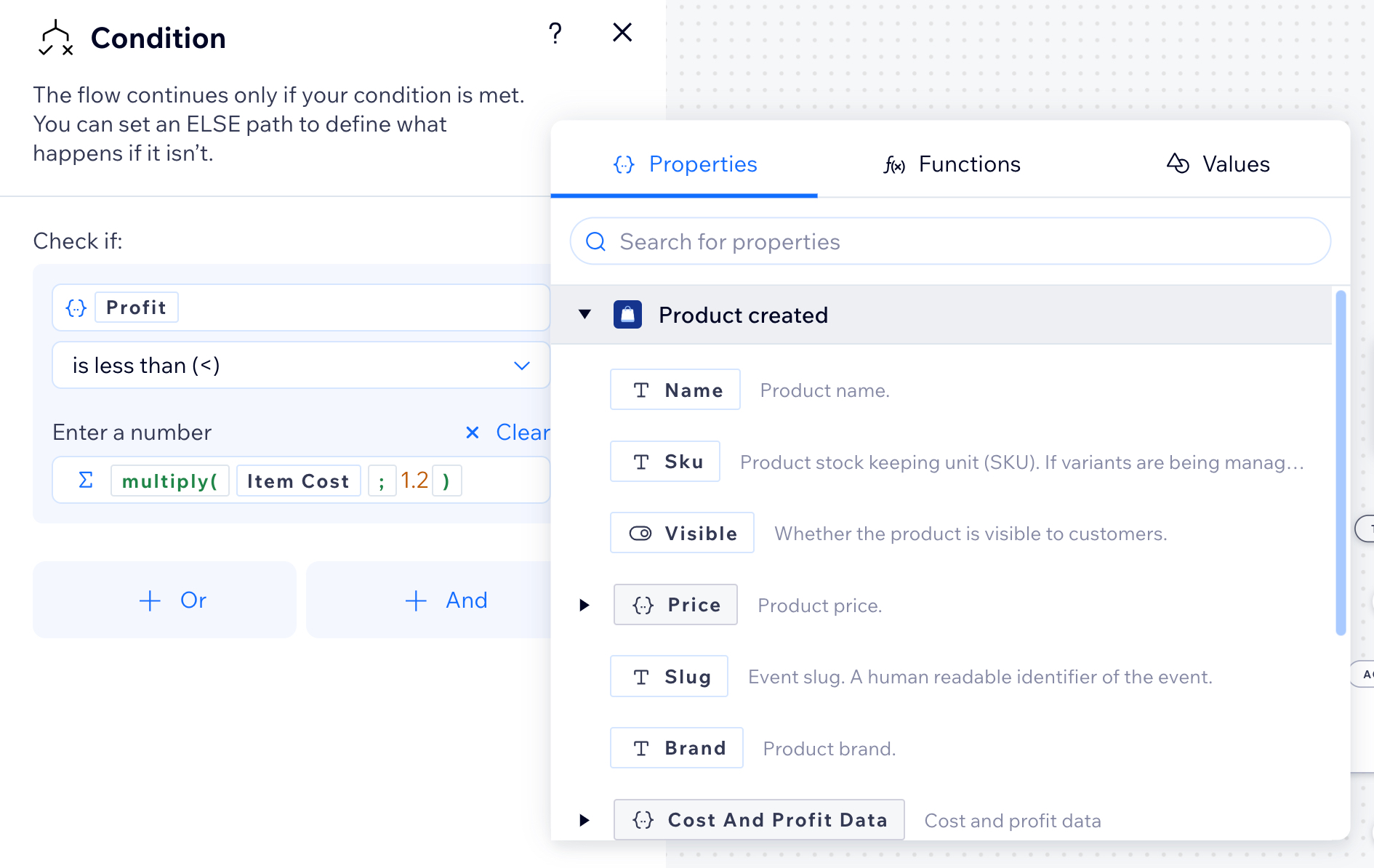
As abas do campo de fórmula
Quando você converte um campo em um campo de fórmula, várias abas ajudam você a criar expressões e lógica para seus fluxos de automação. Clique em seus nomes na parte superior para navegar entre as abas e selecionar elementos para adicionar à sua expressão.
A aba Propriedades
A aba Propriedades lista todos os dados disponíveis dos gatilhos e ações no seu fluxo de automação. Por exemplo, se o gatilho for Formulários Wix, essa aba exibe dados relacionados ao formulário, como campos do formulário. Saiba mais sobre como usar o seletor de propriedades.
A aba Funções
A aba Funções oferece uma biblioteca categorizada de funções personalizáveis para ajudar você a criar uma lógica complexa. As funções são agrupadas em categorias como Matemática, Texto, Data e horário, Array e Lógica. Passe o mouse sobre uma função para visualizar os detalhes, incluindo sua descrição, exemplos e tipo de dados retornados.
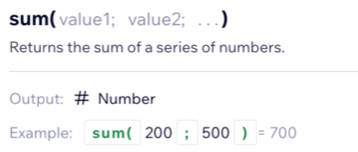
Dicas importantes:
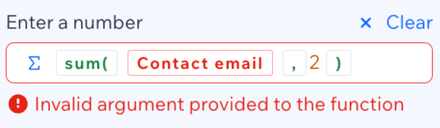
- Certifique-se de que você está usando o tipo de dado de entrada correto e considere o valor de saída da função. Por exemplo, se você escolher um tipo de dado Texto como "Email de contato" em uma função "Sum" (soma), você encontrará um erro (veja imagem abaixo). A função "Sum" requer uma entrada numérica, não de texto.
- Se você precisar substituir o tipo de dado (por exemplo: substituir uma função "Sum" por uma função "Concat", que espera texto) clique em Limpar no canto superior direito do campo da fórmula para redefinir o tipo de saída esperado. Caso contrário, você receberá um erro, pois o campo já está esperando uma saída numérica.
A aba Valores
A aba Valores fornece valores específicos do contexto para o seu fluxo, incluindo os valores de gatilhos e valores gerais como a data atual, que pode ser selecionada usando o seletor de data. Esses valores podem ser usados como entradas ao criar suas expressões.
Criar uma expressão com o campo de fórmula
Personalize seu fluxo de automação convertendo um campo em um campo de fórmula. Isso permite que você crie expressões complexas usando as diferentes abas.
Para criar uma expressão com o campo de formulário:
- Crie ou edite uma automação.
- Clique na etapa que você deseja ajustar (por exemplo: condição).
- Clique em Personalizar ao lado de um campo para convertê-lo em um campo de formulário.
- Crie sua expressão usando as abas Propriedades, Função e Valores.
- Clique em Aplicar.
Clique no exemplo abaixo para ver instruções detalhadas de como configurar uma expressão com o campo de formulário.
Exemplo do campo de fórmula sendo usado para criar uma automação


Perguntas frequentes
Clique nas perguntas abaixo para saber mais sobre como usar o campo de fórmula nas Automações Wix.
Como sei se um campo é um campo de fórmula?

Posso reverter um campo de fórmula para o seu tipo original?
Quais tipos de dados são compatíveis com o campo de fórmula?
E se a minha fórmula tiver erros?
Posso usar operadores de teclado como ",-,=,+" ao criar minha fórmula?
Quais são algumas dicas para usar um campo de fórmula de forma eficaz?
Contrate um profissionalEncontre um Parceiro Wix que pode ajudar você a alcançar os objetivos do seu site.
