


Apps do Wix: adicionar e configurar o app Formulários de Cadastro Wix
8 min
Neste artigo
- Etapa 1 | Adicione o app Formulários de Cadastro Wix ao seu site
- Etapa 2 | Crie um formulário de cadastro
- Etapa 3 | Compartilhe seu formulário de inscrição
- Perguntas frequentes
O app Formulários de Cadastro Wix ajuda você a coletar informações importantes dos seus clientes antes da visita deles. Crie formulários digitais (por exemplo: termos de responsabilidade ou questionários) e decida se os clientes devem preenchê-los uma vez ou regularmente. Isso agiliza o processo de integração, mantém seu negócio protegido e ajuda você a oferecer a cada cliente uma experiência mais segura e pessoal.
Qualquer pessoa pode fazer download do app Formulários de Cadastro Wix, no entanto, o link do formulário só está disponível com os planos premium Completo e Profissional do Editor Wix, ou com os planos Superior e Primor do Wix Studio para usuários do Editor do Wix Studio. Saiba mais sobre como fazer upgrade do seu site.
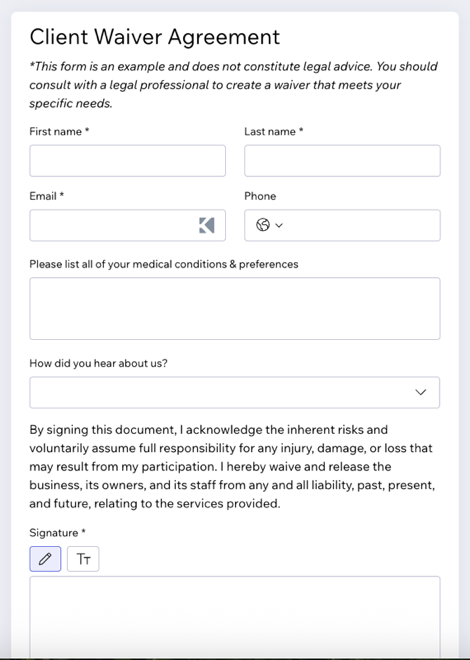
Formas de usar o app Formulários de Cadastro Wix:
Etapa 1 | Adicione o app Formulários de Cadastro Wix ao seu site
Aviso:
Ao usar o app Formulários de Cadastro, você reconhece que o Wix não é responsável por quaisquer danos ou perda decorrentes do seu uso. Você é o único responsável por verificar a precisão do app antes de usá-lo. Reserve um tempo para entender como o app funciona, incluindo como as declarações são atribuídas e monitoradas. Sempre verifique manualmente os envios antes de atender os clientes para evitar formulários perdidos ou incorretos.
Comece adicionando o app Formulários de Cadastro Wix ao seu site a partir do Wix App Market. Após instalado, você pode começar a criar declarações digitais, formulários de inscrição ou questionários de saúde para seus clientes.
Painel de controle
Editor Wix
Editor do Wix Studio
- Vá para Formulários de Cadastro Wix no Wix App Market.
- Clique em Adicionar ao site.
- Clique em Começar.
Etapa 2 | Crie um formulário de cadastro
Crie um formulário de cadastro personalizado ao adicionar os campos mais importantes para o seu negócio e para seus clientes. Existem 4 seções do formulário a serem consideradas: Contatos, Geral, Opções e Elementos de layout.
Cada uma ajuda você a coletar e exibir as informações certas, para que seus formulários fiquem claros e profissionais desde o primeiro envio.
Para criar um formulário de cadastro:
- Clique em + Criar novo formulário.
- Escolha como editar o formulário:
- Editar o título do formulário: clique no título do formulário na parte superior, insira um novo nome (por exemplo: "Termo de responsabilidade") e clique na marca de seleção para salvar.
- Adicionar campos de formulário: clique no ícone Adicionar
 à esquerda. Clique no tipo de campo que você deseja adicionar:
- Contatos: adicione campos para informações do cliente, como número de telefone ou data de nascimento.
Observação: os campos de nome e email estão sempre incluídos e não podem ser removidos. - Geral: colete informações abertas com respostas curtas/longas, números, assinaturas digitais, uploads de arquivos ou avaliações por estrelas.
- Opções: ofereça seleções claras com caixas de seleção, opções de seleção única ou múltipla, seletores de tag, dropdowns e seletores de data/horário para obter respostas precisas e estruturadas.
- Elementos de layout: use elementos de layout como cabeçalho e texto para organizar sua declaração ou formulário de cadastro. Por exemplo, você pode criar uma declaração simples usando apenas o seu texto legal e uma caixa de seleção de aprovação ou assinatura. Adicione mais cabeçalhos e campos de texto se precisar coletar informações adicionais dos clientes.
Observação: o formulário é flexível, para que você possa mantê-lo simples ou com o máximo de detalhes possível.
- Contatos: adicione campos para informações do cliente, como número de telefone ou data de nascimento.
- Adicionar regras condicionais: clique no ícone Regras
 à esquerda para adicionar regras condicionais:
- Clique em + Adicionar regra.
Observação: para ativar as regras, seu formulário deve ter no mínimo 2 campos. - Configure suas regras:
- Se: selecione o campo e a condição (por exemplo: está vazio, está preenchido).
- (Opcional) Clique em + Adicionar condição para adicionar outras condições.
- Escolha E (todas as condições devem ser atendidas) ou Ou (qualquer condição deve ser atendida).
- Então: selecione os campos e a ação (por exemplo: visível, oculto, obrigatório, opcional).
Dica: você pode aplicar o mesmo resultado a vários campos ao selecionar mais de um campo.
- Se: selecione o campo e a condição (por exemplo: está vazio, está preenchido).
- (Opcional) Clique em + Adicionar regra para adicionar outra regra.
- Clique em Salvar regra.
- Clique em + Adicionar regra.
- Clique em Salvar.
Campos obrigatórios:
Clique no campo relevante e clique em Configurações. Ative a alavanca Campo obrigatório para garantir que você colete as informações de que precisa dos seus visitantes.
Etapa 3 | Compartilhe seu formulário de inscrição
Compartilhe seu formulário de cadastro com clientes ou membros da equipe usando um link compartilhável, redes sociais ou um QR code.
Para compartilhar seu formulário de inscrição:
- Passe o mouse sobre o formulário de cadastro relevante.
- Clique em Compartilhar.
- Escolha como você deseja compartilhar seu link:
- Compartilhar nas redes sociais: clique no ícone da plataforma de rede social relevante para compartilhar por WhatsApp ou email.
- Copiar o link do formulário: clique em Copiar link e cole seu link onde deseja compartilhá-lo.
- QR code: compartilhe o QR code.
Perguntas frequentes
Clique nas perguntas abaixo para saber mais sobre o app de formulários de cadastro.
Como posso visualizar os envios do meu formulário?
 ao lado do formulário relevante.
Como faço para monitorar se meus clientes preencheram os formulários de cadastro?
Posso ter mais de um formulário de cadastro para o meu negócio?
Posso definir uma data de expiração para o meu formulário?
O Wix continuará aceitando o formulário de declaração de saúde existente?
Contrate um profissionalEncontre um Parceiro Wix que pode ajudar você a alcançar os objetivos do seu site.
