


Wixel: Widgets maken met AI
4 min
In dit artikel
- Manieren om widgets in je ontwerpen te gebruiken
- Een widget maken
- Je widgets delen
- Veelgestelde vragen
Met widgets in Wixel kun je interactieve ervaringen aan je ontwerpen toevoegen door aangepaste elementen te maken met AI. In plaats van alleen met statische inhoud te werken, kun je widgets bouwen die reageren op klikken, aanwijzen, invoer en andere acties.
Omdat widgets aangepast zijn, ben je niet beperkt tot de opties die momenteel in Wixel bestaan. Als er een type interactie of element is dat je nog niet met de gewone tools kunt bouwen, kun je het in plaats daarvan mogelijk als een widget maken.
Let op:
Acties waarbij widgets worden gegenereerd en bewerkt met AI, gebruiken AI-credits.
Manieren om widgets in je ontwerpen te gebruiken
Widgets kunnen een breed scala aan kleine, gerichte ervaringen dekken. Jij bepaalt wat ze doen en hoe complex ze zijn, van een enkel geanimeerd nummer tot een mini-app met logica.
Hier zijn enkele ideeën voor wat je kunt maken:
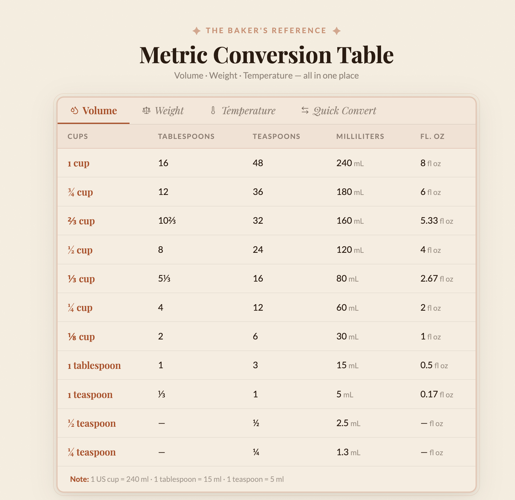
- Een interactieve tabel waarmee mensen gegevens kunnen sorteren of verkennen.
- Een minispel, zoals een Slang- of Tetris-ervaring voor een campagne.
- Een interactieve infografisch die gegevens markeert terwijl mensen er interactie mee hebben.
- Een rekenmachine, zoals een prijs- of hypotheekcalculator.
- Een mini-app, zoals een wachtwoordgenerator.
Een widget maken
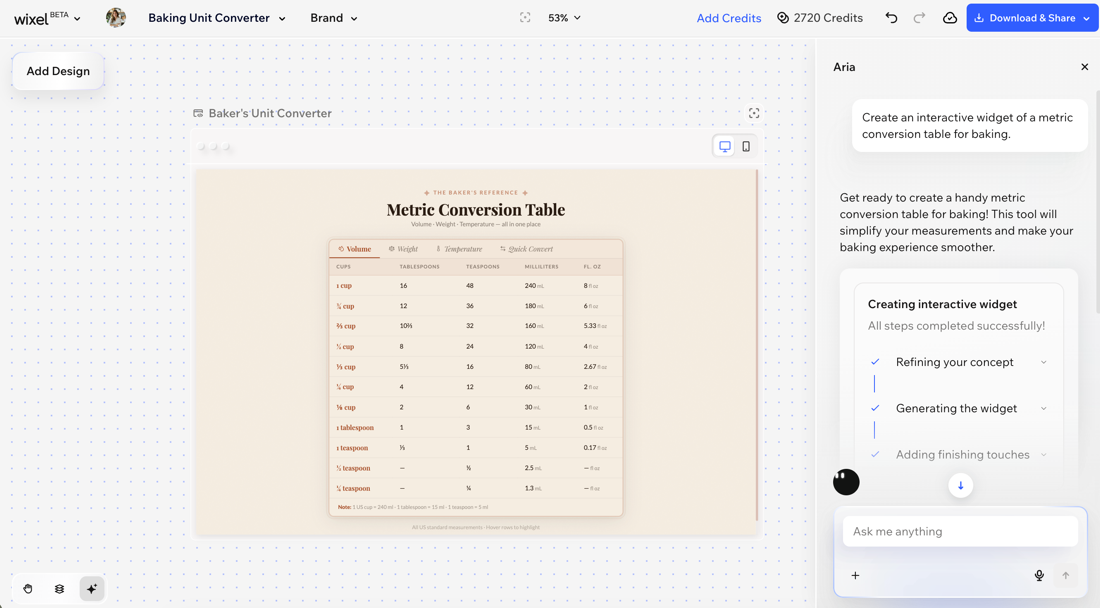
Maak een widget door aan Aria te beschrijven wat je wilt bouwen. Een goede beschrijving moet bevatten wat de widget moet doen, hoe mensen ermee moeten omgaan en de stijl die je wilt dat hij heeft. Hoe specifieker je prompt is, hoe gemakkelijker het is om een resultaat te genereren dat bij je visie past.
Om een widget te maken:
Desktopbrowser
Wixel-app
- Ga naar je project in Wixel.
- Vraag Aria om de gewenste widget te maken. Bijvoorbeeld: 'Maak een interactieve widget die een prijscalculator is met drie abonnementsopties met een strakke, professionele uitstraling'.
Tip: Aria genereert de widget en voegt deze toe als een nieuw asset aan je project. - (Optioneel) Wijzig het thema om de kleuren en lettertypen van de widget aan te passen aan de rest van je project.
Niet tevreden met het resultaat?
Vertel Aria wat te wijzigen in de widget of klik in de actiebalk op Opnieuw genereren om Aria een andere versie van de widget te laten genereren. Als je de originele widget als optie wilt behouden, dupliceer je de widget eerst en genereer je daarna de gekopieerde widget opnieuw.
Je widgets delen
Je kunt widgets op verschillende manieren gebruiken, afhankelijk van hoe en waar je ze wilt delen. Wanneer je een widget hebt voltooid, kun je een live, deelbare link maken die de widget interactief houdt.
Hiermee kun je het embedden in andere tools die URL's ondersteunen, zoals documenten, presentaties en andere platforms. Je kunt een interactieve widget één keer ontwerpen in Wixel en deze dan op veel verschillende kanalen hergebruiken.
Tip:
Widgets leven in het project waaraan je werkt, naast je andere ontwerpen. Dit houdt alles voor een specifieke klant of campagne op één plek. Na verloop van tijd kunnen je projecten een herbruikbare toolkit worden met widgets en ontwerpen die je aanpast voor verschillende indelingen, doelgroepen of campagnes.
Veelgestelde vragen
Klik op een vraag hieronder om meer te lezen over widgets in Wixel.
Zijn er widget-templates waarmee ik kan beginnen?
Waar worden mijn widgets opgeslagen?
Kan ik widgets buiten Wixel gebruiken?