Wixel: Werken met thema's
In dit artikel
- Een thema kiezen
- Een thema bewerken
- Themakleuren toepassen op ontwerpen en elementen
- Veelgestelde vragen
Thema's in Wixel helpen je om een consistente, verzorgde uitstraling in je ontwerpen te behouden. In plaats van kleuren en lettertypen stuk voor stuk te kiezen, kun je thema's gebruiken om de sfeer en visuele stijl voor je hele project vast te leggen. Zo kun je snel ontwerpen maken die bij elkaar passen, of je nu online plaatst, flyers afdrukt of uitnodigingen verstuurt.
Een thema kiezen
Thema's vormen de basis voor een uniforme uitstraling in je Wixel-project. Door een thema te kiezen, kun je direct een combinatie van kleuren en lettertypen toepassen op je ontwerpen. Zo breng je alles samen in één visuele stijl.
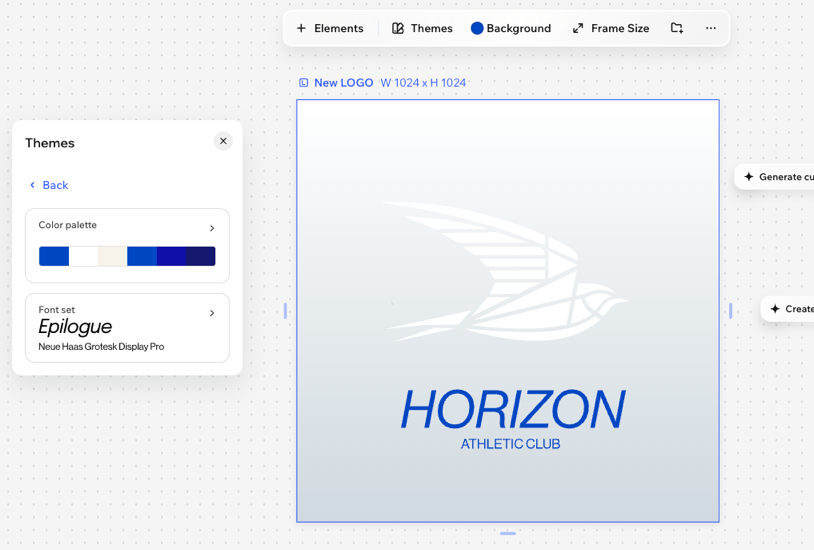
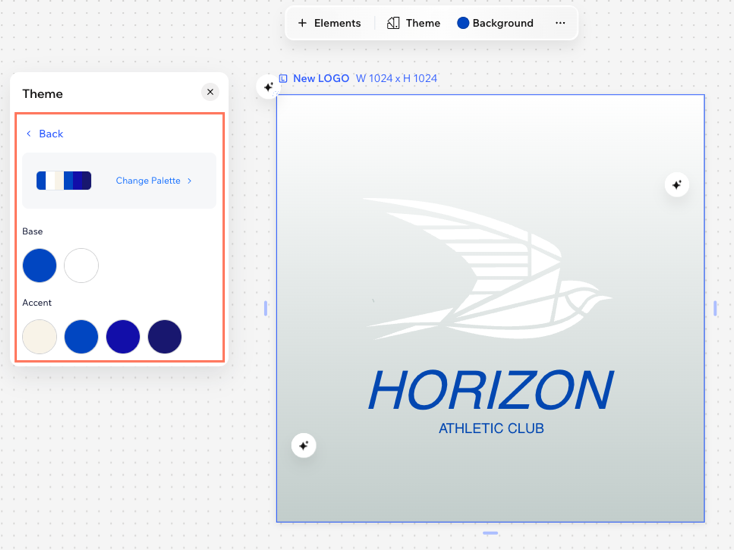
Wixel-thema's bestaan uit kleuren en lettertypen. Je kunt elk van deze elementen apart aanpassen of het thema gebruiken zoals het is. Het lettertype-thema bevat een koptekst- en alinealettertype. Het kleurenthema bevat 2 basiskleuren en 4 accentkleuren:
- Basiskleuren: De voornaamste kleuren voor achtergronden en elementen (bijvoorbeeld tekst, vormen en iconen).
- Accentkleuren: De kleuren voor links, accenten en extra toepassingen.
Om een thema te kiezen:
Desktopbrowser
Wixel-app
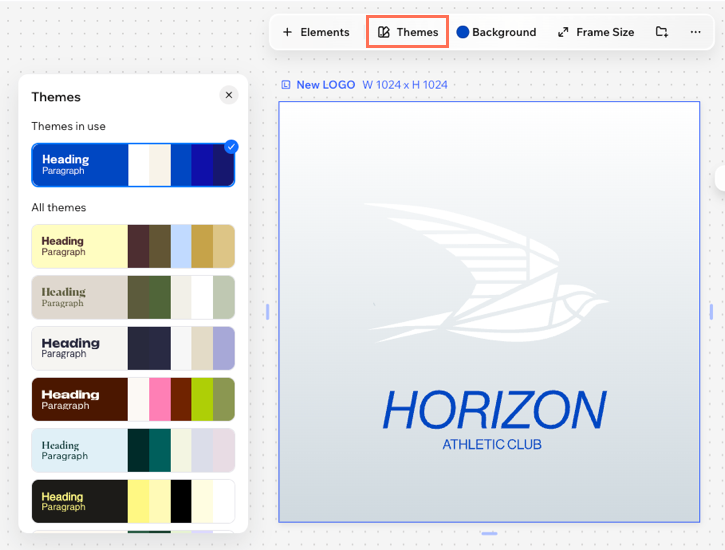
Klik op het betreffende ontwerp in je project en klik in de actiebalk op Thema's.
Selecteer een thema:
Thema's in gebruik: Dit zijn thema's die al in dit project zijn gebruikt.
Alle thema's: Alle beschikbare opties voor thema's.
Een thema bewerken
Maak van je thema iets van jezelf en laat je unieke persoonlijkheid en merk zien. Pas de kleuren en lettertypen van je thema aan door kleurpaletten te wisselen, een nieuw lettertype uit te proberen of losse elementen aan te passen.
Om een thema te bewerken:
Desktopbrowser
Wixel-app
Klik op het betreffende project in je project.
Klik in de actiebalk op Thema.
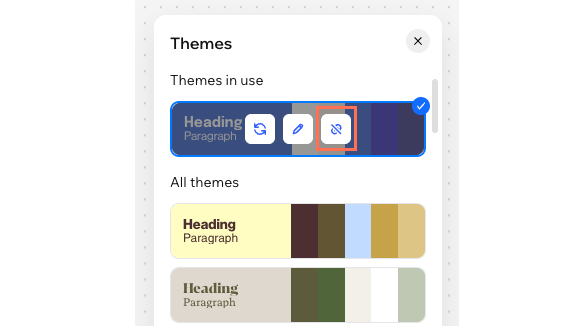
Ga met de muis over een projectthema en klik op het Thema bewerken-pictogram
 .
.Ga met de muis over wat je wilt bewerken en klik op Bewerken.
Kleuren
Lettertypen
Themakleuren toepassen op ontwerpen en elementen
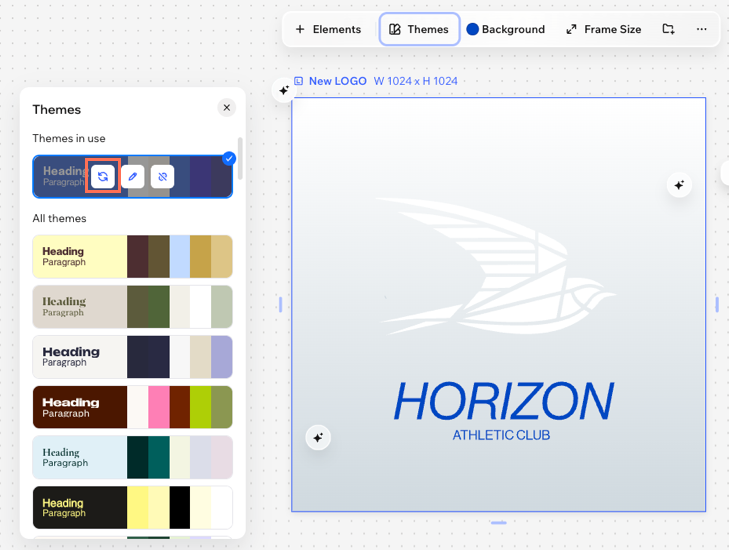
Naarmate je project groeit en je nieuwe elementen toevoegt, kun je je gekozen thema opnieuw toepassen om alles direct met dezelfde kleuren bij te werken. Zo zorg je ervoor dat al je content eruitziet en aanvoelt alsof het bij elkaar hoort.
Om een thema toe te passen:
Desktopbrowser
Wixel-app
Klik op het betreffende project in je project.
Kies hoe je een thema wilt toepassen:
Werk alle elementen in je hele project bij
 om alle elementen in het logo bij te werken.
Werk afzonderlijke elementen bij
Veelgestelde vragen
Klik op een vraag hieronder om meer te weten te komen over thema's.
Kan ik het thema van een ontwerp later wijzigen?
Als ik nieuwe elementen aan een ontwerp toevoeg, krijgen die dan automatisch het thema?
Hoe zorg ik ervoor dat de kleuren in mijn project toegankelijk zijn?
Waarom wordt mijn thema niet toegepast op de hele video?
Kan ik een projectthema verwijderen?
 in het paneel Thema's.