


Wixel: Lettertypen maken met AI
9 min
In dit artikel
- Een lettertype genereren
- Je lettertype aanpassen
- Je lettertype opslaan en exporteren
Dit artikel verwijst naar het nieuwe Wixel, die in december 2025 is uitgebracht. Als je niet zeker weet of je het nieuwe of vorige Wixel gebruikt, bekijk dan hier meer informatie.
Maak een aangepast lettertype in Wixel dat past bij je merk en creatieve visie. Begin met Aria of een bestaand logo en verfijn dan de lettertypeset en individuele tekens om het precies goed te krijgen. Zodra je lettertype klaar is, kun je het exporteren om op verschillende projecten en platforms te gebruiken.
Let op:
- Acties waarbij lettertypen worden gegenereerd en bewerkt met AI, gebruiken AI-credits.
- Momenteel kun je alleen lettertypen genereren voor Latijnse basisletters (A–Z), cijfers (0-9) en tekens. Tekens met accenten en speciale tekens (bijvoorbeeld: é, ç, ç) worden nog niet ondersteund.
Een lettertype genereren
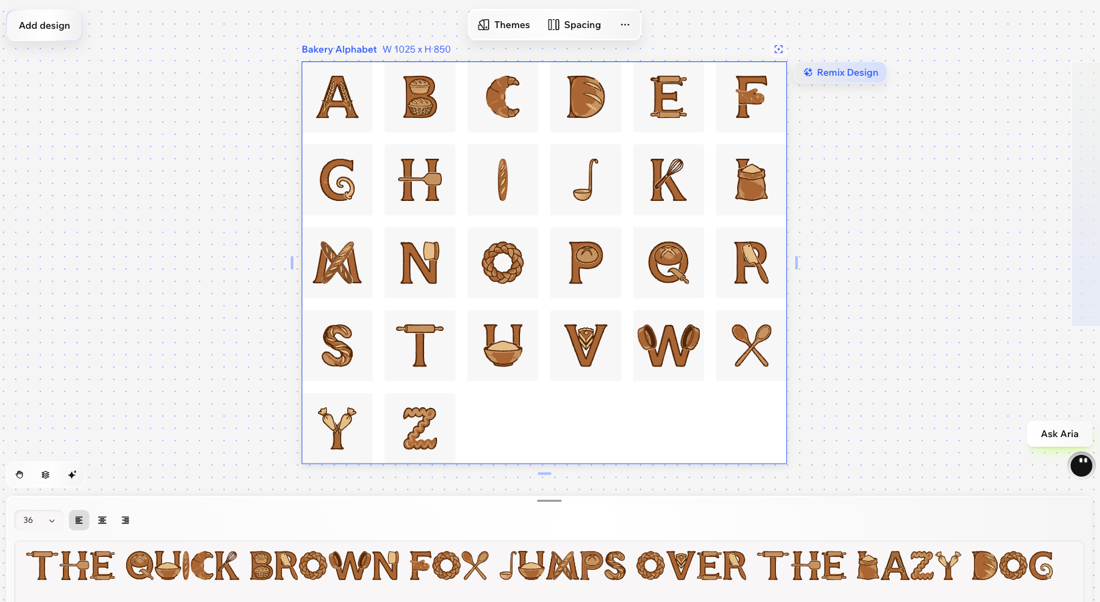
Begin met het genereren van een lettertype op basis van een prompt in Aria of van een logo dat je al in je project hebt gemaakt. Wixel genereert eerst hoofdletters en biedt dan meer opties, zodat je door kunt gaan met het bouwen van de lettertypeset.
Let op:
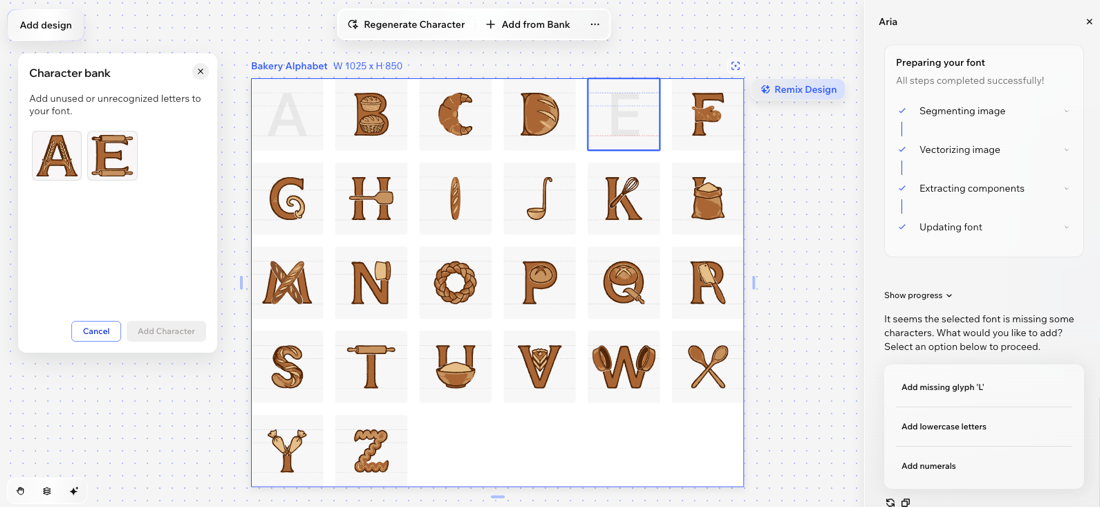
Een gegenereerd lettertypeconcept bevat in eerste instantie mogelijk niet het volledige lettertype. Als je de algehele stijl leuk vindt, blijft je met die optie werken en vul je lege ruimtes later op vanuit de tekenbank of door individuele tekens opnieuw te genereren.
Om een lettertype te genereren:
Desktopbrowser
Wixel-app
- Ga naar je project in Wixel.
- Kies hoe je wilt beginnen:
- Vraag Aria om een lettertype te maken (bijvoorbeeld: 'Maak een lettertype voor een rustiek handgemaakte bakkerij').
- Selecteer een bestaand logo in je werkruimte en vraag Aria om 'Een lettertype van dit logo te maken'.
- Blader door de gegenereerde lettertypeconcepten en selecteer het lettertype dat je wilt blijven bewerken.
Tip: Klik op Opnieuw genereren als je meer lettertypeconcepten wilt zien. - Vul lege tijdvakken in door op het betreffende briefvak te klikken. Je kunt een brief uit de tekenbank toevoegen of op Teken opnieuw genereren klikken om een nieuwe optie te genereren.
- (Optioneel) Ga verder met het uitbreiden van je lettertypeset door kleine letters, cijfers en tekens te genereren.
Tip:
Gebruik het voorbeeldpaneel onderaan om te testen hoe het lettertype eruitziet wanneer je het typt. Speel ermee door het lettertype groter of kleiner te maken en de uitlijnopties te gebruiken (bijvoorbeeld: in het midden uitlijnen, links uitlijnen). Wanneer je wijzigingen aanbrengt in het lettertype, klik je onderaan op Wijzigingen toepassen om het voorbeeld te vernieuwen.
Je lettertype aanpassen
Nadat je een lettertypeconcept hebt gekozen, kun je het lettertype-asset als geheel aanpassen of individuele tekens aanpassen. Dit helpt je de stijl te behouden die je leuk vindt, terwijl je de tekens die meer werk nodig hebben, verfijnt.
Om je lettertype aan te passen:
Desktopbrowser
Wixel-app
- Ga naar je project in Wixel.
- Klik op het relevante lettertype-asset in je project.
- Kies wat je wilt aanpassen.
De lettertypeset aanpassen
Een teken aanpassen
 : de verticale positie van het teken aanpassen.
 : De grootte van het geselecteerde teken vergroten of verkleinen.
 : Draai het geselecteerde teken.
 : Verfijn het teken door elementen toe te voegen, te verplaatsen of te verwijderen. Onder Tekengedeeltes kun je bestaande onderdelen selecteren om ze te verwijderen. Onder Andere onderdelen kun je extra onderdelen selecteren om aan het teken toe te voegen.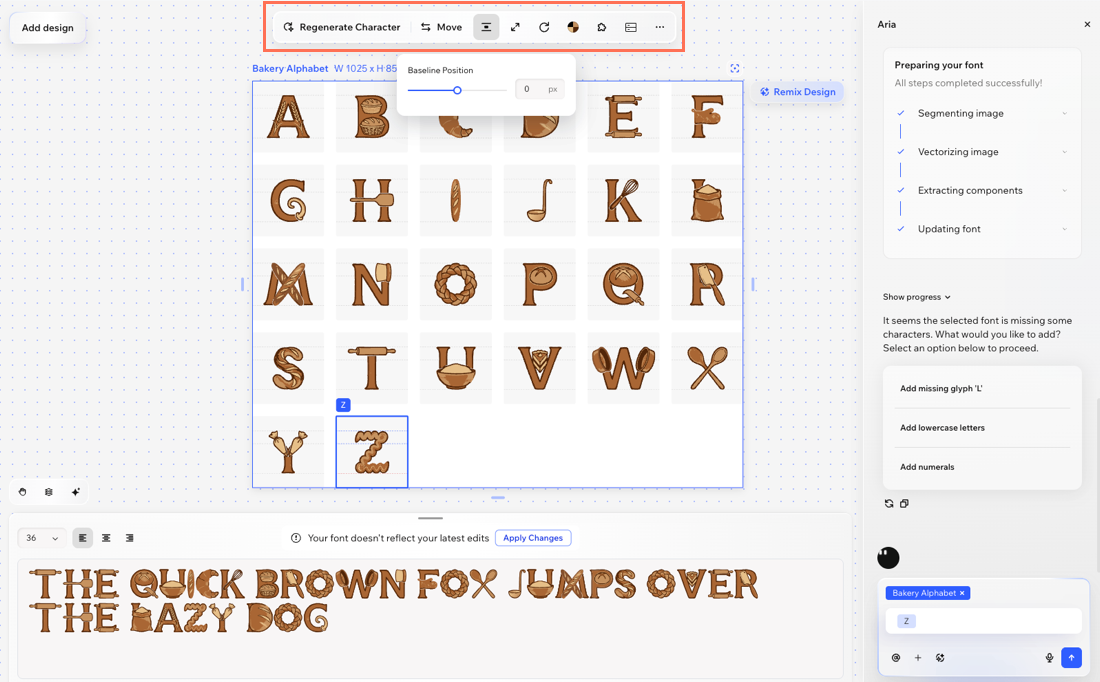
Je lettertype opslaan en exporteren
Wanneer je lettertype klaar is, sla je het op in je project, zodat je het lettertype kunt gebruiken in afbeeldingen, diavoorstellingen en meer. Je kunt het lettertype ook downloaden en uploaden op externe platforms. Het .ttf-bestand kan overal worden gebruikt waar aangepaste lettertypen worden ondersteund, zoals document- en ontwerptools.
Om je lettertype op te slaan of te exporteren:
Desktopbrowser
Wixel-app
- Ga naar je project in Wixel.
- Selecteer het relevante lettertype-asset in je project.
- Kies wat je wilt doen:
- Download de lettertypeset:
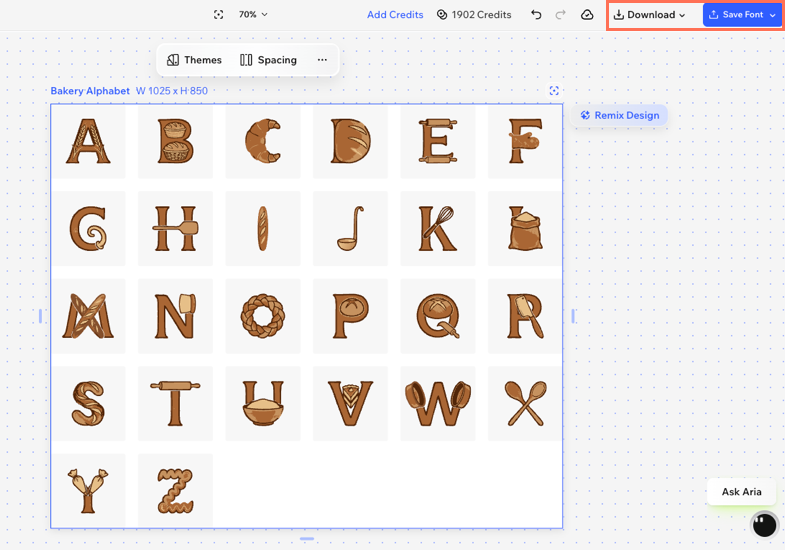
- Klik rechtsboven op Downloaden.
- Selecteer het relevante bestandstype (bijvoorbeeld: ttf).
- Klik op Downloaden.
- Sla het ingestelde lettertype op in je Wixel-project: Klik rechtsboven op Lettertype opslaan.
- Download de lettertypeset:
Een aangepast lettertype gebruiken in Wixel:
Nadat je je lettertype hebt opgeslagen, kun je het gebruiken in je Wixel-ontwerp. Selecteer een tekstelement en kies dan je opgeslagen lettertype onder Mijn lettertypen in de Lettertype-dropdown.