Wixel: Elementen toevoegen en aanpassen
11 min
In dit artikel
- Een element toevoegen
- Kleuren selecteren
- Tekst aanpassen
- Vector art aanpassen
Dit artikel verwijst naar het nieuwe Wixel, die in december 2025 is uitgebracht. Als je niet zeker weet of je het nieuwe of vorige Wixel gebruikt, lees dan hier meer.
Elementen helpen je project te verbeteren en persoonlijkheid toe te voegen. Je kunt elementen toevoegen om informatie te benadrukken, afbeeldingen te laten zien of je publiek door je ontwerp te leiden.
In het Elementen toevoegen-paneel, toegankelijk vanuit je actiebalk, kun je eenvoudig afbeeldingen, tekst, afbeeldingen, video's en meer invoegen, waardoor je de creatieve vrijheid hebt om elk ontwerp precies zo vorm te geven als je wilt.
Een element toevoegen
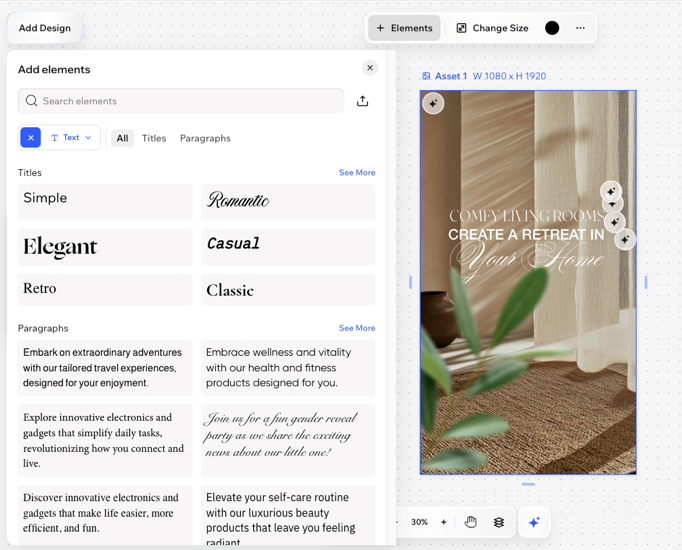
Voeg nieuwe inhoud toe aan je project vanuit het Elementen toevoegen-paneel. Blader door categorieën en subcategorieën of gebruik de zoekbalk om precies te vinden wat je nodig hebt.
Of je nu je project visueler wilt maken met afbeeldingen en afbeeldingen of structuur wilt toevoegen met tekst en verdelers, je vindt al je opties op één plek.
Let op:
Sommige ontwerptypes bieden unieke elementen (bijvoorbeeld: formuliervelden in formulieren, antwoordverzoek-knoppen in evenementenassets). Je kunt mogelijk niet decoratieve elementen aan elk type ontwerp toevoegen, dus de opties die je ziet, kunnen variëren afhankelijk van waar je aan werkt.
Om een element toe te voegen:
Desktopbrowser
Wixel-app
- Ga naar je project in Wixel.
- Klik op het betreffende ontwerp.
- Klik in de actiebalk op + Elementen.
- Blader door de elementtypen:
- Afbeeldingen: Voeg vector art en labels toe.
Tip: Pas de vector art-kleuren aan het uiterlijk van je ontwerp aan. - Tekst: Voeg titels en alinea's toe. Selecteer vooraf ingestelde stijlen om tijd te besparen of pas je eigen stijlen aan.
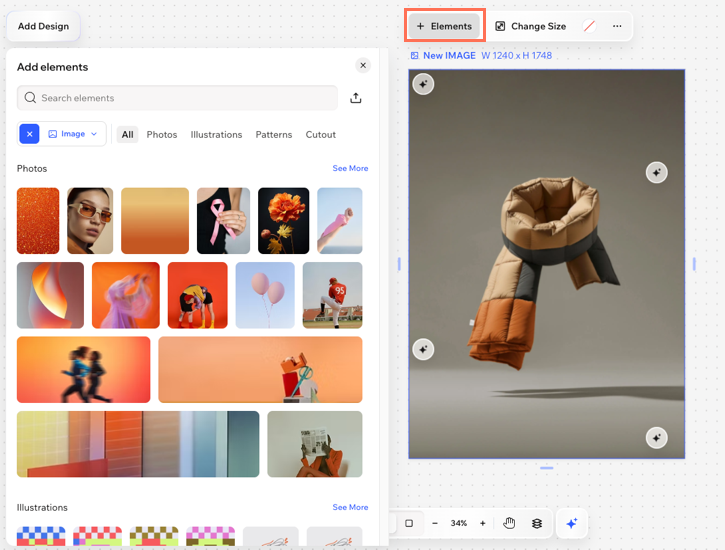
- Afbeelding: Voeg foto's, illustraties, patronen en knipsels toe.
Tip: Lees hoe je afbeeldingen bewerkt. - Vormen: Gebruik meetkundige shapes, pijlen en randen voor een creatief tintje.
- Pictogrammen: Voeg duidelijke en eenvoudige details toe aan je ontwerp.
- Afbeeldingen: Voeg vector art en labels toe.
- Klik op een element om het aan het ontwerp toe te voegen.
- (Optioneel) Gebruik de groottegrepen en aanpassingstools op de actiebalk om de grootte, kleur, positie en meer van het element aan te passen.
Tip:
Upload je eigen media door op het Uploaden-pictogram  te klikken. Je vindt de geüploade afbeeldingen onder Mijn media.
te klikken. Je vindt de geüploade afbeeldingen onder Mijn media.Kleuren selecteren
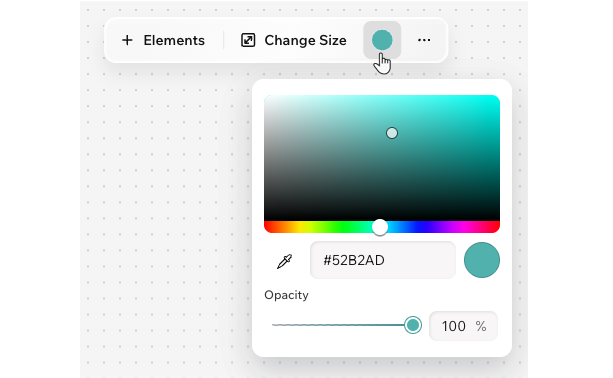
Wanneer je op een kleurencirkel op de actiebalk klikt of tikt, ga je naar de kleurenkiezer. Hier kun je de themakleuren van je project zien, naast de aangepaste kleuren die je gebruikt.
Om een kleur te selecteren:
Desktopbrowser
Wixel-app
- Klik in de actiebalk op het Opvulkleur-pictogram.
- Verplaats de punt op het kleurenschema of voer de hex-code van de kleur in (bijvoorbeeld: #000000 voor zwart).
- (Optioneel) Sleep de schuifregelaar om de dekking van de kleur aan te passen.
Tekst aanpassen
Pas je tekstelementen aan door lettertypen, kleuren, opmaak en effecten zoals schaduwen en hooglichten aan te passen. Verfijn het uiterlijk en de positie van je tekst zodat deze samenhangend werkt met je ontwerp.
Om tekst aan te passen:
Desktopbrowser
Wixel-app
- Ga naar je project in Wixel.
- Selecteer het tekstelement in je ontwerp.
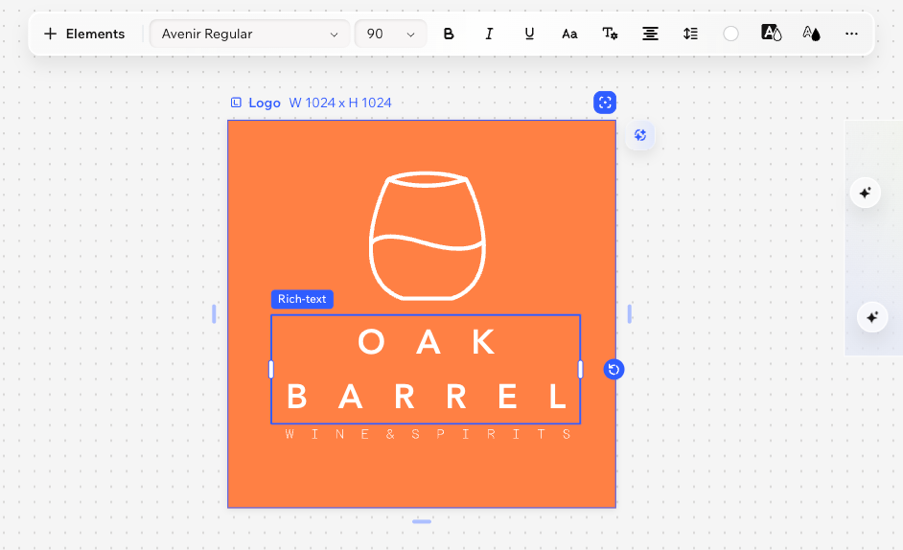
- Gebruik de beschikbare opties op de actiebalk om je tekst aan te passen:
- Lettertype: Kies de letterstijl.
- Tekstgrootte: Kies de lettergrootte.
- Vet, Cursief, Onderstrepen: Laat je tekst opvallen met opmaakopties. Klik op het Vet-pictogram
 , Cursief-pictogram
  en/of Onderstrepen-pictogram
  .
. - Hoofdletter: Converteer je tekst naar alleen hoofdletters.
- Meer instellingen: Kies een lijststijl (bijvoorbeeld: Genummerde lijst, Lijst met opsommingstekens) en vergroot of verklein de inspringing.
- Uitlijning: Kies hoe je tekst is uitgelijnd.
- Afstand regel: Pas de afstand tussen lijnen en letters aan om je tekst gemakkelijker te lezen te maken en deze een open, ruimtelijk gevoel te geven.
- Opvulkleur: Kies een kleur voor je tekst met behulp van de kleurenkiezer of selecteer een themakleur.
- Markeringskleur: Laat je tekst opvallen door deze te markeren met een achtergrondkleur.
- Rand: Voeg een rand toe om deze te laten opvallen.
- Schaduw: Voeg een subtiel of indrukwekkend schaduweffect toe om je tekst diepte te geven.
Vector art aanpassen
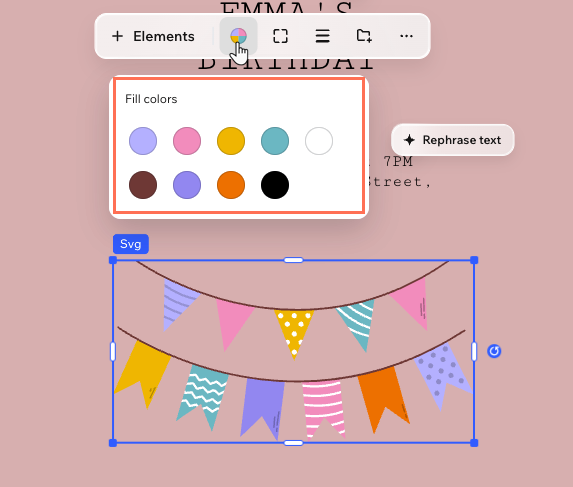
Voeg een persoonlijk tintje toe aan je vector art door de kleuren en details aan te passen aan je ontwerp. Vector art is een digitale illustratie (SVG-bestand) die op elke grootte scherp blijft.
Tip:
Je kunt opties voor vector art vinden onder het Afbeeldingen-tabblad in het Elementen toevoegen-paneel.
Om vector art aan te passen:
Desktopbrowser
Wixel-app
- Ga naar je project in Wixel.
- Klik op de relevante vector art in je ontwerp.
- Kies hoe je de vector art wilt aanpassen:
Kleuren veranderen
De hoeken aanpassen
 .
. om elke hoek afzonderlijk te ontwerpen.
 De lijn aanpassen
 .
.