Wixel: Een logo maken met AI
7 min
In dit artikel
- Een logo genereren
- Je logo aanpassen
- Veelgestelde vragen
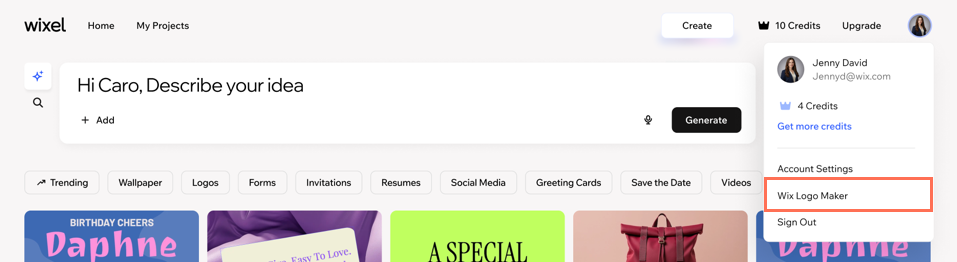
Dit artikel heeft betrekking op de nieuwe Wixel, uitgebracht in december 2025. Als je niet zeker weet of je de nieuwe of de vorige Wixel gebruikt, bekijk hier meer informatie.
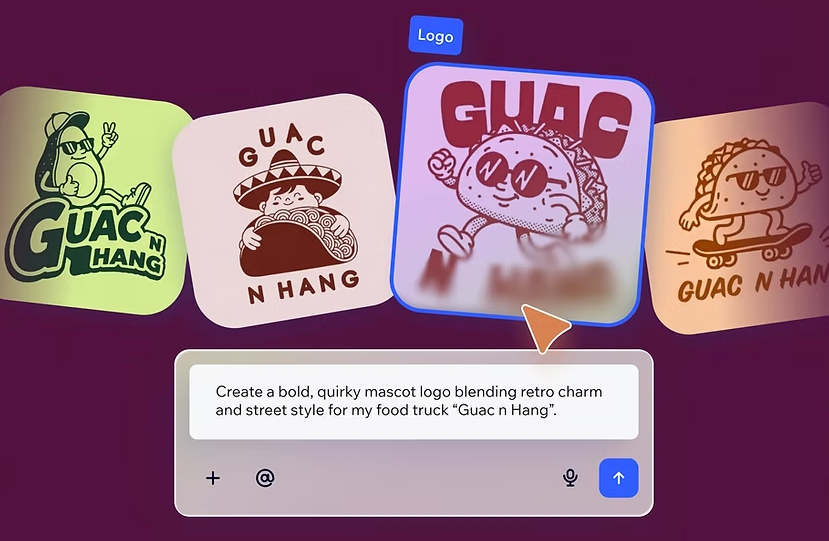
Het maken van een professioneel logo is toegankelijker dan ooit met de door AI aangedreven logogenerator van Wixel. Deel je visie met Aria, je AI-ontwerpagent, en verken vervolgens slimme ontwerpsuggesties en pas de resultaten volledig aan. Bouw een logo dat bij je merk past en gebruik het om consistente merkafbeeldingen op elk platform te behouden.
Let op:
Voor acties waarbij je een logo genereert en bewerkt met AI, gebruik je AI-credits.
Een logo genereren
Begin door Aria je bedrijfsnaam en bedrijfsomschrijving te geven. Aria stelt kleurenpaletten, lettertypes en een reeks logo-concepten van studiokwaliteit voor die passen bij jouw uitstraling en branche.
Om een logo te genereren:
Desktopbrowser
Wixel-app
- Ga naar je project in Wixel.
- Vraag Aria om een logo te maken en deel je merknaam met een beschrijving van het bedrijf. Bijvoorbeeld: "Maak een logo voor Sunrise Coffee Co, een lokale koffiebranderij".
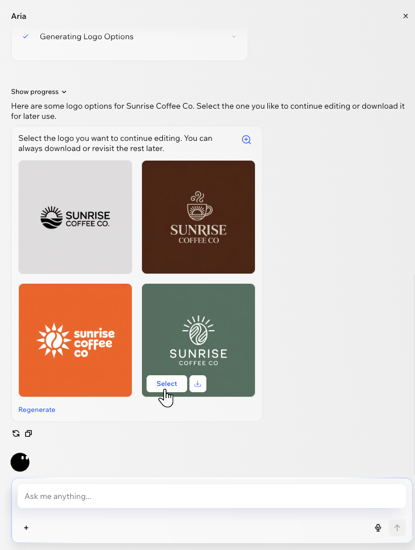
- Bekijk de set met door AI gegenereerde logo's en selecteer de optie die je wilt gebruiken.
Tip: Klik op Opnieuw genereren om meer opties te krijgen.
Ontwerp je je logo liever handmatig?
Je kunt beginnen met een leeg kader of een vooraf ontworpen sjabloon kiezen. Klik in je project op Ontwerp toevoegen en kies een ontwerp uit het tabblad Logo's.
Je logo aanpassen
Maak het logo eigen door de details te verfijnen. Wijzig het thema, wissel kleuren uit, bewerk de afbeeldingen en tekst, en meer.
Om je logo aanpassen:
Desktopbrowser
Wixel-app
- Ga naar je project in Wixel.
- Klik op het relevante logo in je project.
- Kies hoe je het logo wilt aanpassen:
- Elementen toevoegen: Klik op + Elementen op de actiebalk om media, tekst, afbeeldingen of iconen in te voegen.
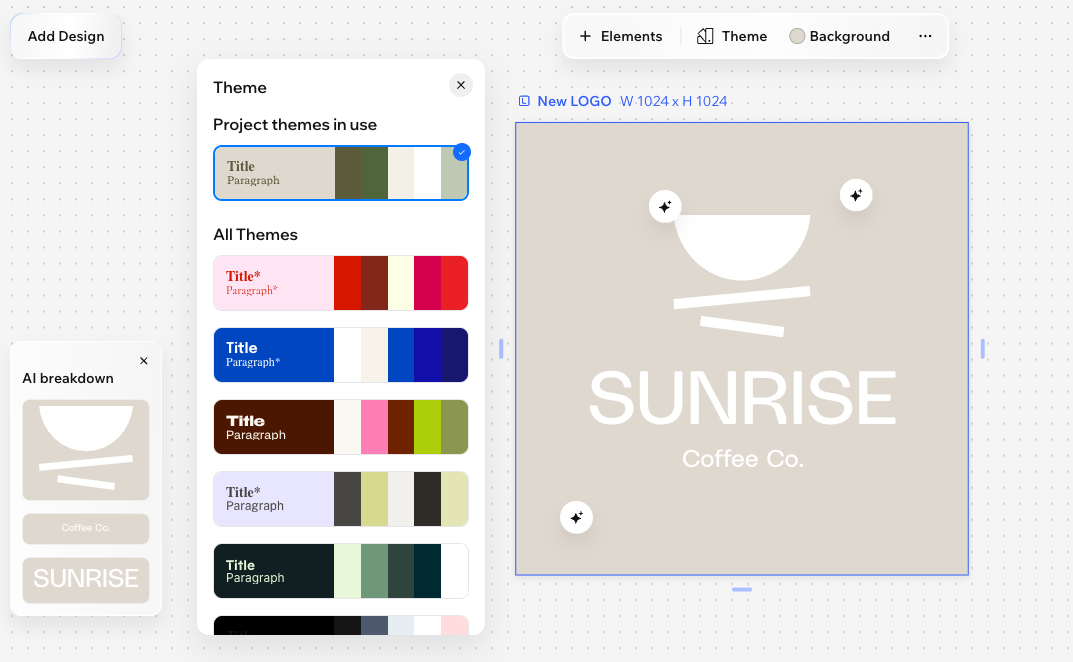
- Een thema toepassen: Klik op Thema op de actiebalk om direct kleurenpaletten en lettertypes te wijzigen. Lees hoe je thema's kiest en aanpast.
- De achtergrond wijzigen: Klik op Achtergrond op de actiebalk en kies nieuwe kleuren, pas de dekking aan of upload een afbeelding.
Tip:
Gebruik het AI Breakdown-paneel om aan elk aspect van het logo afzonderlijk te werken en probeer door AI aangedreven suggesties om je ontwerp te verbeteren.
Wat is de volgende stap?
Exporteer je logo of bouw erop voort om meer merkontwerpen te maken (bijvoorbeeld productafbeeldingen, social media-berichten, promotievideo's).
Veelgestelde vragen
Klik hieronder op een vraag om meer te lezen.
Hoe download ik een logo?
 .
.Welke bestandstypen worden ondersteund?
Kan ik het logo opslaan in mijn media?
Hoe dupliceer ik een logo?
 .
.Hoe verwijder ik een logo?
Wat is het verschil tussen de Wixel Logo Maker en de Wix Logo Maker?
Kan ik de Wix Logo Maker nog steeds gebruiken als ik deze in het verleden heb gebruikt?