Wixel: Een evenement met antwoordverzoek beheren
5 min
In dit artikel
- Evenementengegevens bewerken
- De instellingen voor het antwoordverzoek van een evenement bijwerken
- Je gastenlijst beheren
- Een evenement annuleren
Dit artikel verwijst naar het nieuwe Wixel, dat in december 2025 is gereleased. Als je niet zeker weet of je het nieuwe of het vorige Wixel gebruikt, lees dan hier meer.
Blijf op de hoogte van het antwoordverzoek-proces van je evenement met de ingebouwde management tools van Wixel. Je kunt instellingen bijwerken, antwoorden van gasten bijhouden, evenementdetails bewerken en wijzigingen of annuleringen afhandelen - alles op één locatie. Of je nu een sfeervolle bijeenkomst of een grote viering organiseert, deze tools helpen je om georganiseerd te blijven voor, tijdens en na je evenement.
Evenementengegevens bewerken
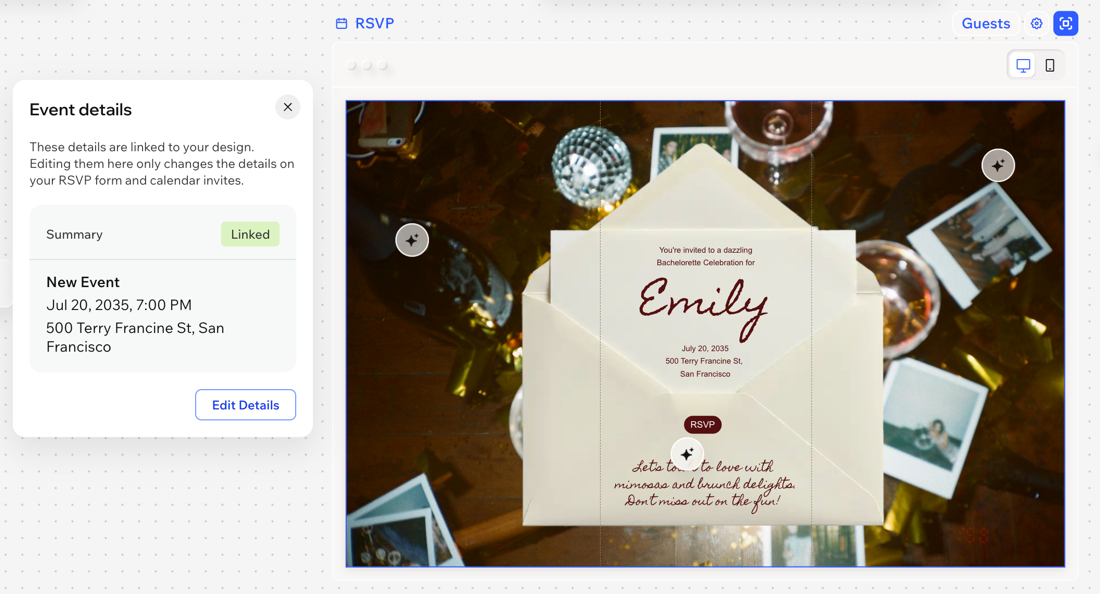
Blijf georganiseerd door de gegevens van je evenement actueel te houden. De informatie die je hier instelt, verschijnt in antwoord-e-mails en agenda-uitnodigingen voor je gasten en helpt je om alles achter de schermen te beheren.
Het bewerken van deze instellingen heeft geen invloed op de tekst van je uitnodiging. Je kunt de uitnodiging dus spannend en gedenkwaardig maken terwijl je de evenementengegevens duidelijk en georganiseerd houdt. Op een verjaardagsuitnodiging kun je bijvoorbeeld schrijven "Kom voor de taart, blijf voor het plezier", terwijl de evenementengegevenss 'Linda's verjaardag' tonen.
De instellingen voor het antwoordverzoek van een evenement bijwerken
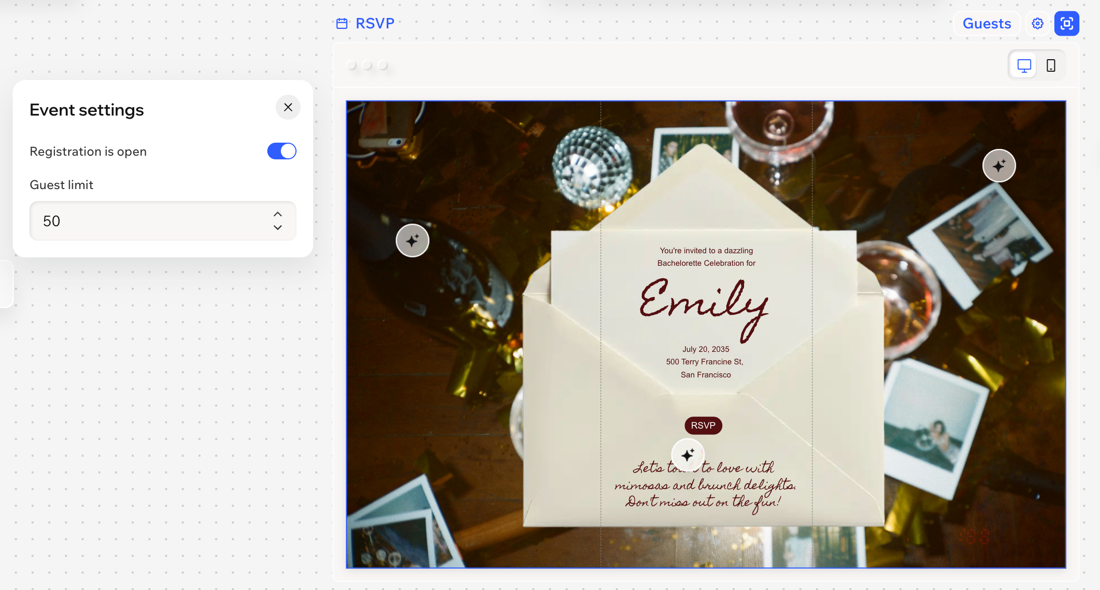
Verfijn het registratieproces en de meldingen van je evenement om deze te laten overeenkomen met je behoeften. Beslis wanneer gasten kunnen antwoorden en stel een duidelijke gastenlimiet in, zodat je niet overboekt.
Je gastenlijst beheren
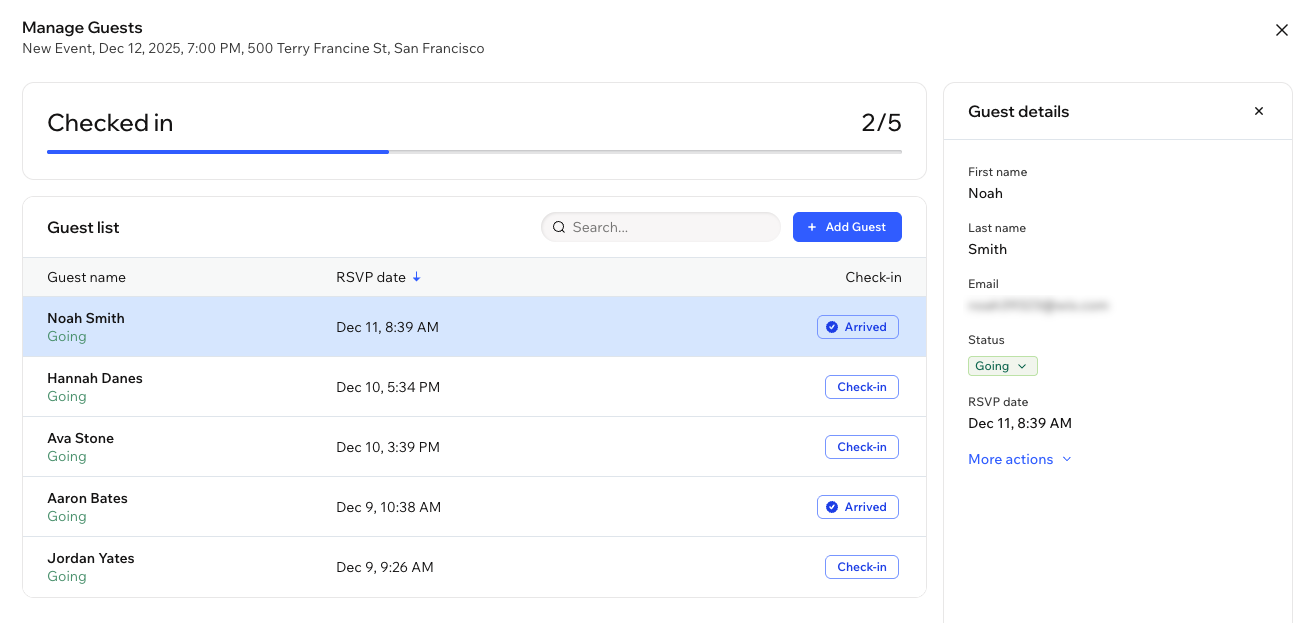
Op de gastenlijst kun je alle bezoekers bekijken die naar je evenement komen. Controleer de informatie die gasten hebben verstrekt bij hun antwoordverzoek, voeg gasten toe of verwijder ze, verzend bevestigings-e-mails opnieuw en track de aanwezigheid.
Om je gastenlijst te beheren:
Desktopbrowser
Wixel-app
- Ga naar je project in Wixel.
- Klik op Gasten boven de relevante uitnodiging.
- Kies wat je wilt doen:
Gasten inchecken
Gastgegevens en antwoordverzoek-status bewerken
Een gast toevoegen
Gasten verwijderen
Tip:
Sorteer je gastenlijst op hun antwoorddatum door op de pijl in de kolom antwoorddatum te klikken.
Een evenement annuleren
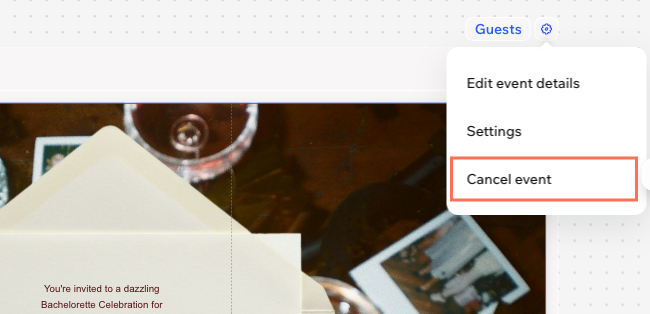
Als je een gedeeld evenement moet annuleren, kun je dit doen vanuit de uitnodiging van het evenement in je project. Wanneer je een evenement annuleert, laat de uitnodiging zien dat de registratie is gesloten.
Voordat je afbreekt:
Je kunt een evenement niet herstellen nadat je het hebt geannuleerd. Je kunt het geannuleerde evenement echter dupliceren en opnieuw delen.
Stap 1. Een evenement annuleren:
Desktopbrowser
Wixel-app
- Ga naar je project in Wixel.
- Klik op het Instellingen-pictogram
 boven de relevante uitnodiging.
 - Selecteer Evenement afbreken.
- Klik op Evenement afbreken om te bevestigen.