


Wixel: Een online antwoordpagina toevoegen en instellen
18 min
In dit artikel
- Stap 1 | Maak een uitnodiging met een antwoordpagina
- Stap 2 | Een antwoordknop toevoegen en personaliseren
- Stap 3 | Je antwoordinstellingen personaliseren
- Stap 4 | Je uitnodiging publiceren en delen
- Veelgestelde vragen
Dit artikel verwijst naar het nieuwe Wixel, dat in december 2025 uitgebracht is. Als je niet zeker weet of je het nieuwe of vorige Wixel gebruikt, lees dan hier meer.
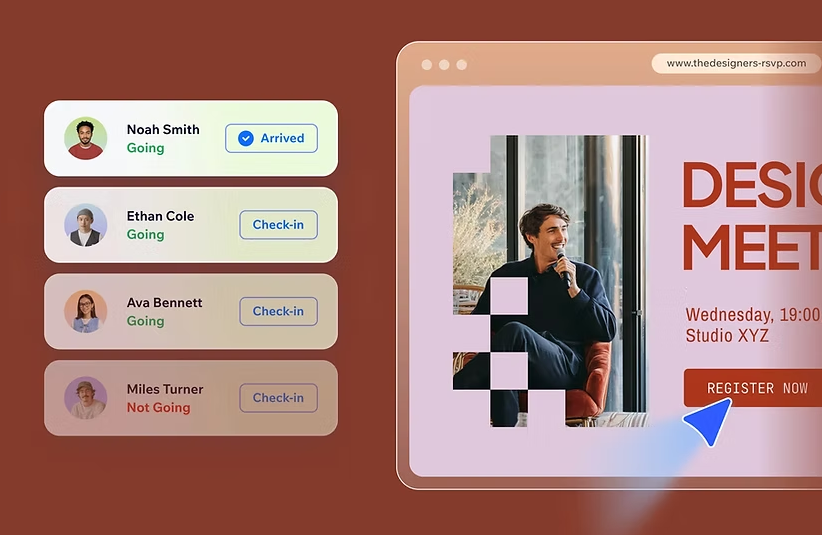
Breng je evenement tot leven met een mooie online uitnodiging, compleet met een antwoordpagina, volledig ontworpen en beheerd in Wixel. Genereer een uitnodiging met AI, personaliseer de uitstraling, voeg interactieve functies toe en beheer de antwoorden van gasten.
Let op:
Voor widgets waarbij je een uitnodiging genereert en bewerkt met AI, worden AI-credits gebruikt.
Stap 1 | Maak een uitnodiging met een antwoordpagina
Begin met het maken van een uitnodiging voor een evenement met je antwoordpagina. Je kunt je pagina vanaf nul bouwen, een professional template kiezen of Aria gebruiken — je AI Design Agent — om een uniek ontwerp te genereren dat past bij de sfeer van je evenement en je merk.
Een uitnodiging met een antwoordpagina maken:
Desktopbrowser
Wixel-app
- Ga naar je project in Wixel.
- Kies hoe je een antwoordpagina wilt maken:
- Beschrijf met AI: Beschrijf de uitstraling, het thema of de details die je wilt. Aria stelt een indeling voor met tekst en afbeeldingen. Bijvoorbeeld: “Maak een uitnodiging met antwoordverzoek voor een verjaardagsfeestje. Maak het modern, met gouden versieringen".
- Vanuit een template: Blader door onze bibliotheek met uitnodigingen voor evenementen. Klik op Ontwerp toevoegen en selecteer een template in het tabblad Uitnodigingen.
Belangrijk: Zorg ervoor dat je een template kiest met een 'met antwoordverzoek'-tag, zodat er een functionele antwoordpagina wordt toegevoegd. - Vanaf een leeg canvas: Voeg een lege uitnodiging toe en voeg je eigen ontwerpelementen toe. Klik op Ontwerp toevoegen en klik vervolgens op Uitnodigen met antwoordverzoek in het tabblad Lege frames.
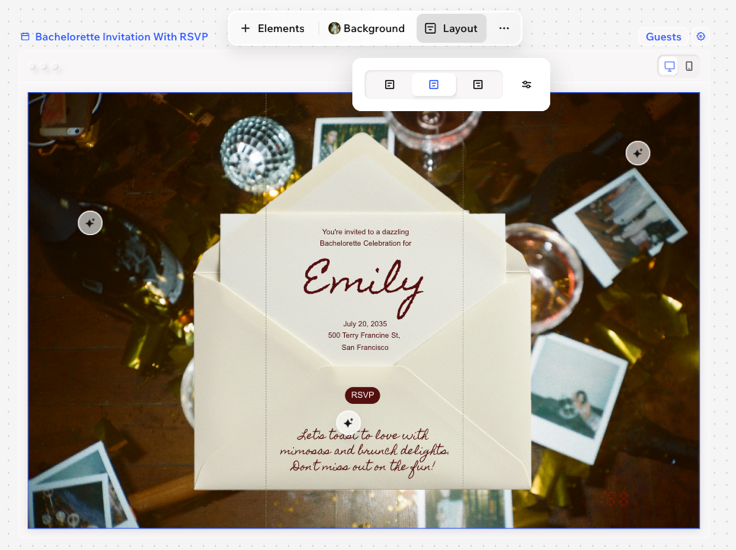
- (Optioneel) Wijzig de indeling van je uitnodigingspagina om te bepalen hoe deze eruitziet op mobiel en desktop. Tip: De stippellijn op de uitnodiging markeert de mobiele uitsnede en toont het deel van de pagina dat gasten op hun smartphone zullen zien, terwijl de volledige pagina op desktop wordt weergegeven.
- Klik in de actiebalk op Indeling.
- Selecteer een indelingsoptie (bijvoorbeeld Links, Midden, Rechts) of versleep de schuifregelaar om de mobiele uitsnede te verplaatsen.
Tip:
Schakel tussen de desktop- en mobiele weergave boven de uitnodiging om het ontwerp voor beide weergaven te perfectioneren.
Stap 2 | Een antwoordknop toevoegen en personaliseren
Om van je uitnodiging een online antwoordpagina te maken, moet je een antwoordknop toevoegen. Deze knop koppelt je uitnodiging aan een live antwoordpagina waar je gasten hun antwoord kunnen verzenden.
Als je bent begonnen met een template of een uitnodiging hebt gegenereerd met een antwoordpagina, heb je waarschijnlijk al een antwoordknop zodat je deze verder kunt personaliseren naar jouw wens.
Een evenementknop toevoegen en personaliseren:
Desktopbrowser
Wixel-app
- (Als het ontwerp geen antwoordknop heeft) Voeg een knop toe aan de uitnodiging:
- Klik op + Elementen op de actiebalk.
- Selecteer een knop onder Evenementknoppen.
- Selecteer de antwoordknop in de uitnodiging.
- Personaliseer de antwoordknop:
De knop ontwerpen
 : Definieer de randen van de knop zodat deze opvalt. Wijzig de kleur, dekking, maat en randstijl.
 : Versleep de schuifregelaar om de hoeken van je element meer vierkant of rond te maken.
 om elke hoek afzonderlijk te ontwerpen.
 : Personaliseer het lettertype, de maat, kleur en stijl van de knoptekst.
 : Versleep de schuifregelaar om afstand boven en onder de tekst toe te voegen of te verwijderen.
 : Versleep de schuifregelaar om afstand tussen de letters toe te voegen of te verwijderen.
 : Wijzig de positie van de tekst in de knop.
 : Voeg een schaduw toe om het element een 3D-effect te geven. Pas bij het selecteren van een schaduw de kleur en dekking, afstand, blur en hoek aan.
Kies waarnaar de knop linkt
 op de actiebalk.
Animate de knop
 op de actiebalk.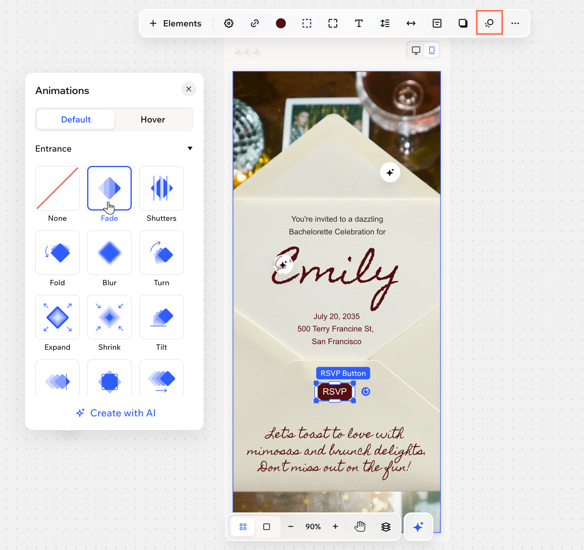
De knopinstellingen bewerken
 op de actiebalk.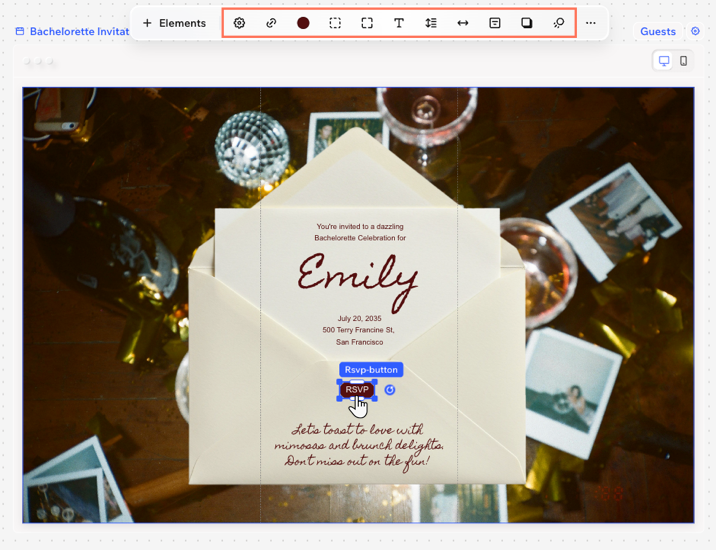
Stap 3 | Je antwoordinstellingen personaliseren
Stel je antwoordverzoek-proces en de details van je evenement in. Stel de gastenlimiet in en werk de evenementdetails bij voor het formulier en de kalenderuitnodigingen.
Let op:
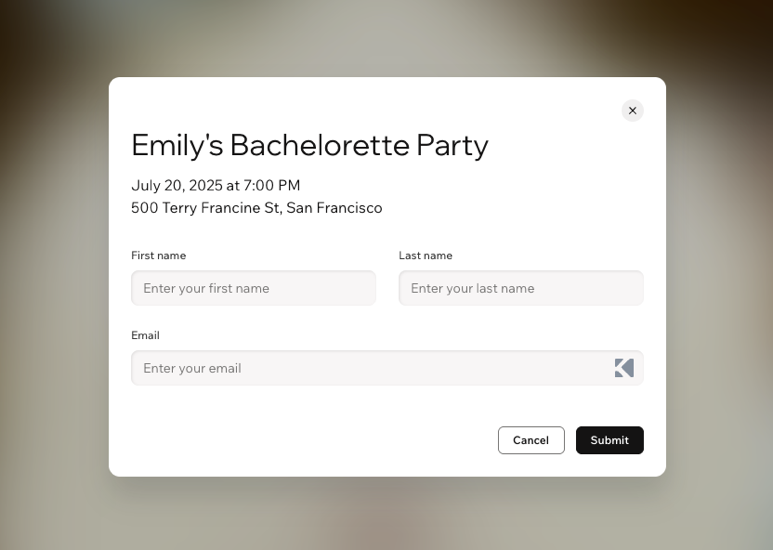
De velden op de antwoordpagina bevatten altijd de voornaam, achternaam en e-mail. Deze velden kunnen niet worden gewijzigd.
Om je antwoordinstellingen te personaliseren:
Desktopbrowser
Wixel-app
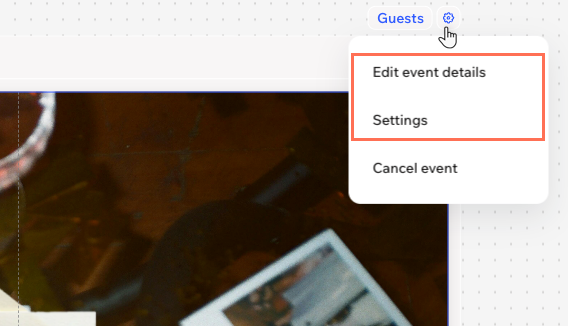
- Klik op het Instellingen-pictogram
 naast Gasten.
 - Kies wat je wilt personaliseren:
Evenementengegevens
Instellingen
Stap 4 | Je uitnodiging publiceren en delen
Je uitnodiging is nu klaar voor gebruik. Publiceer de uitnodiging en deel de link waar je maar wilt - via e-mail, social media of berichten-apps. Wijzigingen die je aanbrengt in je uitnodiging worden automatisch bijgewerkt op de live-pagina, zodat gasten altijd de meest actuele informatie zien.
De uitnodiging publiceren:
Desktopbrowser
Wixel-app
- Klik op Downloaden en delen rechtsboven.
- Klik op het Ontwerp selecteren-vervolgkeuzemenu en kies het relevante ontwerp.
- Klik op Publiceren.
Let op: De link is live zodra de uitnodiging is gepubliceerd. - (Optioneel) Kopieer de link door naast de URL op het Kopiëren-pictogram
 te klikken.
Tip:
Om de publicatie ongedaan te maken, klik je op het Meer acties-pictogram  en klik je op Publicatie ongedaan maken. Klik op Link ongedaan maken om te bevestigen.
en klik je op Publicatie ongedaan maken. Klik op Link ongedaan maken om te bevestigen.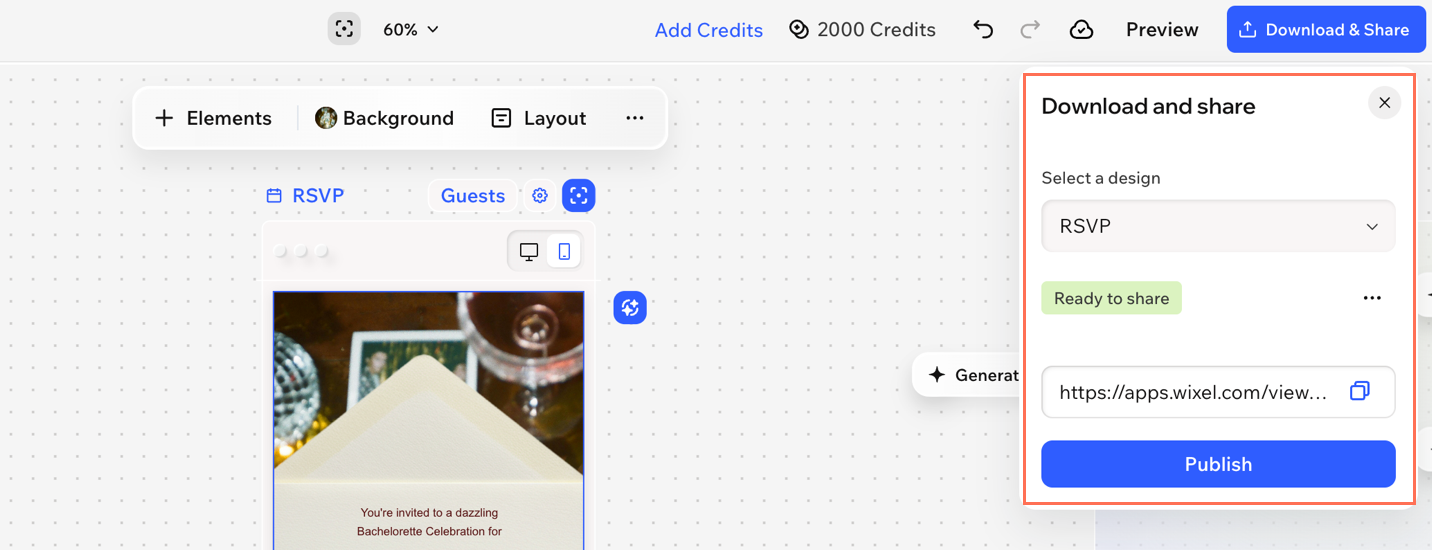
Veelgestelde vragen
Klik hieronder op een vraag om hier meer over te lezen.
Wat is het verschil tussen een uitnodiging met antwoordverzoek en een normale uitnodiging?
Kan ik de vragen wijzigen of velden toevoegen aan de pagina voor het antwoordverzoek?
Kan ik Aria gebruiken voor alle onderdelen van de uitnodiging en de antwoordpagina?