De PDF-editor van Wixel maakt het eenvoudig om online met je documenten te werken. Upload eender welke PDF en verwerk alles, van het invullen van formulieren en het toevoegen van handtekeningen tot het samenvoegen, splitsen of het watermerken van je bestanden. Aria, je AI Design Agent, kan zelfs contracten en rapporten voor je samenvatten.
Een PDF naar je project uploaden
Voeg je document toe aan Wixel voor eenvoudig bewerken. Om aan een PDF te werken, moet je een nieuw of bestaand project openen.
Om een PDF te uploaden:
Ga naar je project in Wixel.
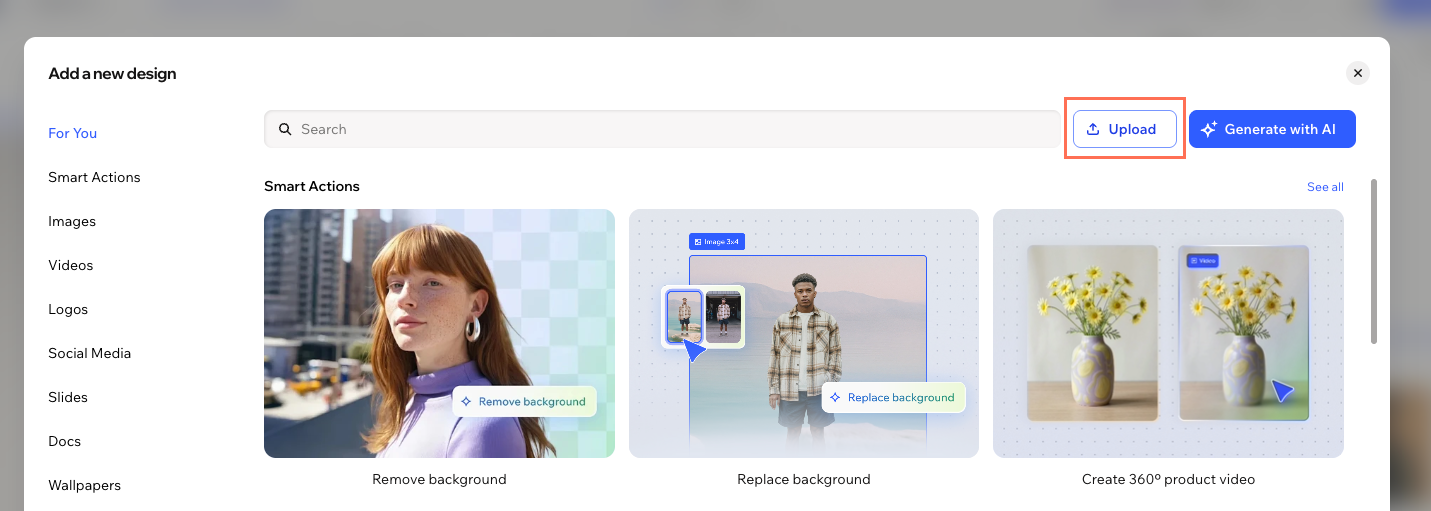
Klik in de werkbalk op het Ontwerp toevoegen-pictogram  en klik op Uploaden.
Selecteer het PDF-bestand op je apparaat.
Een PDF invullen
Je kunt de PDF-editor van Wixel gebruiken om snel formulieren op je apparaat in te vullen, afdrukken of scannen is niet nodig. Voeg je tekst toe, vul selectievakjes in, voeg je handtekening toe en dien documenten met slechts een paar klikken online in.
Om een PDF in te vullen:
Ga naar je project in Wixel.
Selecteer de PDF in je project.
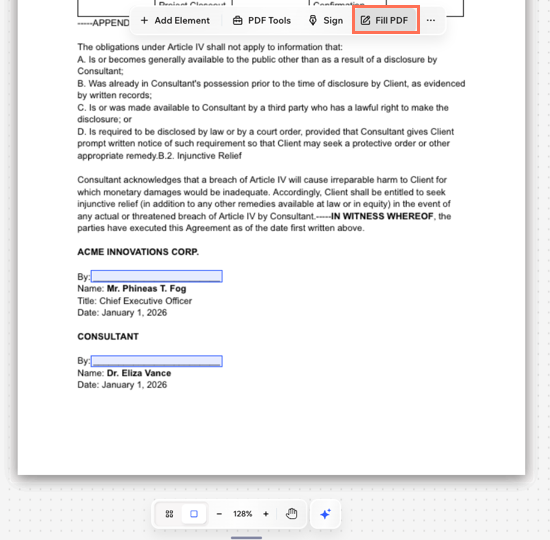
Klik bovenaan op PDF invullen.
Tip: De PDF wordt gescand en de velden die moeten worden ingevuld, worden voor je gemarkeerd.
Klik op het relevante veld om de informatie in te vullen.
PDF-tools gebruiken
Gebruik de handige PDF-tools in Wixel om je te helpen je documenten allemaal op één plek te beheren.
Om de PDF-tools te gebruiken:
Ga naar je project in Wixel.
Selecteer de PDF in je project.
Klik in de actiebalk op PDF-tools.
Kies wat je wilt doen:
Combineer meerdere PDF's in één bestand.
- Klik op PDF samenvoegen.
- Selecteer de bestanden op je computer.
- (Optioneel) Versleep de bestanden om hun volgorde te wijzigen.
- Klik op Bestanden samenvoegen.
Splits een PDF van meerdere pagina's in afzonderlijke bestanden.
- Klik op PDF splitsen.
- Kies hoe je de PDF wilt splitsen:
- Paginabereiken: Selecteer specifieke paginabereiken om afzonderlijke PDF's te maken.
Tip: Klik op Nieuw bereik toevoegen om meer groepen pagina's op te nemen om te splitsen.
- Afzonderlijke pagina's: Maak voor elke pagina een individuele PDF of schakel het selectievakje in om de geselecteerde PDF's in één bestand samen te voegen.
- Bevestig de splitsing door op Opsplitsen in (X) PDF's te klikken.
Een handtekening toevoegen
Onderteken snel elke PDF door te tekenen, te typen of je handtekening te uploaden. Je handtekeningen worden opgeslagen en toegankelijk vanuit het Element toevoegen-paneel voor toekomstig gebruik.
Om een handtekening toe te voegen:
Ga naar je project in Wixel.
Selecteer de PDF in je project.
Klik in de actiebalk op Ondertekenen.
Kies hoe je je handtekening wilt maken: Tekenen, Typen of Uploaden.
Tip: Begin opnieuw door op Wissen te klikken.
Klik op Toevoegen.
Pagina's ordenen
Organiseer je PDF door pagina's rechtstreeks in Wixel opnieuw te ordenen, toe te voegen, te dupliceren of te verwijderen. Dit maakt het gemakkelijk om de stroom van je document bij te werken, nieuwe inhoud toe te voegen of indien nodig extra pagina's te verwijderen.
Om pagina's te ordenen:
Ga naar je project in Wixel.
Selecteer de PDF in je project.
Navigeer onderaan naar het Pagina's-paneel.
Kies wat je wilt doen:
De pagina's herschikken: Sleep de pagina's om hun volgorde te wijzigen.
Een lege pagina toevoegen: Klik in het paneel op het Pagina toevoegen-pictogram  .
.
Tip: Voeg tekst en afbeeldingen toe aan de pagina door op de actiebalk op Element toevoegen te klikken.
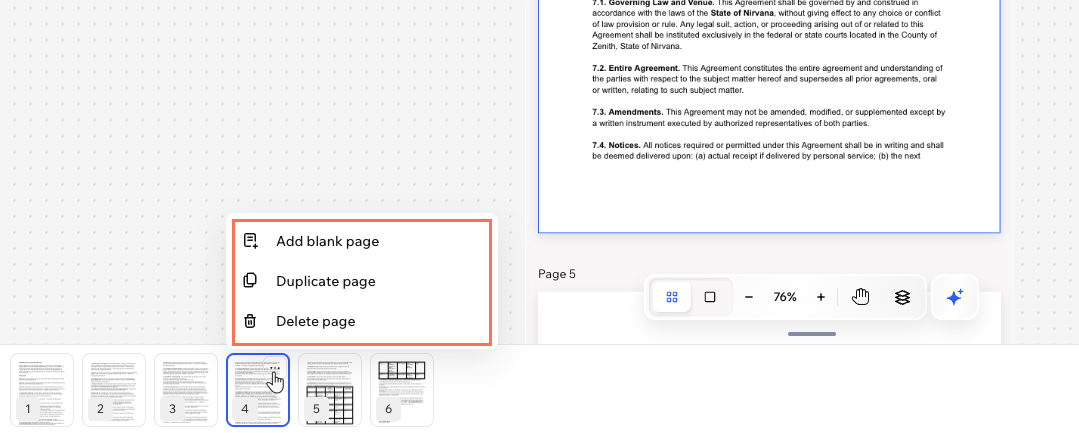
Een pagina dupliceren: Klik op het Meer acties-pictogram  en dan op Pagina dupliceren.
Een pagina verwijderen: Klik op het Meer acties-pictogram  en dan op Pagina verwijderen.
Een PDF aanpassen
Personaliseer en vorm je PDF met behulp van de actiebalk-tools bovenaan de editor. Met deze opties kun je belangrijke informatie benadrukken terwijl je onnodige informatie doorstreept, waardoor je controle hebt over hoe je document eruitziet en leest.
Om een PDF aan te passen:
Ga naar je project in Wixel.
Selecteer de PDF in je project.
Markeer de relevante tekst.
Gebruik de tools op de actiebalk om wijzigingen aan te brengen:
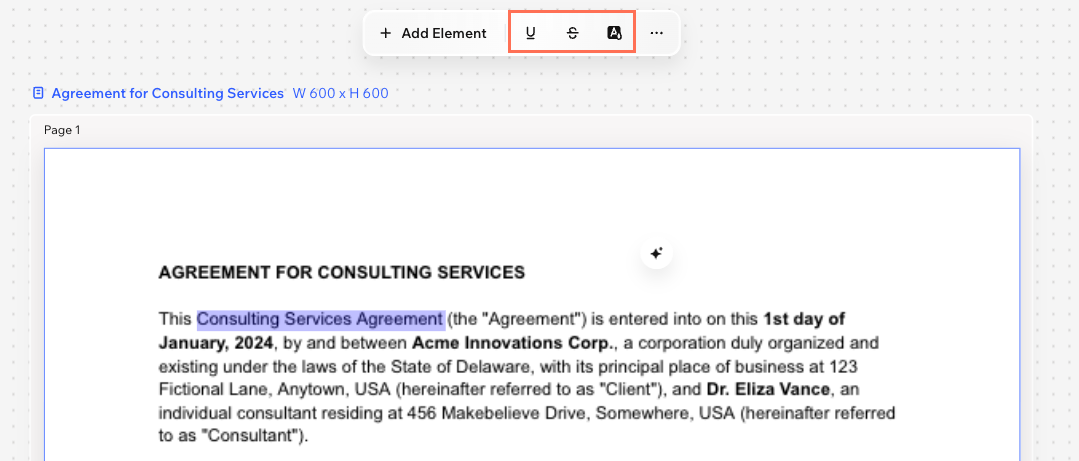
Onderstrepen  : Onderstreep belangrijke woorden of onderdelen om te benadrukken.
Doorhalen  : Doorstreep tekst die je wilt markeren als verwijderd of verouderd.
Markeren  : Markeer tekst in het document om het te laten opvallen.
Veelgestelde vragen
Klik op een vraag hieronder om meer te lezen over het gebruik van de PDF-editor.
Waarmee kan Aria me helpen?
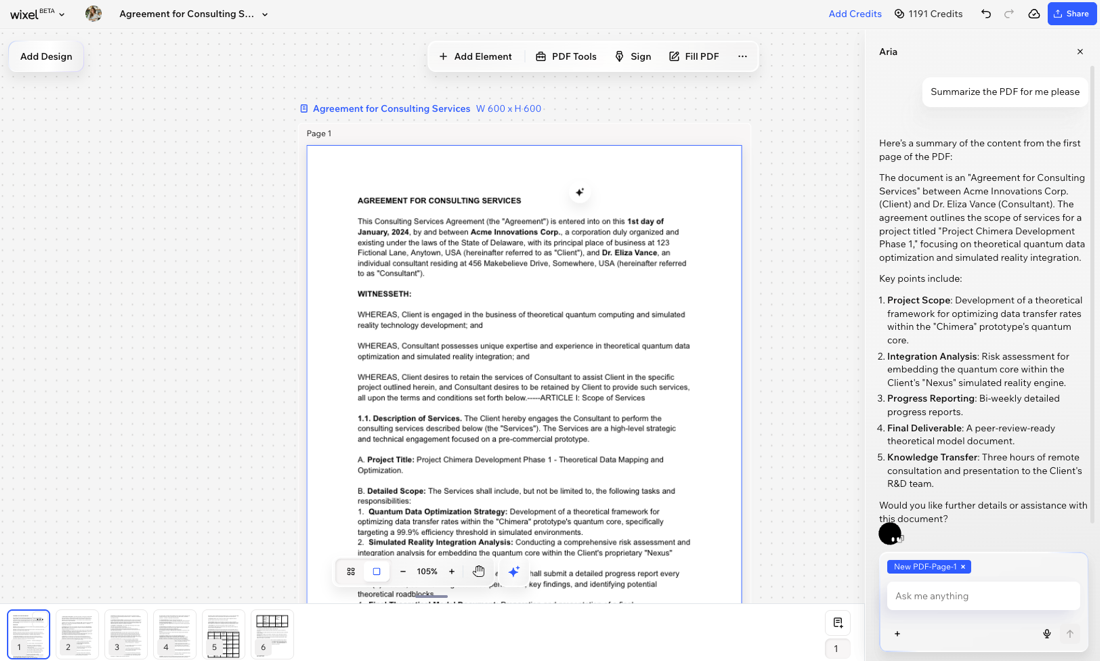
Aria kan je helpen met acties zoals het samenvoegen en splitsen van een PDF. Het is ook handig voor het bekijken en samenvatten van een document dat je hebt geüpload.
Kan ik mijn PDF-bestand opslaan op mijn media?



 te klikken.