Wix Stores: Producten exporteren en importeren
- Stap 1 | Exporteer je producten naar een CSV-bestand
- Stap 2 | Werk het geëxporteerde bestand bij
- Stap 3 | Importeer je bestand
- Stap 4 | Handel fouten af
- Instructievideo
- Veelgestelde vragen
Stap 1 | Exporteer je producten naar een CSV-bestand
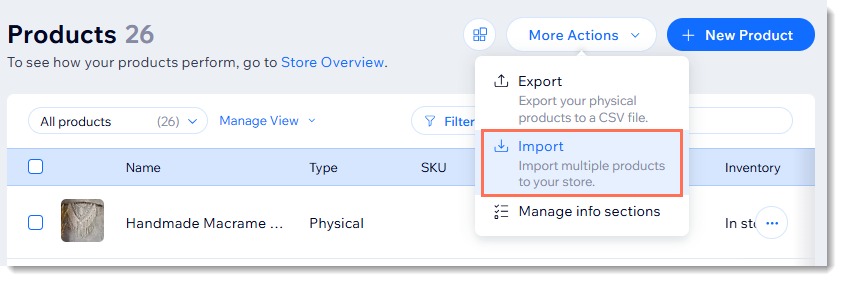
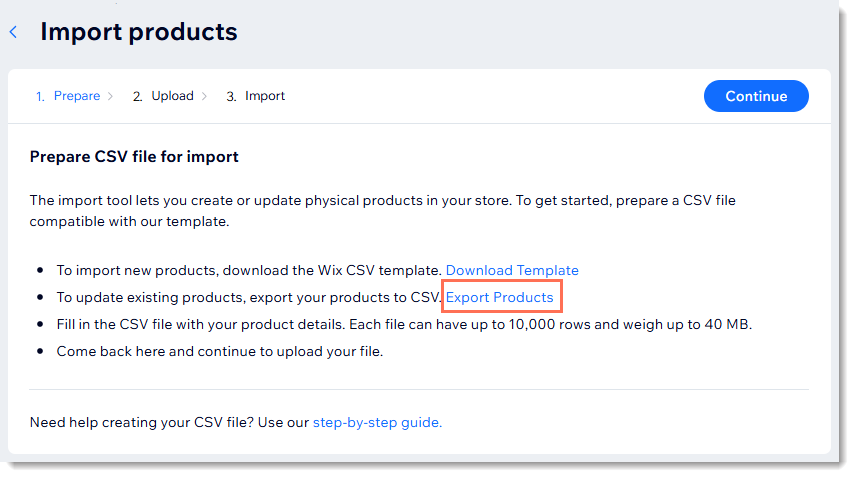
Om je producten te exporteren:
- Ga naar Producten op het dashboard van je website.
- Klik op Meer acties.
- Klik op Importeren.
- Klik op Producten exporteren.
- Open het CSV-bestand.
Let op: Mac-gebruikers moeten het bestand openen met Numbers of Excel versie 15 of hoger. - Sla het geëxporteerde bestand op in CSV-indeling (door komma's gescheiden).


Wil je ook de categorieën en subcategorieën van je webshop in bulk maken of bijwerken? Je kunt je categorieën importeren en exporteren met een CSV-bestand.
Stap 2 | Werk het geëxporteerde bestand bij
Om het bestand bij te werken:
- Voer de productgegevens in het CSV-bestand in volgens de instructies in de onderstaande tabel.
- Sla het bestand op in CSV-indeling.
- Voeg geen kolommen toe en verwijder ook geen kolommen.
- Bewerk geen kolomnamen.
- Voeg gegevens toe aan alle verplichte velden (gemarkeerd in de onderstaande tabel)
- Als je niet zeker weet hoe je niet-verplichte velden invult wanneer je nieuwe producten toevoegt, laat ze dan leeg en breng later wijzigingen aan in producten.
| Kolom | Wat is het? | Instructies |
|---|---|---|
handle
|
Een uniek label dat wordt gebruikt om het product te identificeren.
|
Elke productvariant moet dezelfde greep hebben als het product.
Ontbrekende grepen worden automatisch toegevoegd.
|
fieldType
|
Elke rij moet een product, een variant of media zijn.
|
Veld is verplicht
Moet PRODUCT, VARIANT of MEDIA zijn.
Dit veld is hoofdlettergevoelig.
|
name
|
De naam die je aan je product hebt gegeven
|
Verplicht voor PRODUCTS
Rijen met VARIANTS of MEDIA moeten leeg zijn.
Maximale lengte: 80 tekens
|
visible
|
Of een item verborgen of zichtbaar is in je webshop.
|
Moet TRUE of FALSE zijn.
Dit veld is hoofdlettergevoelig.
Indien leeg, gemarkeerd als TRUE
|
plainDescription
|
Je productbeschrijving
|
Maximale lengte: 16000 tekens
|
categorySlugs
|
De namen van de categorieën waarin het product zich bevindt.
|
Voer alle categorieën in, gescheiden door een puntkomma [ ; ] Let op: Je kunt nieuwe categorieën maken, maar ze niet nesten. Je moet de hiërarchie in het dashboard maken. |
primaireCategorySlug
|
De naam van de primaire categorie van het product.
|
Lees meer over primaire categorieën.
|
media
|
Je afbeeldingen, GIF's of video's
|
Moet 1 media-URL of 1 media-ID bevatten.
Media-ID's worden automatisch toegevoegd bij het exporteren.
Voeg voor nieuwe media een afbeeldings-URL toe aan de template.
Tip: Zie de veelgestelde vragen hieronder om te lezen hoe je de URL van geüploade media kunt vinden.
Belangrijk: Voeg elke productafbeelding, GIF of video in een aparte rij toe. De rijvolgorde bepaalt de weergavevolgorde van de media op je website.
|
mediaAltText
|
Alt-tekst toegevoegd aan media.
| |
ribbon
|
Lint dat op het product op de live website verschijnt. (bijvoorbeeld: nieuw)
|
Maximale lengte: 20 tekens
1 lint toegestaan per product.
|
brand
|
Het productmerk-kenmerk.
|
Maximale lengte: 80 tekens
|
price
|
De huidige prijs van het product of de variant.
|
Veld is verplicht
|
strikethroughPrice
|
Referentieprijs is een weergave van een doorgestreepte oorspronkelijke prijs.
|
Moet hoger zijn dan de prijs van het product.
|
baseUnit
|
De basisprijs per eenheid.
|
Bijvoorbeeld, om een prijs per 100 gram te definiëren, voer je 100 in.
Deze prijs is per product.
|
baseUnitMeasurement
|
De maateenheid die voor de basiseenheid wordt gebruikt.
|
Bijvoorbeeld, om een prijs per 100 gram te definiëren, voer je G in.
Dit veld is hoofdlettergevoelig.
Ondersteunde eenheden: SQFT, YD, FT, IN, GAL, QT, PT, FLOZ, LB, OZ, SQM, M, CM, MM, KG, G, MG, CBM, L, CL, ML, UNSPECIFIED |
totalUnits
|
Werkelijke maat van het product of de variant. Gebruikt voor prijs per eenheid.
|
Bijvoorbeeld, als een product 500 gram bevat, voer je 500 in.
Laat voor producten met varianten de productrij leeg.
|
totalUnitsMeasurement
|
De maateenheid die wordt gebruikt voor de totale producthoeveelheid.
|
Bijvoorbeeld, als een product 500 gram bevat, voer dan G in.
Laat voor producten met varianten de productrij leeg.
Dit veld is hoofdlettergevoelig.
Ondersteunde eenheden: SQFT, YD, FT, IN, GAL, QT, PT, FLOZ, LB, OZ, SQM, M, CM, MM, KG, G, MG, CBM, L, CL, ML, UNSPECIFIED |
cost
|
De kostprijs van het product .
|
Niet meer dan 9 cijfers
Niet meer dan 3 cijfers achter de komma
|
inventory
|
Product- of variantvoorraadbedrag
|
Moet IN_STOCK zijn, OUT_OF_STOCK, of een voorraadnummer zijn (bijvoorbeeld: 55).
Dit veld is hoofdlettergevoelig.
Velden die leeg zijn, worden automatisch gemarkeerd als OUT_OF_STock |
preOrderEnabled
|
Of pre-order is ingeschakeld voor dit product of deze variant
|
Moet TRUE of FALSE zijn.
Dit veld is hoofdlettergevoelig.
|
preOrderMessage
|
Bericht dat aan klanten wordt weergegeven van een pre-order-product of variant.
|
Tekst moet tussen 1 en 250 tekens bevatten.
|
preOrderLimit
|
Aantal producten of varianten die klanten kunnen pre-orderen.
|
Om een pre-order-limiet in te stellen, moet je een specifiek voorraadnummer invoeren in de Voorraad-kolom (niet IN_STOCK of OUT_OF_STOCK)
|
sku
|
Voorraadeenheid (Stock Keeping Unit) van het product of de variant.
|
Maximale lengte: 40 tekens
Kan bestaan uit tekens of cijfers.
Variant-SKU's moeten uniek zijn.
|
barcode
|
De barcode van het product of de variant.
|
Maximale lengte: 40 tekens
Moet uniek zijn
|
weight
|
Verzendgewicht van het product of variant
|
Niet meer dan 9 cijfers
Niet meer dan 3 cijfers achter de komma
|
packageLength | Lengte van het productpakket. | Moet groter zijn dan 0, tot 2 decimalen. Als je een waarde in een willekeurig dimensieveld invoert, moeten ze alle 3 worden gevuld (packageLength, packageWidth, packageHeight). Laat ze alle 3 leeg om de afmetingen voor dat product of variant te wissen. Laat voor producten met varianten de productrij leeg. Voorbeeld: 20 |
packageWidth | Breedte van het productpakket. | Moet groter zijn dan 0, tot 2 decimalen. Laat voor producten met varianten de productrij leeg. Voorbeeld: 1 0,5 |
packageHeight | Hoogte van het productpakket. | Moet 0 of hoger zijn , tot 2 decimalen. Laat voor producten met varianten de productrij leeg. Voorbeeld: 5 of 0 |
packageUnit | De eenheid voor alle drie de dimensiewaarden (lengte, breedte, hoogte). | Eenheden kunnen mm, cm, m, in, ft, yd zijn (niet hoofdlettergevoelig). Moet overeenkomen met de instelling voor de meeteenheid van de webshop — een mismatch leidt tot een fout. Laat voor producten met varianten de productrij leeg. Voorbeeld: cm |
productOptionName[1]
|
De naam die je aan een productoptie hebt gegeven (bijvoorbeeld: kleur, maat)
|
Maximale lengte: 50 tekens
|
productOptionType[1]
|
Het type productoptie, kleur of dropdown.
|
Verplicht voor productopties.
Moet SWATCH_CHOICES of TEXT_CHOICES zijn
Dit veld is hoofdlettergevoelig.
|
productOptionChoices[1]
|
Keuzes
|
PRODUCT-rijen: Voer alle productopties in, gescheiden door een puntkomma [; ]
Voorbeelden:
Klein;Medium;Large of #Fffffff:Wit;#808080:Grijs
VARIANT-rijen: Voer een enkele productoptie in.
Voorbeelden:
Klein of #Fffff:Wit
|
modifierName[1]
|
De naam die je aan een productextra hebt gegeven (bijvoorbeeld: naam om te borduren)
|
Maximale lengte: 50 tekens
|
modifierType[1]
|
Het type productextra: kleurdropdown of tekst.
|
Moet SWATCH_CHOICES, TEXT_CHOICES of FREE_TEXT zijn
Dit veld is hoofdlettergevoelig.
|
modifierCharLimit[1]
|
Het maximum aantal tekens dat klanten kunnen invoeren.
|
Moet 500 of minder zijn.
Alleen relevant voor FREE_TEXT-extra's.
|
modifierMandatory[1]
|
Of het voor klanten verplicht is om het tekstveld in te vullen.
|
Moet TRUE of FALSE zijn.
Alleen relevant voor FREE_TEXT-extra's.
Dit veld is hoofdlettergevoelig.
|
modifierDescription[1]
|
Keuzes voor opties.
|
SWATCH_CHOICES: Voer de kleurkeuzes in, gescheiden door een puntkomma [ ; ]
TEXT_CHOICES: Voer de dropdown-keuzes in, gescheiden door een puntkomma [; ]
FREE_TEXT: Voer de veldtitel in. Maximale lengte: 150 tekens
|
Stap 3 | Importeer je bestand
Om je bestand te importeren:
- Ga naar Producten op het dashboard van je website.
- Als het importscherm nog niet open is, open het dan opnieuw:
- Klik op Meer acties.
- Klik op Importeren.
- Klik op Doorgaan.

- Klik op Bestand uploaden en upload je opgeslagen bestand.
- Klik op Importeren.
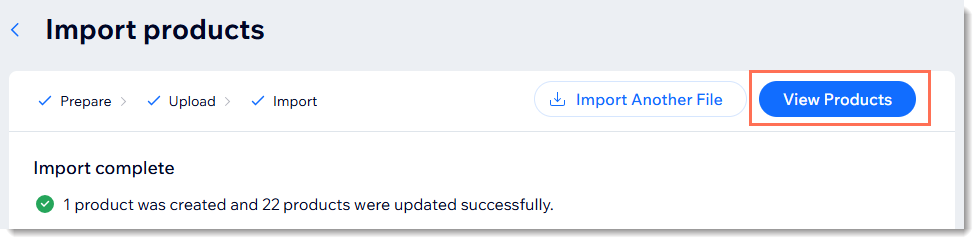
Let op: Je ziet een samenvatting van succesvol geüploade items. Eventuele fouten worden per rij weergegeven ter beoordeling.
Stap 4 | Handel fouten af
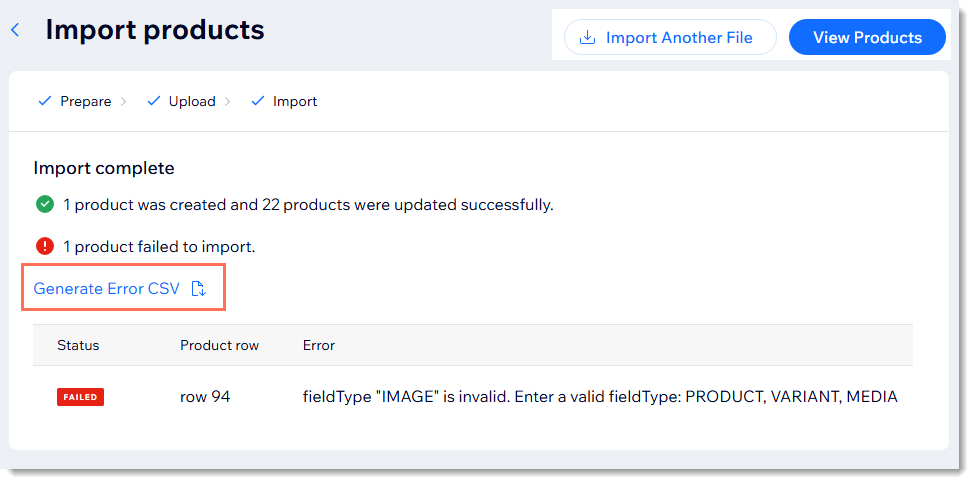
Om fouten af te handelen en een gecorrigeerd bestand te uploaden:
- Klik op Fouten-CSV genereren en open het bestand.
- Bekijk de fouten.
Let op: Lees meer over wat de importfouten betekenen en hoe je ze kunt oplossen. - Ga terug naar het CSV-bestand en verbeter de fouten.
- Klik op Nog een bestand importeren om het gecorrigeerde bestand te importeren.