


Wix Stores: Je categorieën exporteren en importeren
- Stap 1 | Exporteer je categorieën naar een CSV-bestand
- Stap 2 | Bewerk het CSV-bestand
- Stap 3 | Importeer je bijgewerkte bestand
- Stap 4 | Handel fouten af
Dit artikel gaat over de nieuwe versie van productcategorieën. Als je pagina voor het maken van categorieën de Exporteren / Importeren-optie niet heeft, heb je de vorige versie. Zo ja, lees dan hoe je categorieën toevoegt, weergeeft en beheert.
Wil je een groot aantal categorieën instellen of reorganiseren? Je kunt in bulk nieuwe categorieën en subcategorieën maken of bestaande bijwerken met behulp van een CSV-bestand. Exporteer je huidige categoriestructuur, breng wijzigingen aan in een spreadsheet en importeer het bestand dan terug om ze allemaal tegelijk toe te passen.
Je kunt categorieën ook één voor één maken en beheren, rechtstreeks in je dashboard.
Stap 1 | Exporteer je categorieën naar een CSV-bestand
Exporteren geeft je een bestand met je bestaande categoriestructuur al ingevuld, zodat je een kant-en-klare template hebt om vanuit te werken.
Om je categorieën te exporteren:
Ga naar Categorieën op het dashboard van je website.
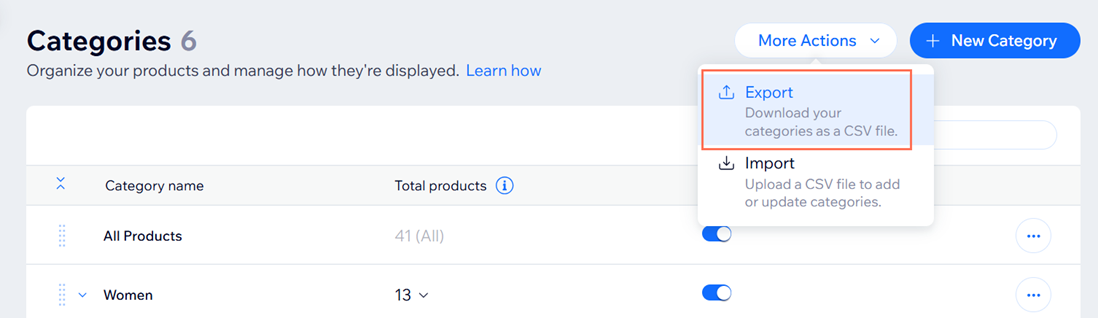
Klik op Meer acties.
Klik op Exporteren.
Klik nogmaals op Exporteren om het CSV-bestand naar je apparaat te downloaden.
Stap 2 | Bewerk het CSV-bestand
Voeg nieuwe rijen toe om categorieën of subcategorieën te maken, of bewerk bestaande rijen om categorieën bij te werken die al in je webshop zijn.
Om je CSV-bestand te bewerken:
Open het CSV-bestand dat je hebt geëxporteerd.
Voeg categoriegegevens toe of werk deze bij volgens de kolominstructies in de onderstaande tabel.
Sla het bestand op in CSV-indeling wanneer je klaar bent.
Om succesvol categorieën te uploaden, moet je deze instructies volgen:
Voeg geen kolommen toe en verwijder ook geen kolommen.
Bewerk geen kolomnamen.
Voeg gegevens toe aan alle verplichte velden (gemarkeerd in de onderstaande tabel).
Als je bij het toevoegen van nieuwe categorieën niet zeker weet hoe je niet-verplichte velden moet invullen, laat ze dan leeg en breng de nodige wijzigingen later aan.
| Kolom | Wat is het? | Instructies |
|---|---|---|
handle
| Een unieke identifier voor elke categorie. | Dit veld wordt automatisch gegenereerd bij het exporteren. Behoud bij het bijwerken van een bestaande categorie dezelfde greep. Laat leeg bij het maken van een nieuwe categorie. Er wordt bij het importeren automatisch een greep toegewezen. |
name | De categorienaam die op je website wordt weergegeven. | Dit veld is verplicht. Maximaal 80 tekens. |
parentPath | De bovenliggende categorie voor een subcategorie. | Laat dit veld leeg voor categorieën op het hoogste niveau. Voer voor subcategorieën de exacte naam van de bovenliggende categorie in (bijvoorbeeld: Vrouwen). |
slug | Het URL-pad voor de categoriepagina. | Dit veld wordt automatisch gegenereerd op basis van de categorienaam als je het leeg laat (bijvoorbeeld: /categorie/Dames). Je kunt deze aanpassen, maar het moet uniek zijn. |
description |
| Dit veld is optioneel. Deze verschijnt op de categoriepagina en in voorbeelden van zoekmachines en social media. |
visible | Of de categorie actief is en op je website wordt weergegeven. | Moet TRUE of FALSE zijn (hoofdlettergevoelig). Indien leeg, wordt dit veld standaard ingesteld op TRUE. |
image | De koptekstafbeelding van de categorie. | Moet de bestandsnaam van de afbeelding zijn en een ondersteund bestandstype zijn. |
Stap 3 | Importeer je bijgewerkte bestand
Zodra je bestand klaar is, keer je terug naar Categorieën en importeer je het om al je wijzigingen in één keer toe te passen.
Om je categorieën-bestand te importeren:
Ga naar Categorieën op het dashboard van je website.
Klik op Meer acties.
Klik op Importeren.
Klik op Doorgaan.
Upload het CSV-bestand:
Klik op Importeren.
Stap 4 | Handel fouten af
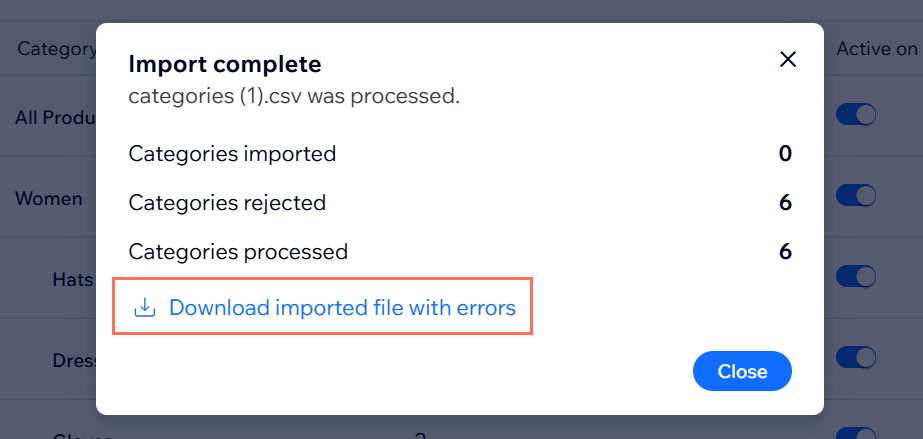
Als rijen in je bestand fouten bevatten, verschijnt er een overzicht zodra het importeren is voltooid.
Om fouten op te lossen en opnieuw te importeren:
Klik op Geimporteerd bestand met fouten downloaden.
Bekijk de fouten die per rij worden vermeld.
Let op: Lees meer over wat de importfouten betekenen en hoe je ze kunt oplossen.Ga terug naar je CSV-bestand en verbeter de fouten.
Keer terug naar Categorieën op het dashboard van je website en importeer het gecorrigeerde bestand.
Veelgestelde vragen
Klik op een vraag hieronder om meer te lezen over het bijwerken van categorieën door ze te exporteren en te importeren.