Verlaten winkelwagens instellen en beheren
- De e-mail over de verlaten winkelwagen activeren
- E-mails over verlaten winkelwagens aanpassen
- De automatisering voor verlaten winkelwagens testen
- Verlaten winkelwagens delen en bekijken
- Verlaten winkelwagens beheren in de Wix-app
- Veelgestelde vragen
Dit artikel is relevant voor Wix Stores, Wix Bookings en Abonnementen.
De e-mail over de verlaten winkelwagen activeren
- Als je website live is en bezoekers verlaten winkelwagens hebben, zie je een lijst met verlaten winkelwagens op dezelfde pagina op het dashboard, ongeacht of je e-mails voor verlaten winkelwagens hebt geactiveerd.
- Je kunt deze automatisering op elk moment deactiveren/activeren.
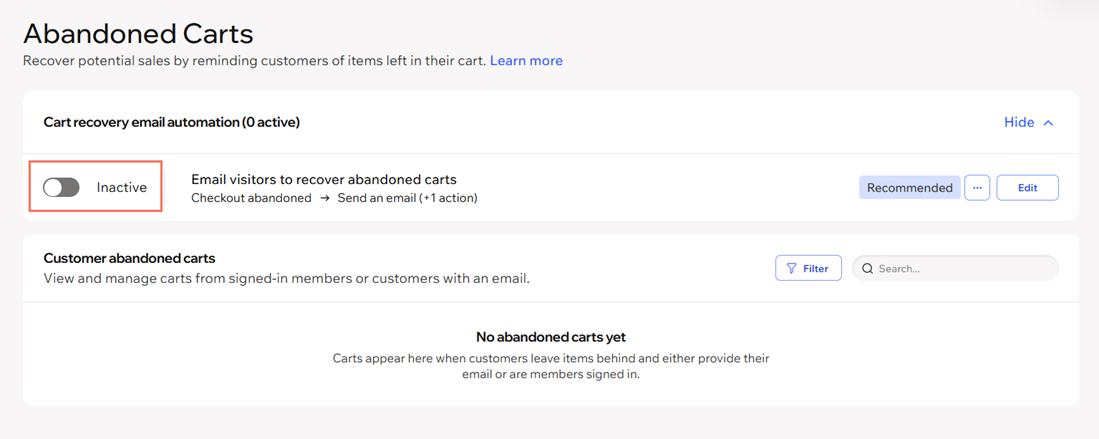
Om de activeringsstatus te controleren en e-mails over verlaten winkelwagens te activeren:
- Ga naar Verlaten winkelwagens op het dashboard van je website.
- Als deze nog niet actief bent, klik je op de Inactief-schakelaar om deze te activeren.
E-mails over verlaten winkelwagens aanpassen
Om de automatisering van verlaten winkelwagens aan te passen:
- Ga naar Verlaten winkelwagens op het dashboard van je website.
- (Indien nodig) Klik naast Automatisering van e-mail voor herstellen winkelwagen op Tonen.
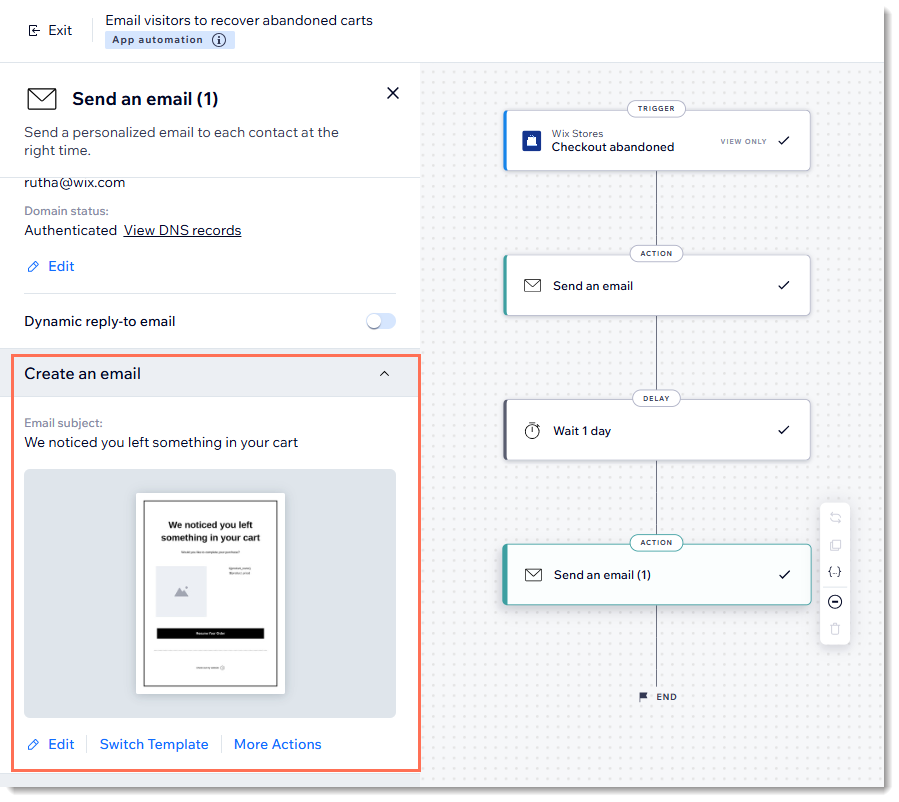
- Klik naast E-mail bezoekers om verlaten winkelwagens te herstellen op Bewerken.
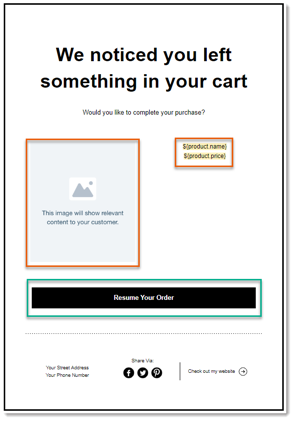
- Kies welk deel van de automatisering je wilt aanpassen:

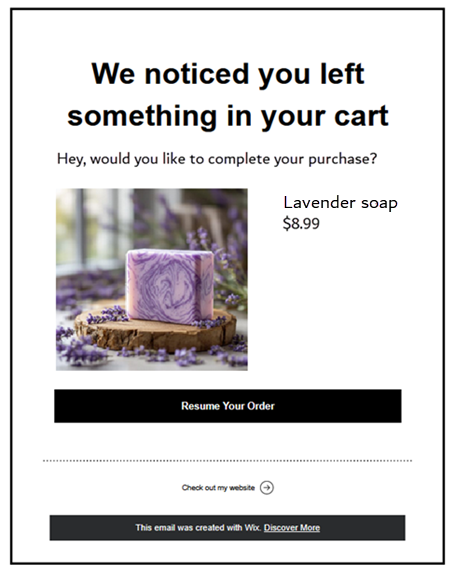
De automatisering voor verlaten winkelwagens testen
Om een e-mail voor verlaten winkelwagens te triggeren:
- Krijg toegang tot je live website in incognitomodus.
- Voeg een artikel toe aan de winkelwagen en ga verder met betalen.
- Voer de verzendgegevens in (inclusief een e-mailadres).
- Klik op Doorgaan.
- Sluit het Website-tabblad en wacht op de testmail.
Verlaten winkelwagens delen en bekijken
- Als de klant een lid van de website is, kun je de link om beveiligingsredenen niet gebruiken om de winkelwagen te bekijken.
- Winkelwagens blijven voor 30 dagen op het Verlaten winkelwagens-tabblad en worden vervolgens verwijderd.
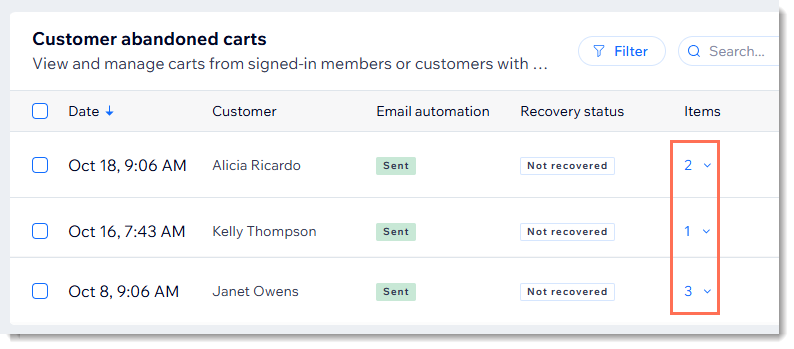
Om toegang te krijgen tot de verlaten winkelwagens van je webshop:
- Ga naar Verlaten winkelwagens op het dashboard van je website.
- Ontvang een deelbare link naar de achtergelaten winkelwagen van een specifieke klant:
- Klik op het Meer acties -pictogram
 naast de winkelwagen die je wilt bekijken.
 - Klik op Link kopiëren naar winkelwagen.
- Klik op het Meer acties -pictogram
Verlaten winkelwagens beheren in de Wix-app
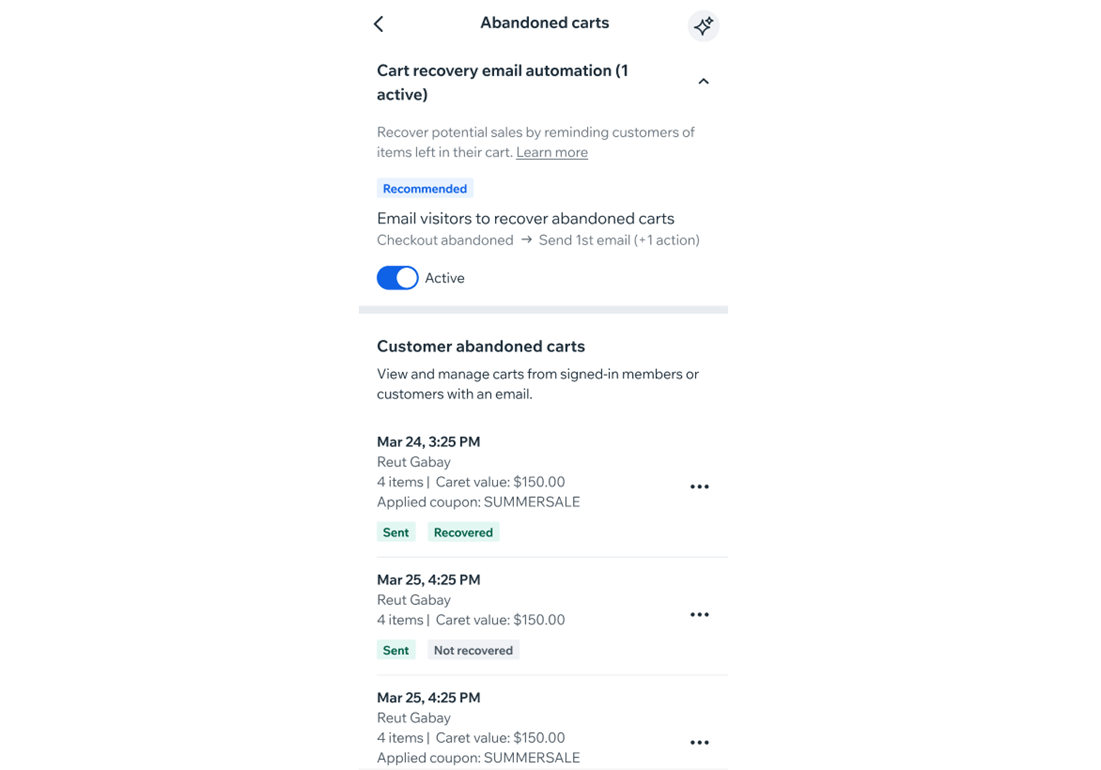
Op de Verlaten winkelwagens-pagina in de Wix-app kun je de automatisering van je winkelwagenherstel activeren en door klanten bladeren die items hebben achtergelaten, allemaal vanaf je mobiele apparaat.
Om verlaten winkelwagens te beheren in de Wix-app:
Ga naar je website in de Wix-app.
Tik onderaan op Beheren.
Tik op Verkoop.
Tik op Verlaten winkelwagens.
(Optioneel) Tik bovenaan op Automatisering van e-mail voor herstellen winkelwagen om deze uit te vouwen en je automatisering in of uit te schakelen.
Bekijk je verlaten winkelwagens onder Verlaten winkelwagens van klanten. Elke winkelwagen toont de naam van de klant, het e-mailadres, het aantal items, de waarde van de winkelwagen, e-mailstatus (Verzonden of Niet verzonden) en herstelstatus (Hersteld of Niet hersteld).
(Optioneel) Tik op het Meer acties -pictogram
 naast een winkelwagen om:
Link naar winkelwagen kopiëren: Kopieer een link om de winkelwagen van de klant te delen of toegang te krijgen.
Winkelwagen verwijderen: Verwijder de winkelwagen uit je lijst.