Wix Stores: Productcategorieën maken
In dit artikel
- Stap 1 | Voeg de categoriegegevens toe
- Stap 2 | Stel de categorie in als actief of inactief
- Stap 3 | Voeg producten toen
- Stap 4 | (Optioneel) Maak subcategorieën aan
- Veelgestelde vragen
Belangrijk:
Dit artikel gaat over de nieuwe versie van productcategorieën. Als je op
+ Nieuwe categorie klikt en je pagina er niet uitziet als de afbeelding in stap 1 hieronder, heb je de originele versie. Als dat zo is, klik dan op
deze link om te lezen hoe je categorieën toevoegt en weergeeft.
Productcategorieën zijn essentiële bouwstenen van je webshop. Ze helpen je je producten in groepen te organiseren, waardoor het voor klanten gemakkelijker wordt om door te bladeren en precies te vinden wat ze nodig hebben. Beheer je een groot aantal producten? Maak subcategorieën om alles gestructureerd en toegankelijk te houden.
Nadat je een categorie of subcategorie hebt ingesteld, kun je deze op je website weergeven, gebruiken als een webshopfilter, of er kortingen en coupons op toepassen.
Tip:
Je webshop wordt geleverd met de ingebouwde 'Alle producten'-categorie.
Stap 1 | Voeg de categoriegegevens toe
Om een nieuwe categorie aan te maken, klik je op
+ Nieuwe categorie en voeg je de categoriegegevens toe. De afbeelding en beschrijving verschijnen in de resultaten van zoekmachines, wanneer een categorie wordt gedeeld op social media, en kunnen optioneel op de
Categoriepagina verschijnen.
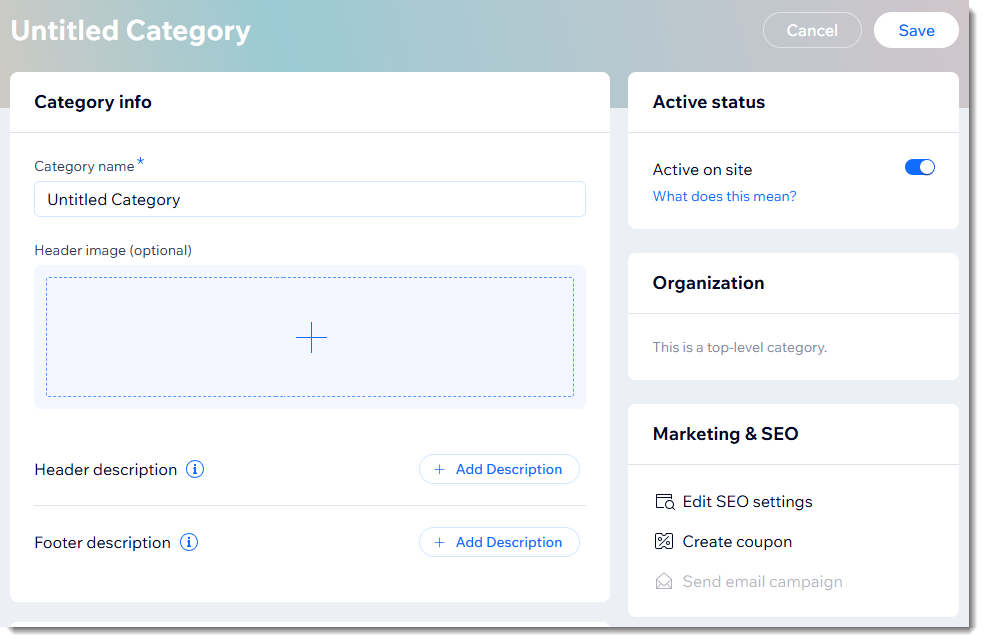
Om een categorie aan te maken:
- Ga naar Categorieën op het dashboard van je website.
- Klik rechtsboven op + Nieuwe categorie.
- Voer een naam voor de categorie in (bijvoorbeeld: 'Heren').
- Voeg een omslagafbeelding toe.
- Klik op het Toevoegen-pictogram
 .
. - Selecteer een afbeelding uit je Media Manager of klik op Media uploaden uploaden om een afbeelding te uploaden.
- Klik op Afbeelding toevoegen.
- Klik op het Toevoegen-pictogram
- Voer een beschrijving van de koptekst in.
Tips:
- Lees meer over effectieve omslagafbeeldingen en beschrijvingen.
- Je kunt een andere afbeelding of beschrijving toevoegen voor zoekmachineresultaten en social media.
Stap 2 | Stel de categorie in als actief of inactief
De status van een categorie kan actief of inactief zijn. Tijdens het instellen van je categorie wil je deze misschien inactief maken totdat je klaar bent om deze weer te geven.
Belangrijk:
Zorg ervoor dat je de juiste status kiest voor elke categorie die je maakt, zodat je deze kunt gebruiken op een manier die bij je zakelijke behoeften past.
Klik hieronder om het verschil tussen actieve en inactieve categorieën te leren:
Actieve categorieën
Inactieve categorieën
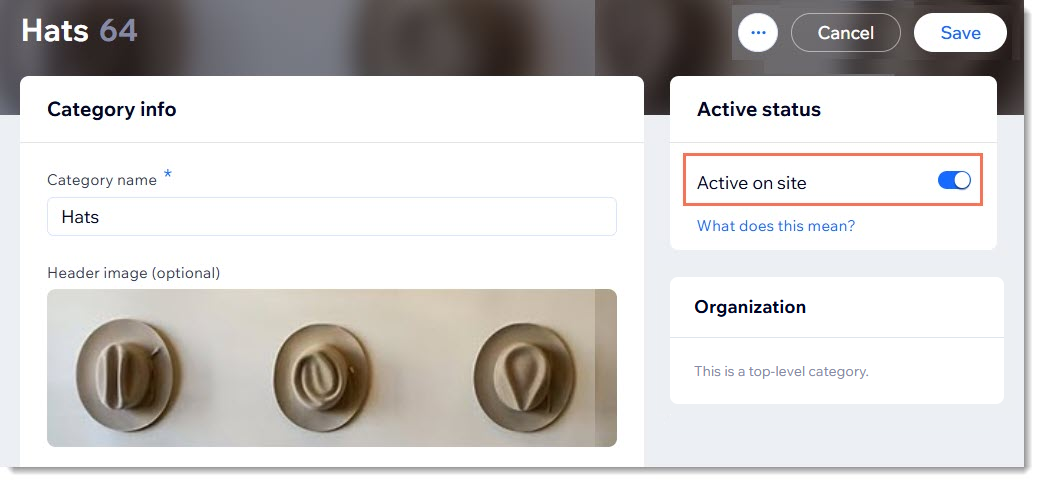
Om de categoriestatus in te stellen, klik je op
Actief op website om dit in of uit te schakelen.
Stap 3 | Voeg producten toen
Als je categorie actief is, is het een goed idee om meteen een paar producten toe te voegen om te voorkomen dat je een lege categorie weergeeft. Houd er rekening mee dat je op elk moment producten kunt toevoegen of verwijderen.
Om producten aan een categorie toe te voegen:
- Ga naar Categorieën op het dashboard van je website.
- Selecteer de nieuwe categorie die je hebt gemaakt.
- Klik op + Producten toevoegen.
- Selecteer de producten die je wilt toevoegen.
- Klik op Producten toevoegen.
Tip:
Later, wanneer je nieuwe producten maakt (of bestaande bewerkt), kun je die producten toevoegen aan een of meer categorieën.
Stap 4 | (Optioneel) Maak subcategorieën aan
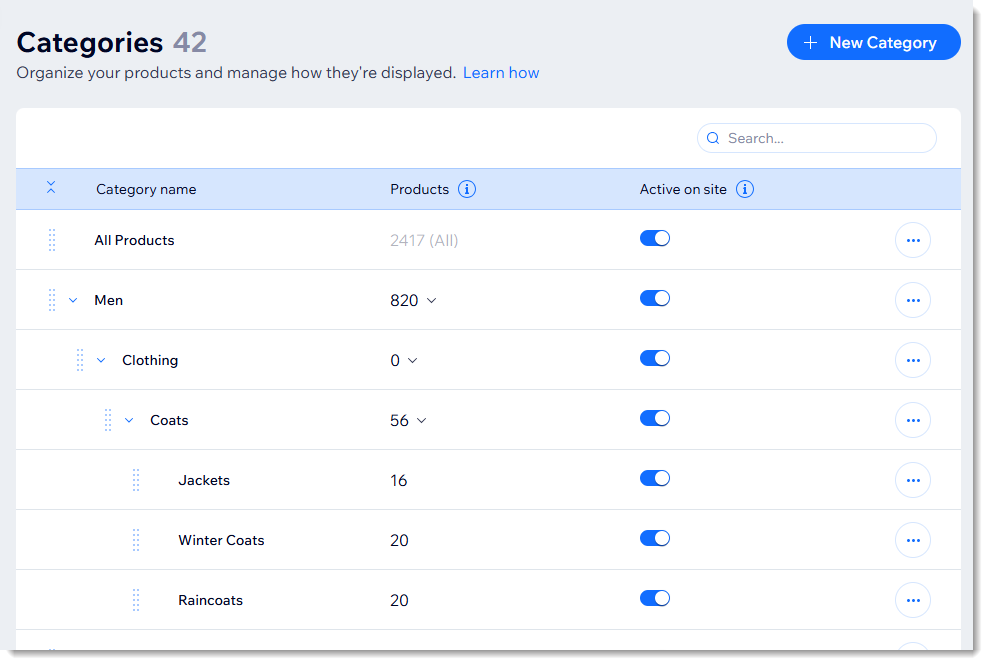
Nu je een categorie hebt gemaakt (bijvoorbeeld: Heren), kun je subcategorieën maken (bijvoorbeeld: Overhemden, Schoenen). In totaal kun je 5 niveaus met subcategorieën maken, inclusief de 'Alle producten'-categorie.
Voor de beste prestaties is het aanbevolen dat je in totaal niet meer dan 1000 categorieën/subcategorieën maakt.
Let op:
- Een categorie kan fungeren als een container die alleen subcategorieën bevat.
- Dezelfde subcategorie kan niet op twee plaatsen bestaan, maar je kunt verschillende subcategorieën met dezelfde naam maken (bijvoorbeeld: een 'Schoenen'-subcategorie onder 'Heren' en onder 'Dames').
Om een subcategorie te maken:
- Ga naar Categorieën op het dashboard van je website.
- Selecteer een optie:
- Maak een nieuwe subcategorie onder een bepaalde categorie:
- Klik op het Meer acties-pictogram
 naast de categorie waaronder je een nieuwe subcategorie wilt creëren.
 - Selecteer + Nieuwe subcategorie.
- Maak de subcategorie op dezelfde manier als een nieuwe categorie.
- Klik op het Meer acties-pictogram
- Verander een bestaande categorie in een subcategorie:
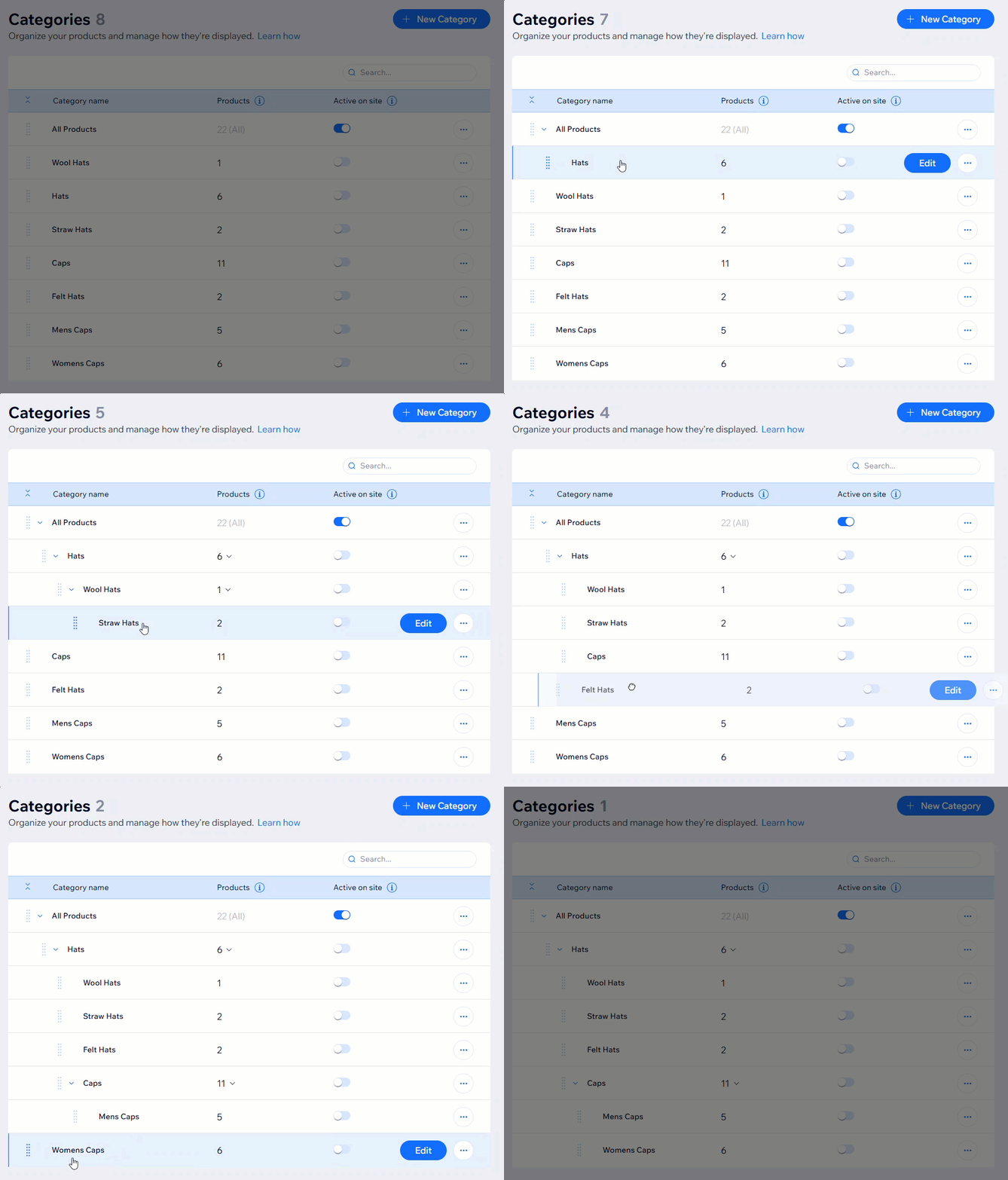
- Klik en sleep het Opnieuw ordenen-pictogram
 op de categorie om deze onder en iets rechts de relevante bovenliggende categorie te verplaatsen.
- Klik en sleep het Opnieuw ordenen-pictogram
- Maak een nieuwe subcategorie onder een bepaalde categorie:
Veelgestelde vragen
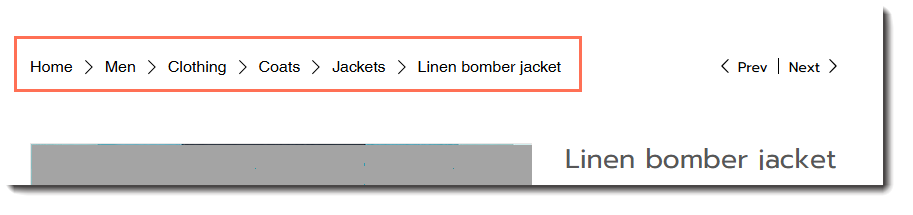
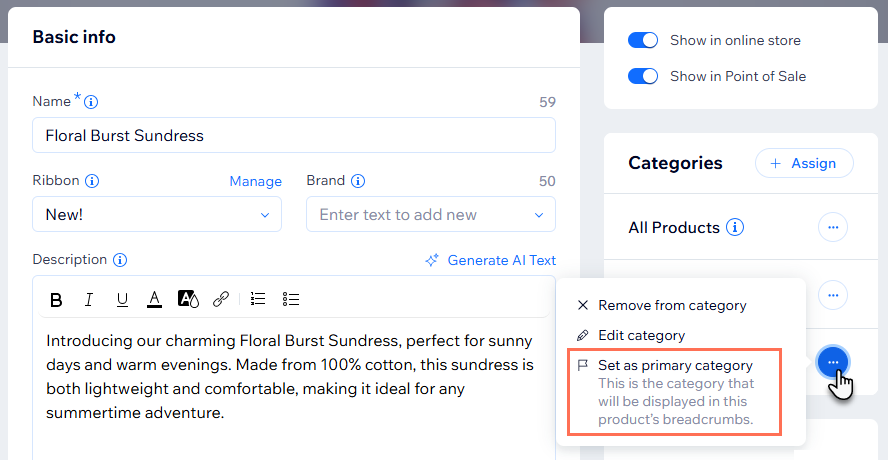
Wat is de primaire categorie van een product en welke invloed heeft dit op het product?
Hoe kan ik categorieën weergeven?
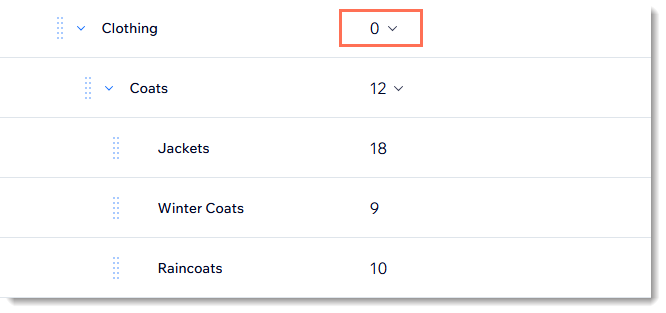
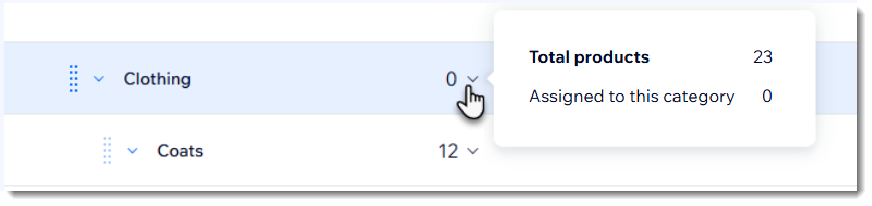
Waarom toont mijn categorie 0 producten wanneer er producten in de subcategorieën zitten?