Wix Restaurants: Afhalen en bezorgen instellen in Wix Restaurant Orders
- Afhalen en bezorgen instellen
- Sluitingen toevoegen
Afhalen en bezorgen instellen
Om afhalen en bezorgen in te stellen:
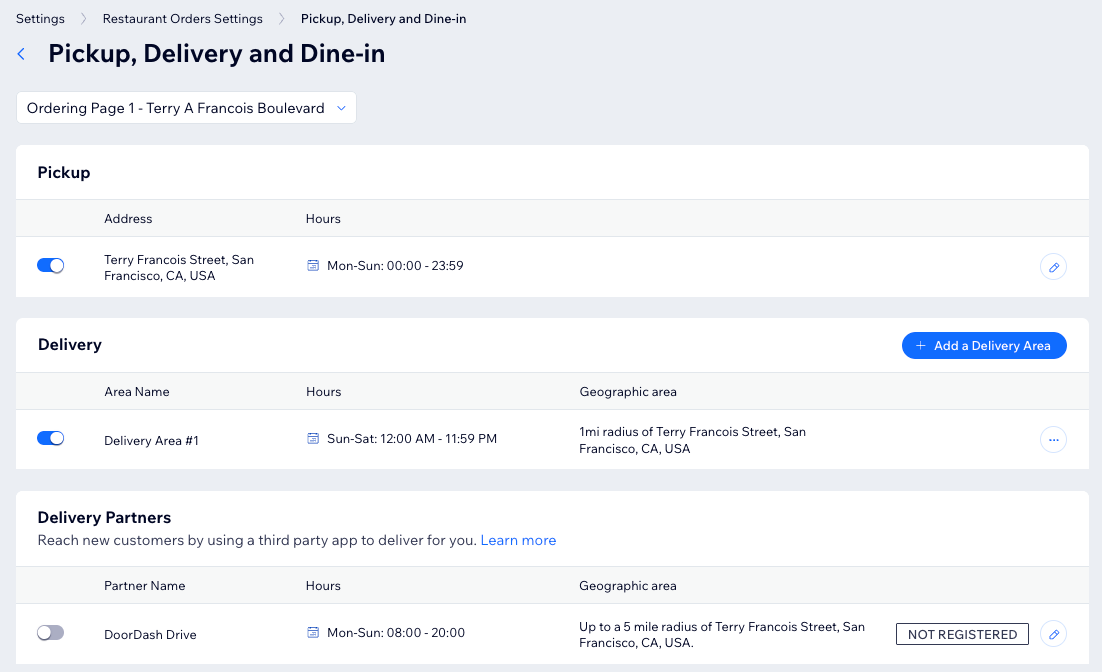
- Ga naar Afhalen, bezorgen en dineren op het dashboard van je website.
- Selecteer wat je wilt instellen:
 .
. om meer dan één tijdsbestek toe te voegen (bijvoorbeeld: maandag 9.00- 12.00 uur en 14.00- 20.00 uur).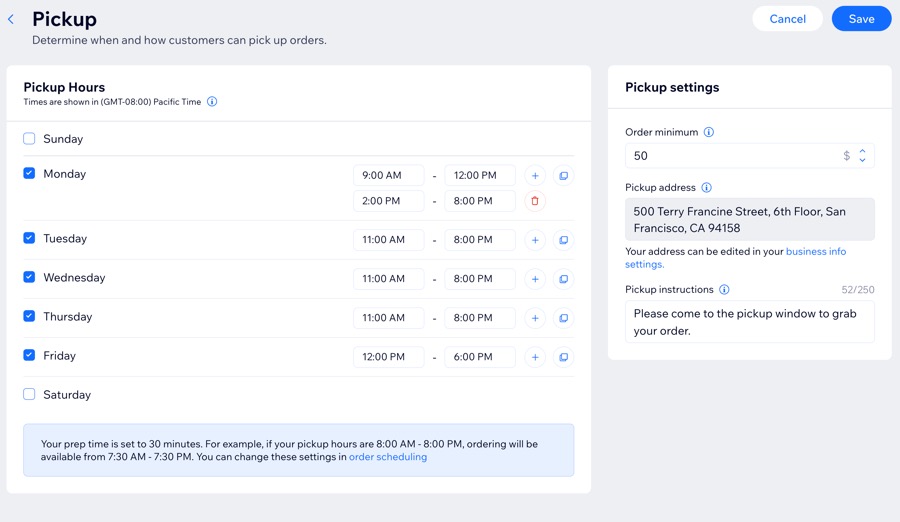
 om meer dan één tijdsbestek toe te voegen (bijvoorbeeld: maandag 9.00- 12.00 uur en 14.00- 20.00 uur).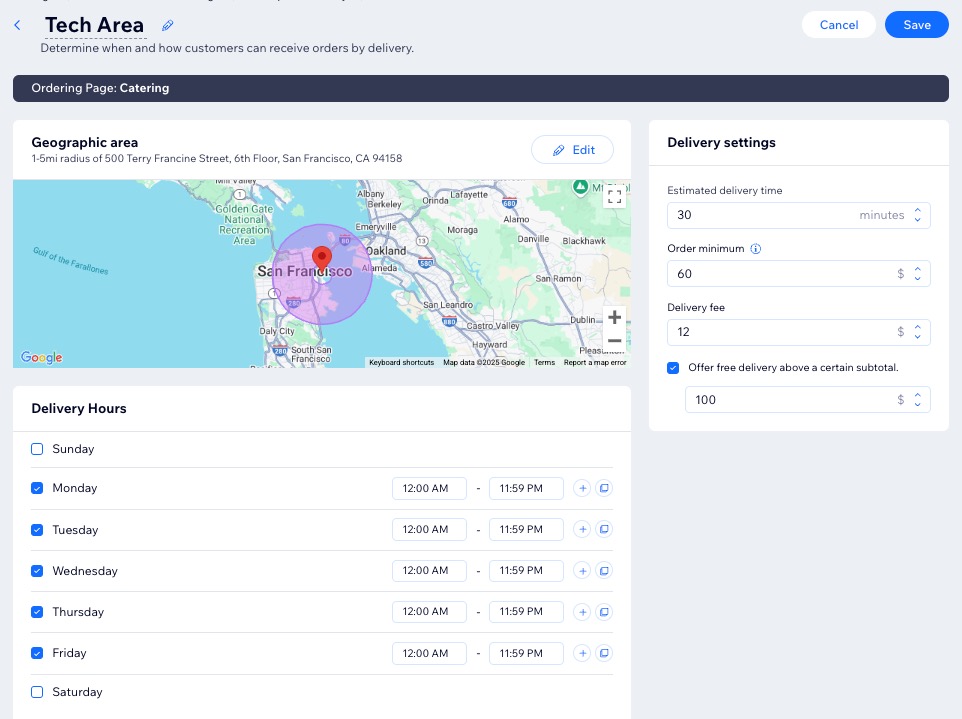

Sluitingen toevoegen
Om sluitingsdatums toe te voegen:
Ga naar Restaurantbestellingen op het dashboard van je website.
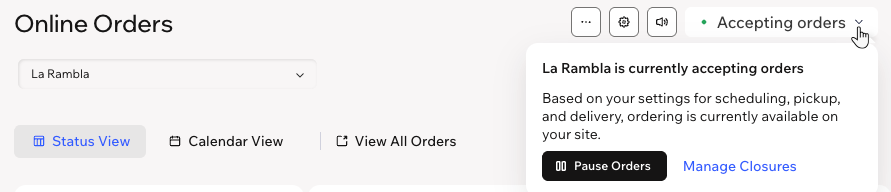
Klik rechtsboven op Bestellingen accepteren.
Klik op Sluitingen beheren.
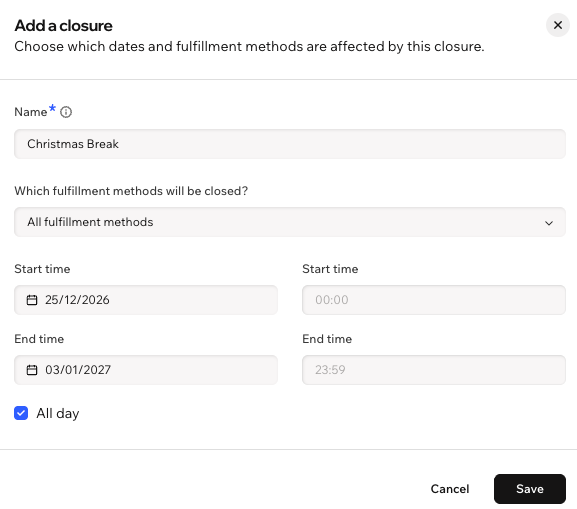
Klik op + Een sluiting toevoegen.
Voer een naam in.
Tip: Dit verschijnt niet op je website. Het verschijnt alleen bij het beheren van sluitingen in je verwerkingsinstellingen.Selecteer de relevante methode(s) in de Welke verwerkingsmethoden worden gesloten?-dropdown.
Let op: Wanneer je Specifieke bezorggebied(en) selecteert, klik je op de Selecteer bezorggebied(en)-dropdown om de gebieden te kiezen.Selecteer de relevante datums onder Begin- en Eindtijd.
Kies wat je dan wilt doen:
Schakel Hele dag in om aan te geven dat de tijden van het begin tot het einde van de dag zijn.
Voer de Begin- / Eindtijd in om sluitingstijden op te geven.
Klik op Opslaan.
Je kunt sluitingen van tevoren instellen, voordat je je restaurantbestellingen opent voor websitebezoekers. Ga naar .
Tik op Verkoop.
Tik op Restaurantbestellingen.
Tik rechtsboven op het Bestellingen accepteren-pictogram  .
.
Tik op Sluitingen beheren.
Voeg een nieuwe sluiting toe:
Tik op Voeg een sluiting toe.
Voer een naam in.
Tip: Dit verschijnt niet op je website. Het verschijnt alleen bij het beheren van sluitingen in je verwerkingsinstellingen.Selecteer de relevante methode(s) in de Verwerkingsmethoden om te sluiten-dropdown.
Let op: Wanneer je Specifieke bezorggebied(en) selecteert, tik je op de Selecteer bezorggebied(en) -dropdown om de gebieden te kiezen.
Selecteer de relevante datums onder Begin- en Eindtijd.
Tik op de Hele dag-schakelaar om de sluiting voor de hele dag in te stellen:
Ingeschakeld: Dit geeft aan dat de tijden van het begin tot het einde van de dag zijn.
Uitgeschakeld: Voer de Begin- / Eindtijd in om sluitingstijden op te geven.
Tik op Opslaan.

Je kunt sluitingen van tevoren instellen, voordat je je restaurantbestellingen opent voor websitebezoekers.
Tik rechtsboven op het Meer acties-pictogram
 op de Restaurantbestellingen-pagina.
Selecteer Instellingen beheren.
Tik op Afhalen, Bezorgen en Dine-in.
Tik op het Meer acties-pictogram
en selecteer rechtsboven Sluitingen beheren.
Veelgestelde vragen
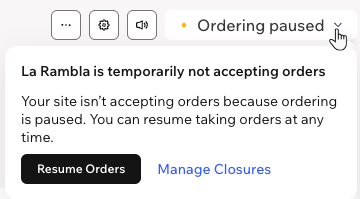
Waarom zegt mijn website dat hij geen bestellingen accepteert?
Veelgestelde vragen
Waarom zegt mijn website dat hij geen bestellingen accepteert?
Tik op Verkoop.
Tik op Restaurantbestellingen.
Tik rechtsboven op het Bestellingen accepteren-pictogram .
Tik op Sluitingen beheren.
Voeg een nieuwe sluiting toe:
Tik op Voeg een sluiting toe.
Voer een naam in.
Tip: Dit verschijnt niet op je website. Het verschijnt alleen bij het beheren van sluitingen in je verwerkingsinstellingen.Selecteer de relevante methode(s) in de Verwerkingsmethoden om te sluiten-dropdown.
Let op: Wanneer je Specifieke bezorggebied(en) selecteert, tik je op de Selecteer bezorggebied(en) -dropdown om de gebieden te kiezen.
Selecteer de relevante datums onder Begin- en Eindtijd.
Tik op de Hele dag-schakelaar om de sluiting voor de hele dag in te stellen:
Ingeschakeld: Dit geeft aan dat de tijden van het begin tot het einde van de dag zijn.
Uitgeschakeld: Voer de Begin- / Eindtijd in om sluitingstijden op te geven.
Tik op Opslaan.
Je kunt sluitingen van tevoren instellen, voordat je je restaurantbestellingen opent voor websitebezoekers.
Tik rechtsboven op het Meer acties-pictogram
op de Restaurantbestellingen-pagina.Selecteer Instellingen beheren.
Tik op Afhalen, Bezorgen en Dine-in.
Tik op het Meer acties-pictogram
en selecteer rechtsboven Sluitingen beheren.
Veelgestelde vragen
Waarom zegt mijn website dat hij geen bestellingen accepteert?
Ga naar Restaurantbestellingen op het dashboard van je website.
(Indien relevant) Selecteer de relevante locatie in de Online bestellingen-dropdown.
Klik rechtsboven op Bestellingen accepteren en selecteer Bestellingen pauzeren.
Klik nogmaals op Bestellingen pauzeren om te bevestigen.
Om online bestellingen te hervatten:
Ga naar Restaurantbestellingen op het dashboard van je website.
(Indien relevant) Selecteer de relevante locatie in de Online bestellingen-dropdown.
Klik rechtsboven op Bestellen gepauzeerd en selecteer Bestellingen hervatten.
Klik nogmaals op Bestellingen hervatten om te bevestigen.