


Wix Mobiele Apps: Restaurants-widgets toevoegen aan de Wix Leden-apps
7 min
In dit artikel
- Je Restaurants-widgets weergeven
- Veelgestelde vragen
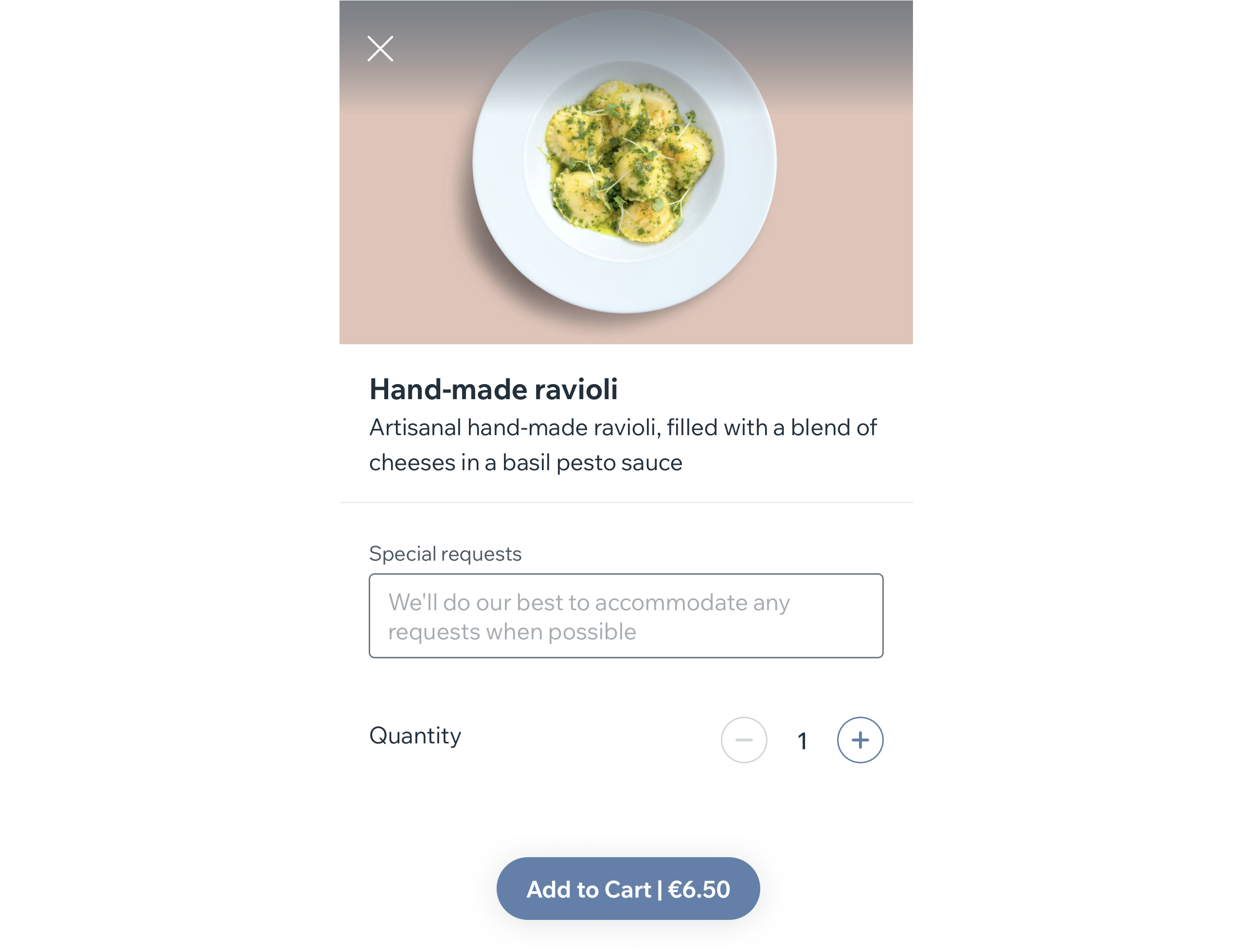
Geef je gasten een snelle manier om eten te bestellen of een tafel te reserveren, rechtstreeks vanuit je leden-app (Spaces by Wix of je eigen app). Voeg restaurantbestellingen en tafelreserveringen-widgets toe, zodat klanten bestellingen kunnen plaatsen, een tafel kunnen reserveren en vanaf hun telefoon in contact kunnen blijven met je restaurant.
Je Restaurants-widgets weergeven
Afhankelijk van de Restaurants-app(s) die je gebruikt, kun je widgets toevoegen waarmee klanten je menu kunnen bestellen en een tafel kunnen reserveren. Kies een titel voor de widget die bij je tone of voice past, beslis waar je de widget wilt plaatsen en bepaal of deze wordt weergegeven op Android, iOS of beide.
Let op:
Hoewel je de Restaurantbestellingen en Tafelreserveringen-elementen kunt toevoegen vanaf desktop, bewerk je hun uiterlijk vanuit de Wix Mobiele-app (zie het Wix-app-tabblad).
Om je Restaurants-widgets weer te geven:
Desktop
Wix-app
- Ga naar Mobiele app op het dashboard van je website.
- Klik op het relevante tabblad (bijvoorbeeld: Spaces by Wix-app, Je eigen mobiele app).
- Klik op Mobiele app bewerken.
- Klik bovenaan op de Scherm-dropdown en kies het scherm dat je wilt bewerken.
- Klik links op Elementen.
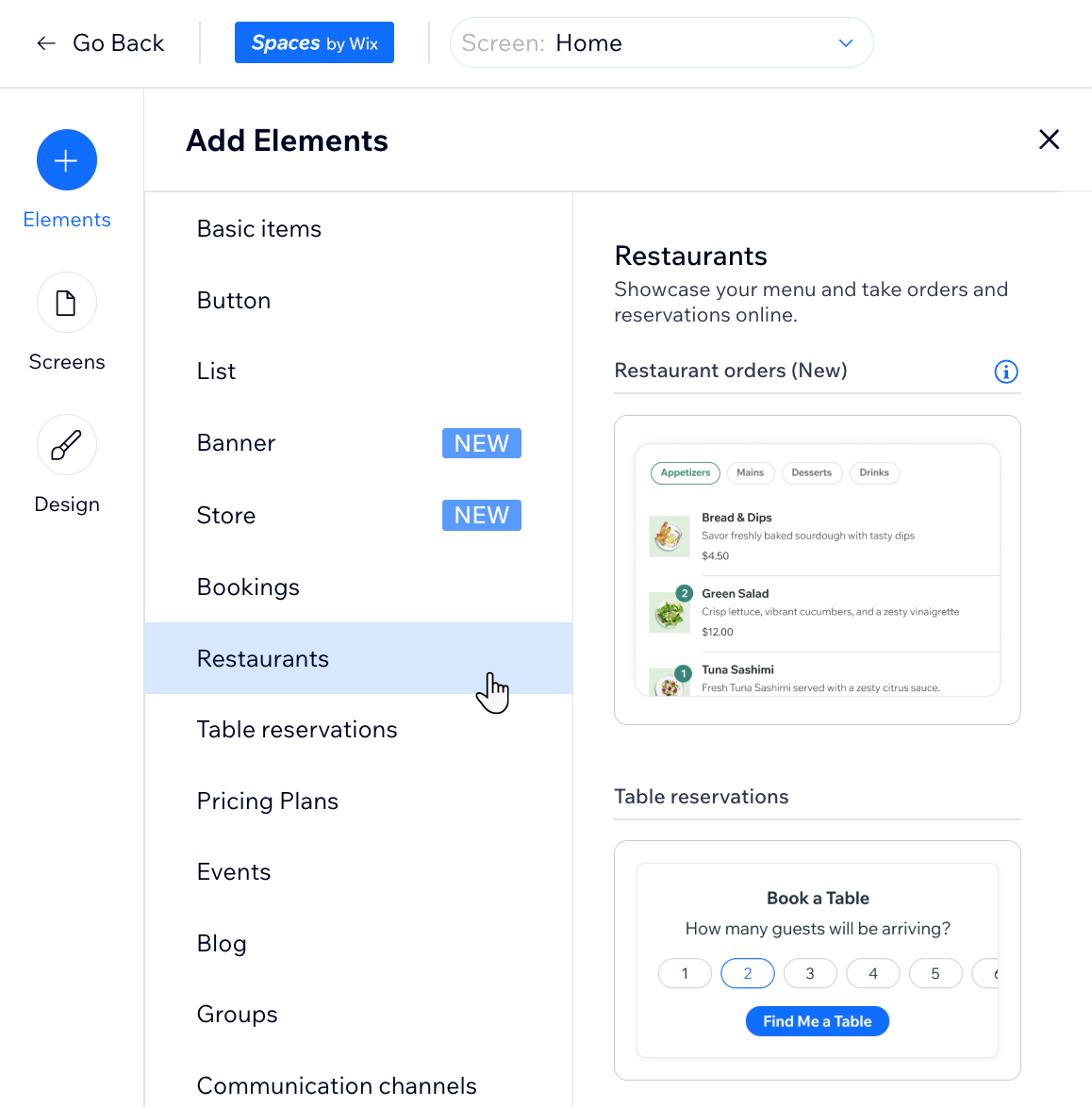
- Selecteer de Restaurants-categorie onder Elementen toevoegen.
- Klik op het element dat je wilt toevoegen: Restaurantbestellingen of Tafelreserveringen.
- Bewerk het element in het rechterpaneel van je scherm. Let op: De gegevens die je kunt bewerken, zijn afhankelijk van het element dat je toevoegt.
- (Optioneel) Verplaats het element omhoog of omlaag op je scherm:
- Klik op het element dat je zojuist hebt toegevoegd.
- Klik op de Omhoog
 of Omlaag-pictogrammen
  .
.
- Kies wat je dan wilt doen:
- Het element aanpassen: Ga naar de mobiele Wix-app om de titel, marges en zichtbaarheid van het element te wijzigen iOS, Android of beide) en meer.
- Publiceren zonder het element aan te passen: Klik rechtsboven op Publiceren.
Veelgestelde vragen
Klik op een vraag hieronder om meer te lezen.
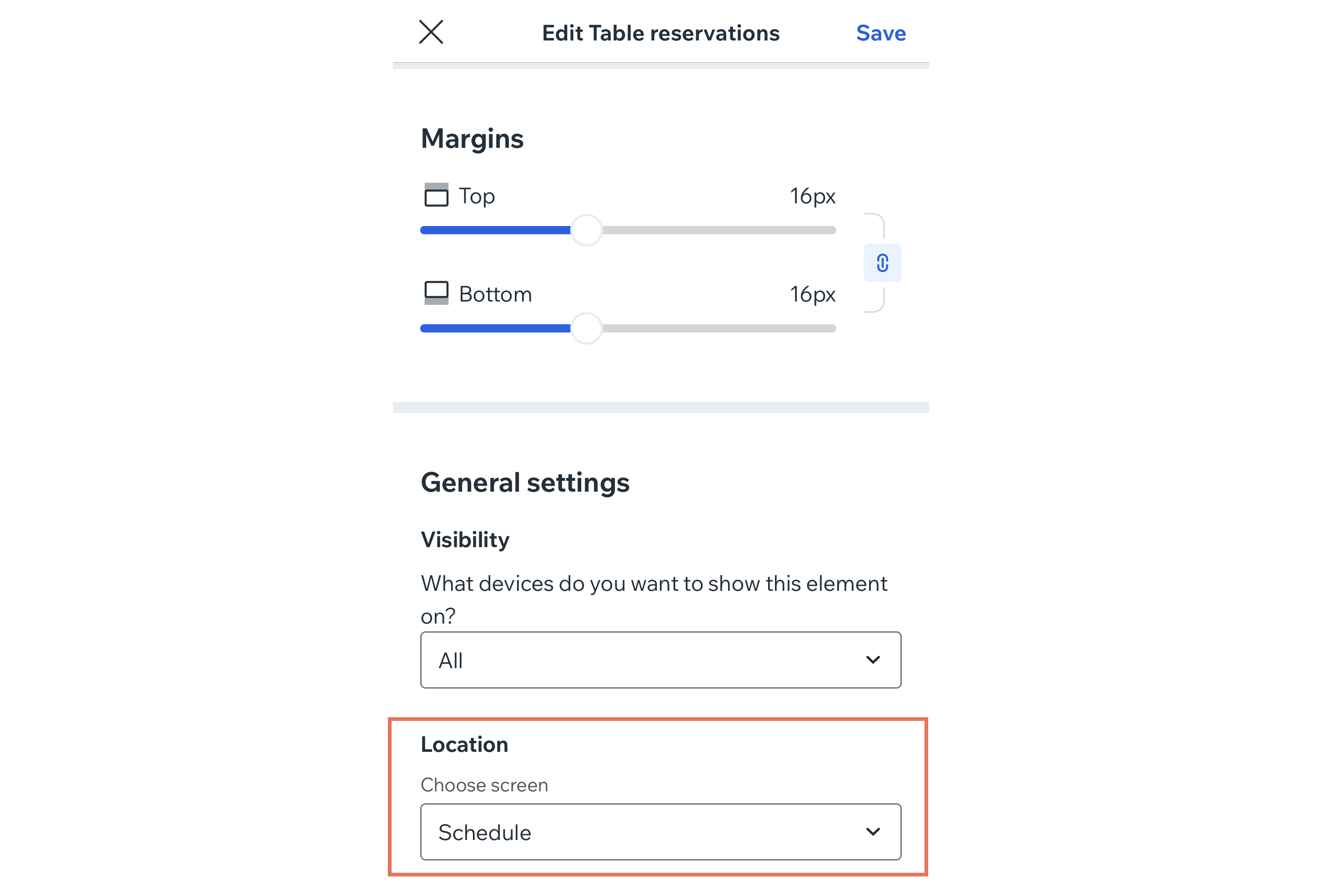
Kan ik widgets van het ene scherm naar het andere verplaatsen?
 .
.
Hoe pas ik een bestaande widget aan?
 .
.Kan ik een widget verwijderen?

Hoe voeg ik dezelfde widget toe aan 2 verschillende schermen?
Hoe kan ik de volgorde van mijn widgets wijzigen?