


Wix Inbox: Berichten versturen en items toevoegen
- Een bericht sturen
- Een opgeslagen antwoord versturen
- Een betaalverzoek sturen
- Een coupon sturen
- Een link naar een product sturen
- Een link naar een dienst sturen
- Een bijlage versturen
- Veelgestelde vragen
Een bericht sturen
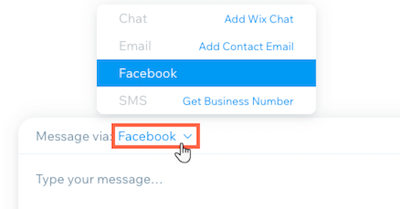
Om een bericht te sturen:
- Ga naar Inbox op het dashboard van je website.
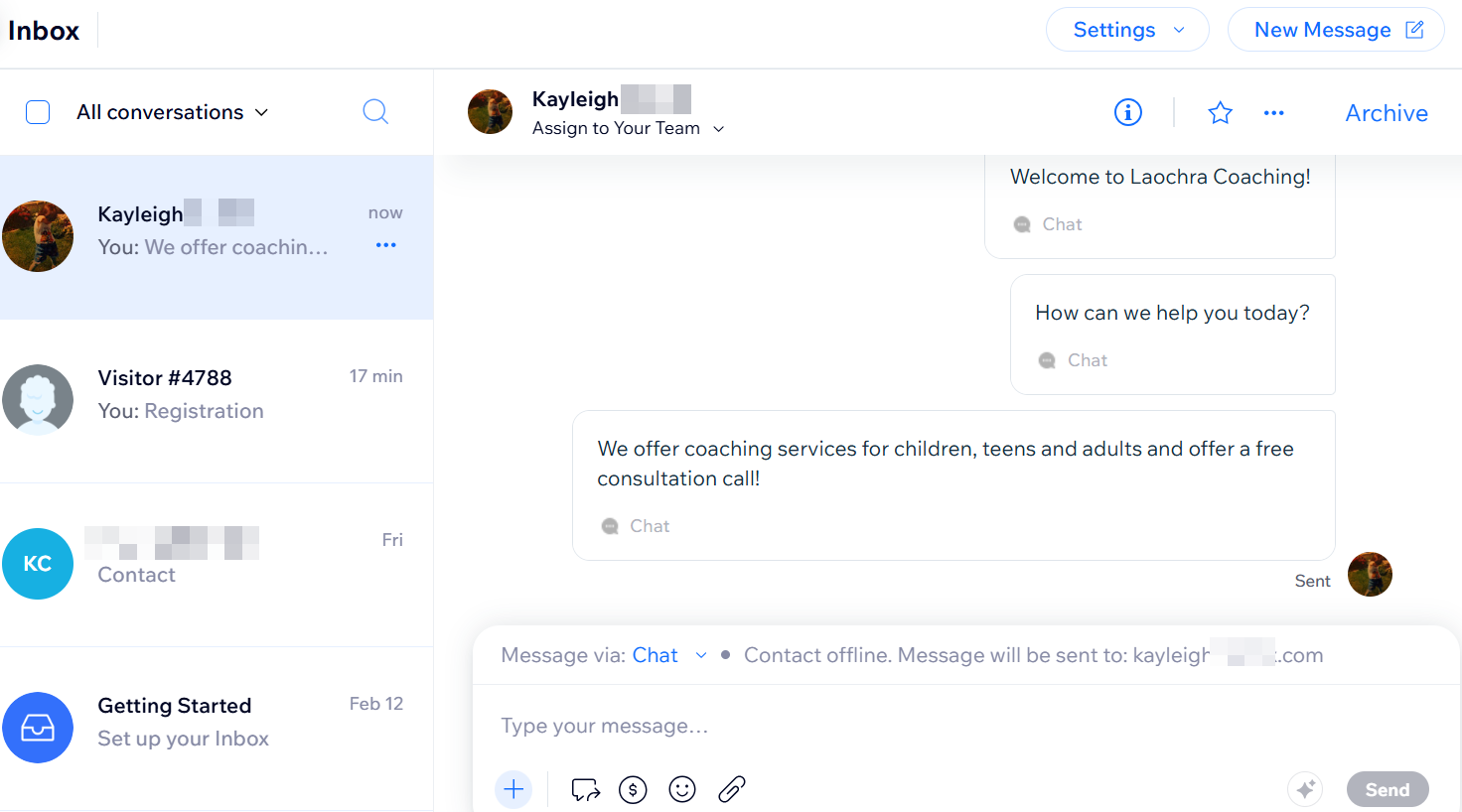
- Klik op een bestaand gesprek of klik rechtsboven op Nieuw bericht om een nieuw gesprek te starten.
- Kies de relevante optie:
- Selecteer een bestaand contact: Kies een contact uit de beschikbare lijst.
- Voeg een nieuw contact toe: Voeg handmatig iemand toe aan je contactenlijst.
- Klik op + Contact toevoegen en voer de gegevens in.
- Klik op Opslaan.
- Klik op het tekstvak onderaan om je bericht te typen.
- Klik op de Bericht via-dropdown om het kanaal te selecteren waarmee je je bericht wilt verzenden.
Let op: Als je items bij je bericht hebt gevoegd en je besluit van kanaal te veranderen (bijvoorbeeld: van e-mail naar chat), verlies je de bijgevoegde items en moet je ze opnieuw bijvoegen. - Klik op Nu versturen.
Een opgeslagen antwoord versturen
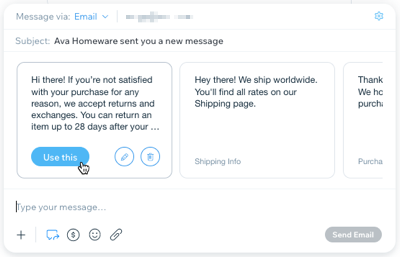
Om een opgeslagen antwoord te maken of te versturen:
Ga naar Inbox op het dashboard van je website.
Klik op een bestaand gesprek of dan rechtsboven op Nieuw bericht om een nieuw gesprek te starten.
Klik op het tekstvak onderaan om je bericht te typen.
Klik op de Bericht via-dropdown om het kanaal te selecteren waarmee je je bericht wilt verzenden.
Let op: De kanalen die voor je beschikbaar zijn, hangen af van de contactinformatie die je voor die persoon hebt.Klik op het Opgeslagen antwoorden-pictogram .
Kies wat je wilt doen:
Maak een aangepast opgeslagen antwoord:
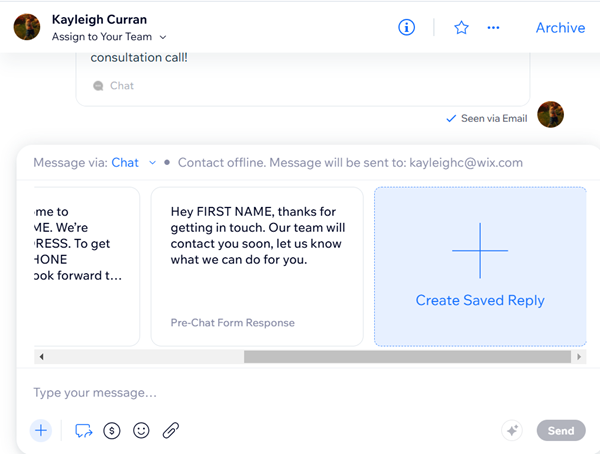
Scrol naar rechts in het paneel met opgeslagen antwoorden en klik op Maak een standaardreactie.
Voer een naam in voor je opgeslagen antwoord.
Voer onder Je bericht de tekst van je antwoord in.
Klik op Maken.
Wijs het antwoord dat je zojuist hebt gemaakt aan en klik op Gebruik dit.
Een bestaand opgeslagen antwoord verzenden:
Wijs het antwoord dat je wilt gebruiken aan.
Klik op Gebruik dit.
Klik op Verzenden om het bericht te verzenden.
 .
.
Wijs een opgeslagen antwoord aan en klik op het Bewerken-pictogram om het te wijzigen of het Verwijderen-pictogram om het uit je lijst te verwijderen.
 om het te wijzigen of het Verwijderen-pictogram
  om het uit je lijst te verwijderen.
Dynamische waarden worden als tekst zonder opmaak in je bericht ingevoegd (je antwoord kan bijvoorbeeld zeggen: hallo {{contact.name.first}}, bedankt voor je boeking). De volgende dynamische waarden zijn momenteel beschikbaar:
Contactgegevens: Voornaam ({{contact.name.first}}), Achternaam ({{contact.name.last}}), e-mail ({{contact.email}}) en Telefoon ({{contact.phone}}).
Bedrijfsgegevens: Bedrijfsnaam ({{business.name}}), Adres ({{business.address}}) en Telefoon ({{business.phone}}).
Een betaalverzoek sturen
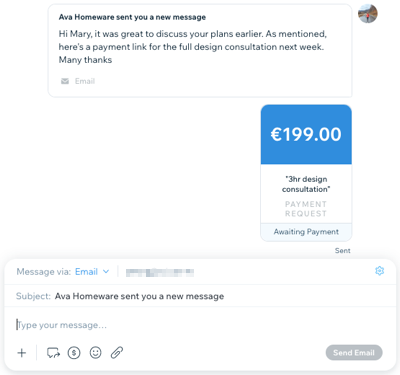
Om een betaling aan te vragen:
Ga naar Inbox op het dashboard van je website.
Klik op een bestaand gesprek of klik rechtsboven op Nieuw bericht om een nieuw gesprek te starten.
Klik op het tekstvak onderaan om je bericht te typen.
Klik op de Bericht via-dropdown om het kanaal te selecteren waarmee je je bericht wilt verzenden.
Let op: De kanalen die voor je beschikbaar zijn, hangen af van de contactinformatie die je voor die persoon hebt.Klik op het Betaallink-pictogram .
Stel het bedrag in en schrijf een korte beschrijving van je verzoek.
Klik op Betaallink maken.
 .
.Een coupon sturen
Om een coupon te sturen:
Ga naar Inbox op het dashboard van je website.
Klik op een bestaand gesprek of klik rechtsboven op Nieuw bericht om een nieuw gesprek te starten.
Klik op het tekstvak onderaan om je bericht te typen.
Klik op de Bericht via-dropdown om het kanaal te selecteren waarmee je je bericht wilt verzenden.
Let op: De kanalen die voor je beschikbaar zijn, hangen af van de contactinformatie die je voor die persoon hebt.Klik op het Toevoegen-pictogram en dan op Coupons.
Doe een van de volgende dingen:
Maak een nieuwe coupon aan:
Klik op +Nieuwe coupon.
Selecteer het type coupon dat je wilt aanbieden.
Voer je coupongegevens in (code, naam, enzovoort).
Als je klaar bent, klik je rechtsonder op Coupon maken.
Selecteer de coupon die je zojuist hebt aangemaakt en klik op Toevoegen.
Klik op Verzenden om het bericht te verzenden.
Stuur een bestaande coupon:
Selecteer de betreffende coupon uit de lijst en klik op Toevoegen.
Klik op Verzenden om het bericht te verzenden.
 en dan op Coupons.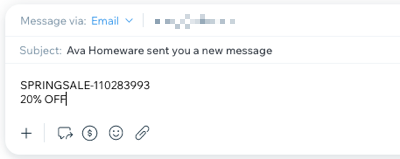
Een link naar een product sturen
Om een link naar een product te sturen:
Ga naar Inbox op het dashboard van je website.
Klik op een bestaand gesprek of klik rechtsboven op Nieuw bericht om een nieuw gesprek te starten.
Klik op het tekstvak onderaan om je bericht te typen.
Klik op de Bericht via-dropdown om het kanaal te selecteren waarmee je je bericht wilt verzenden.
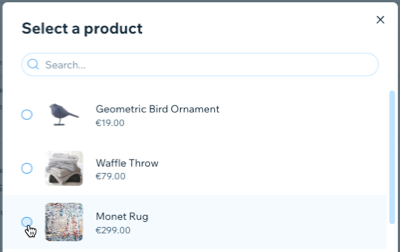
Let op: De kanalen die voor je beschikbaar zijn, hangen af van de contactinformatie die je voor die persoon hebt.Klik op het Items toevoegen-pictogram en dan op Product.
Selecteer het betreffende product en klik op Toevoegen.
Klik op Verzenden om het bericht te verzenden.
Een link naar een dienst sturen
Om een link naar een dienst te sturen:
Ga naar Inbox op het dashboard van je website.
Klik op een bestaand gesprek of klik rechtsboven op Nieuw bericht om een nieuw gesprek te starten.
Klik op het tekstvak onderaan om je bericht te typen.
Klik op de Bericht via-dropdown om het kanaal te selecteren waarmee je je bericht wilt verzenden.
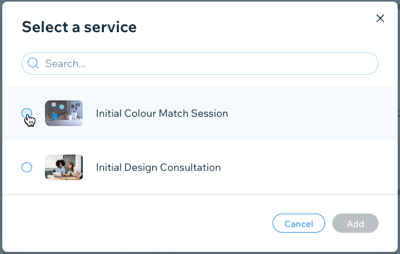
Let op: De kanalen die voor je beschikbaar zijn, hangen af van de contactinformatie die je voor die persoon hebt.Klik op het Items toevoegen-pictogram en klik op Diensten.
Selecteer de betreffende dienst en klik op Toevoegen.
Klik op Verzenden om het bericht te verzenden.
Een bijlage versturen
Om een bijlage te versturen:
Ga naar Inbox op het dashboard van je website.
Klik op een bestaand gesprek of klik rechtsboven op Nieuw bericht om een nieuw gesprek te starten.
Klik op het tekstvak onderaan om je bericht te typen.
Klik op de Bericht via-dropdown om het kanaal te selecteren waarmee je je bericht wilt verzenden.
Let op: De kanalen die voor je beschikbaar zijn, hangen af van de contactinformatie die je voor die persoon hebt.Klik op het Bestanden-pictogram .
Selecteer de bijlage die je wilt verzenden. Je kunt de volgende bestandstypen bijvoegen:.png, .jpg, .jpeg-, .xlsx, .xls, .doc, .docx, .ppt, .pptx, .pdf
Klik op Openen.
Klik op Nu versturen.
 .
.