


Wix Hotels by HotelRunner: Je hotel toevoegen en instellen
In dit artikel
- Stap 1 | Wix Hotels by HotelRunner toevoegen
- Stap 2 | Stel de Boek een kamer-pagina in in je editor
- Stap 3 | Creëer je kamers
- Stap 4 | Voeg je bedrijfsgegevens toe
- Stap 5 | Stel je betaalmethoden in
- Veelgestelde vragen
Wix Hotels by HotelRunner is ons nieuwe en verbeterde hotelbeheersysteem. Begin met het toevoegen van de app en het instellen van de pagina die je gasten gebruiken om hun verblijf te boeken. Maak dan de kamertypes aan die je wilt aanbieden, voeg je bedrijfsgegevens toe en koppel één of meerdere betaalmethoden.
Belangrijk:
- Dit artikel verwijst naar de nieuwste versie van Wix Hotels by HotelRunner.
- Wix Hotels by HotelRunner is momenteel beschikbaar in het Engels, Frans, Portugees, Spaans, Turks, Italiaans, Nederlands, Japans en Duits.
- Zorg ervoor dat je de wettelijke vereisten voor Wix-functies hebt gelezen voordat je Wix Hotels toevoegt.
- Klik hier voor informatie over de vorige versie van Wix Hotels.
Stap 1 | Wix Hotels by HotelRunner toevoegen
Laten we beginnen met het toevoegen van Wix Hotels by HotelRunner aan je website vanuit de app-markt.
Wix Editor
Studio Editor
- Ga naar je editor.
- Klik links in de editor op Apps toevoegen
 .
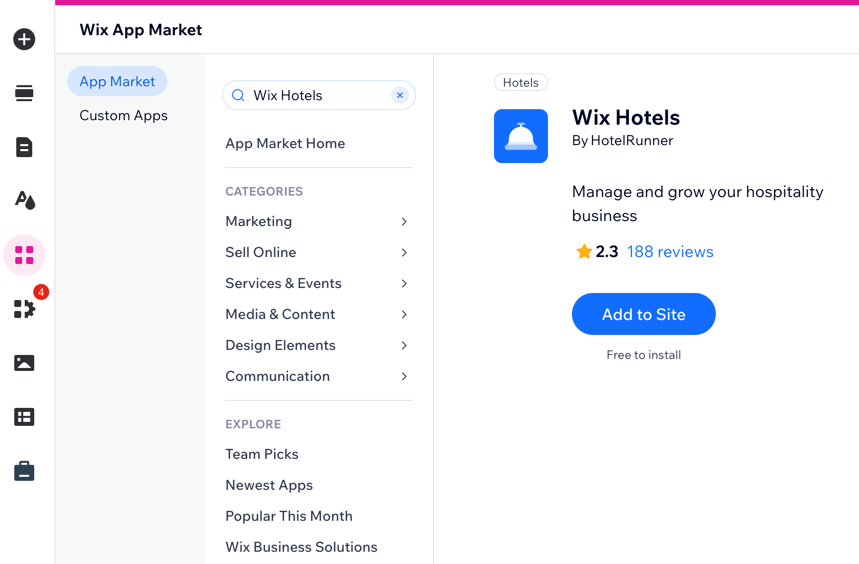
. - Zoek in de zoekbalk naar de Wix Hotels-app.
- Klik onder Wix Hotels by HotelRunner op Toevoegen aan website.
- Klik op Akkoord en toevoegen.
- Klik op Naar editor.
- Klik rechtsboven op Opslaan.
Stap 2 | Stel de Boek een kamer-pagina in in je editor
Je bevindt je nu in je editor, op een nieuw gemaakte pagina met de naam
Boek een kamer. Dit is de pagina waar je gasten de verschillende kamers die je aanbiedt bekijken, inclusief alle tarieven en voorzieningen. Pas aan hoe je de informatie weergeeft, pas de tekst aan en pas vervolgens het ontwerp aan je merk aan.
Wix Editor
Studio Editor
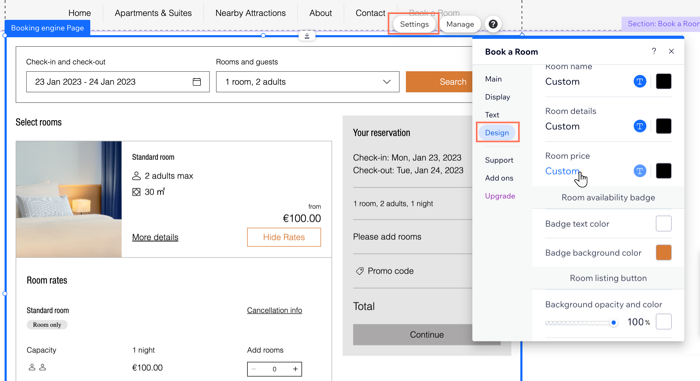
- Klik in je editor op het Boekingspagina-element.
- Klik op Instellingen.
- Kies wat je aan wilt passen:
- Weergave: Kies waar je je reserveringsoverzicht wilt weergeven en of je pictogrammen voor de voorzieningen voor elke kamer wilt weergeven.
- Tekst: Bewerk de tekst die je op de hele pagina weergeeft, inclusief de zoekbalk, het reserveringsoverzicht en kameroverzichten.
- Ontwerp: Pas het algemene pagina-ontwerp, de zoekbalk, het reserveringsoverzicht en de kamers aan met behulp van de beschikbare opties.
Stap 3 | Creëer je kamers
Nu je Boek een kamer-pagina helemaal is ingesteld, kun je beginnen met het toevoegen van je kamertypen. Je kunt de verschillende kamers die je aanbiedt maken en bewerken met behulp van het Kamertypes-tabblad in het dashboard van je website.
Tip:
Herhaal onderstaande stappen om meer kamertypes aan te maken.
Om een kamertype toe te voegen:
- Klik in je editor op het Boekingspagina-element.
- Klik op Beheren.
- Voer de Naam van je accommodatie in en selecteer Type gebouw in de dropdown.
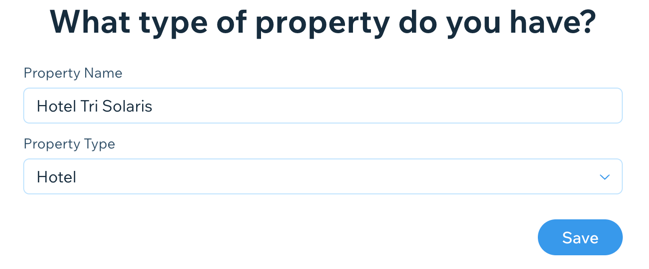
- Klik op Opslaan.
- Klik links op het Kamertypes-tabblad.
- Klik op + Kamertype aanmaken.
- Selecteer het relevante kamertype in de dropdown en klik op Volgende.
- Vul de gegevens van je kamer in:
- Weergavenaam: Voer de kamernaam in die je klanten zien wanneer ze naar beschikbare kamers op je website zoeken.
- Capaciteit volwassenen: Voer het aantal volwassenen in die in de kamer kunnen verblijven.
- Totale capaciteit: Voer het totale aantal personen in die in de kamer kunnen verblijven, inclusief kinderen.
- Aantal kamers: Voer in hoeveel van dit kamertype je accommodatie aanbiedt.
Let op: Het aantal verwijst hier naar het aantal van een specifiek kamertype dat je aanbiedt. Dus, verhuur je een appartement of villa, een hondenhotel of een deluxe suite, dan is het aantal kamers het totaal aantal van het betreffende kamertype. - Inkomstenrekening: Kies Accommodatie in de dropdown (je kunt dit indien nodig later bijwerken).
- Klik op Doorgaan.
- Vul je basisprijsgegevens in:
- Basisprijs (per nacht): We raden je aan een waarde in te voeren die even hoog is als je duurste tarief.
- Basisprijs instellen voor welke bezetting?: Kies het relevante aantal gasten waarop je basisprijs van toepassing is in de dropdown. Welke opties je ziet, is afhankelijk van de gegevens die je in de bovenstaande stappen invoert.
- Verschillende bezetting: Stel de prijs in met behulp van de beschikbare opties:
- Percentage: Klik op het Percentage-pictogram
 . Kies of de prijs stijgt of daalt met het percentage.
 - Vast bedrag: Klik op het Vast bedrag-pictogram
 . Kies of de prijs met het vaste bedrag stijgt of daalt.
- Percentage: Klik op het Percentage-pictogram
- Klik op Doorgaan.
- Vink het selectievakje aan naast de voorzieningen die je aanbiedt in dit kamertype (bijvoorbeeld: bedtypes, kamerkenmerken, huishoudelijke apparaten, enzovoort). Klik vervolgens op Volgende.
- Klik op het Foto toevoegen-pictogram
 om foto's van deze kamer te uploaden.
 - Klik op Instellen voltooien.
- Selecteer de beschikbaarheid van de kamer:
- Begin met het verkopen van deze kamer: Kies de datums waarop deze kamer beschikbaar is om te boeken.
- Begin niet met het verkopen van deze kamer: Kies deze optie om deze kamer te verbergen voor gasten totdat je klaar bent.
- Als je klaar bent, klik je bovenaan op Opslaan.

Tip:
Zorg ervoor dat je alle benodigde informatie hebt toegevoegd zodat je gasten meteen kunnen boeken. Controleer de inhoudsscore van je kamer in het
Samenvatting-gedeelte rechts.
Stap 4 | Voeg je bedrijfsgegevens toe
Nadat je je kamers hebt gemaakt, voer je belangrijke bedrijfsgegevens en contactgegevens voor je accommodatie in. Deze informatie is zichtbaar voor gasten op je hele website.
Belangrijk:
Je ontvangt meldingen op het e-mailadres dat je opgeeft in het Bedrijfsgegevens-gedeelte. Zorg ervoor dat je het juiste e-mailadres opneemt om naadloze klantcommunicatie en -beheer te behouden.
Om je bedrijfsgegevens toe te voegen:
- Ga naar Bedrijfsgegevens op het dashboard van je website.
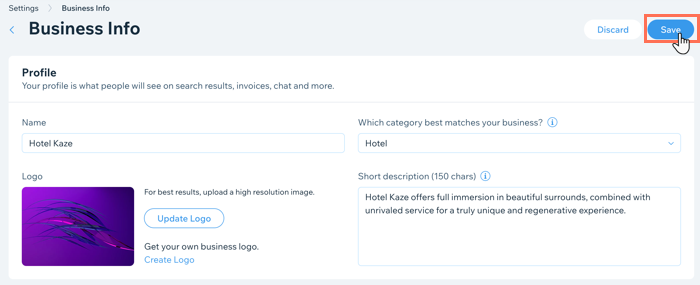
- Vul bij Profiel je bedrijfsgegevens in:
- Voer je Hotelnaam in of werk deze bij.
- Voer je Categorie in of werk deze bij.
- Klik op het Toevoegen-pictogram of de Logo toevoegen-knop om je bedrijfslogo te uploaden.
- Voer een omschrijving in.
- Voer je locatie in onder Locatie en contactgegevens:
- Voer je bedrijfsadres in.
- Voeg een adresbeschrijving toe.
- Voeg een locatienaam toe. Het bedrijfsadres wordt standaard weergegeven als je locatie.
- Voer je Contactgegevens in (e-mailadres, telefoonnummer en/of fax)
- Klik bovenaan op Opslaan.
Let op:
Reserveringsmeldingen worden verzonden vanaf
noreply@hotelrunner.com. Als je ze niet ontvangt, controleer dan je spam- of ongewenste e-mail en voeg
noreply@hotelrunner.com toevoegen aan je whitelist.
Stap 5 | Stel je betaalmethoden in
Nadat je je kamers hebt gemaakt en je bedrijfsgegevens hebt ingevuld, stel je de manier in waarop je betalingen accepteert. Je kunt één of meer betaalmethoden toevoegen die gasten kunnen gebruiken wanneer ze kamers reserveren en hun extra's betalen.
Belangrijk:
Upgrade je website naar een
Business en eCommerce Premiumpakket zodat je boekingen kunt accepteren.
Om je betaalmethoden in te stellen:
- Ga naar Betalingen ontvangen op het dashboard van je website.
Tip: Bekijk rechtsboven je bedrijfslocatie. Als de bedrijfslocatie onjuist is, klik je op Wijzigen om de locatie te bewerken. - Selecteer de betaalmethoden die je wilt gebruiken of klik op Bekijk meer betaalmethoden.
- Klik naast je betaalmethode(n) op Instellen voltooien / Koppelen om het proces te voltooien.
En nu?
Voltooi het instellen van je hotel en locatie:
- Ga naar je editor om de rest van je websitepagina's te ontwerpen.
- Gebruik het dashboard van je website om meer informatie over je accommodatie toe te voegen (Accommodatie-instellingen-tabblad) en reserveringen beheren (Accommodatiebeheer).
Veelgestelde vragen
Klik op een vraag hieronder om meer te lezen:
Kan ik mijn bestaande reserveringen overzetten als ik de vorige versie van Wix Hotels heb gebruikt?
Welke talen zijn beschikbaar in Wix Hotels by HotelRunner?
Kan ik Wix Hotels by HotelRunner beheren vanuit de Wix-app?
Hoeveel externe kanalen kan ik toevoegen in de Channel Manager?
Waar kan ik mijn prijzen en beschikbaarheid van kamers bijwerken?

