


Wix Harmony-editor: Pop-ups toevoegen en aanpassen
7 min
In dit artikel
- Een pop-up toevoegen
- Een pop-up aanpassen
- Elementen aan pop-ups koppelen
- Pop-ups beheren
- Veelgestelde vragen
Dit artikel verwijst naar de nieuwe Wix Harmony-editor, die in januari 2026 is uitgebracht. Als je niet zeker weet of je de Wix Harmony-editor of de Wix Editor gebruikt, lees dan hier meer.
Pop-ups zijn een krachtige manier om de aandacht van je bezoekers te trekken en belangrijke aankondigingen, promoties te laten zien of ze gewoon te verwelkomen op je website. Je kunt deze pop-upvensters volledig aanpassen, beslissen wanneer ze verschijnen en kiezen hoe bezoekers met hen omgaan.
Een pop-up toevoegen
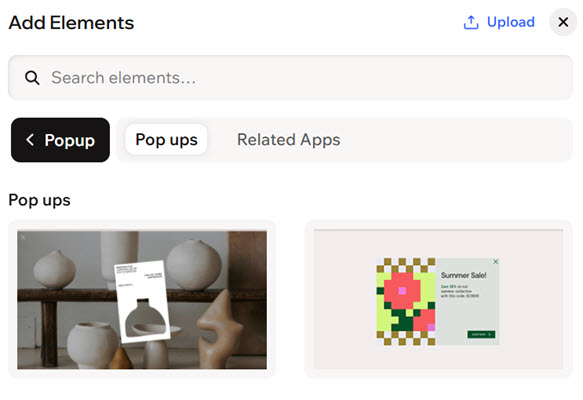
Ga aan de slag door een pop-up aan je website toe te voegen. Er zijn verschillende templates en categorieën om uit te kiezen, zoals 'Welkom'- en 'Contact'-pop-ups.
Om een pop-up toe te voegen:
- Ga naar je editor.
- Klik linksboven in de editor op + Toevoegen.
- Selecteer de Pop-up-categorie.
- Sleep een ontwerp dat je leuk vindt naar je pagina.
Een pop-up aanpassen
Stem je pop-up af op je merk door de inhoud, het ontwerp en het gedrag aan te passen. Personaliseer hoe deze eruitziet, waar hij op je site wordt weergegeven en de manier waarop bezoekers hem sluiten.
Om een pop-up aan te passen:
- Ga naar je editor.
- Klik linksboven op de pagina op de Pagina-dropdown.
- (In het Websitepagina's-paneel) Selecteer de relevante pop-up.
- Klik in de editor op het pop-up-element.
- Bepaal hoe je de pop-up wilt aanpassen:
Kies op welke pagina's de pop-up verschijnt
 .
.Elementen toevoegen
Kies hoe bezoekers de pop-up sluiten
 .
. te klikken. Klik dan op de Kies een pop-up-onderdeel-dropdown en selecteer X-knop.
De pop-up ontwerpen
 : De kleur(en) van je element wijzigen door een van je merkkleuren of een aangepaste kleur te kiezen.
 : Voeg ademruimte toe aan je inhoud door opvulling rond het element (of het geselecteerde gebied) toe te voegen.
  : Definieer de randen van je element zodat het opvalt en kies een kleur, breedte en stijl. Klik op het Alle randen bewerken-pictogram
  om ze allemaal tegelijk te ontwerpen.
 : Maak de hoeken van je element vierkanter of ronder door de schuifregelaar onder Radius te verslepen. Klik op het Individuele hoeken bewerken-pictogram
  : Binnenste en buitenste schaduw toepassen om het element een interessant 3D-effect te geven, door de positie, vervaging, kleur en meer in te stellen.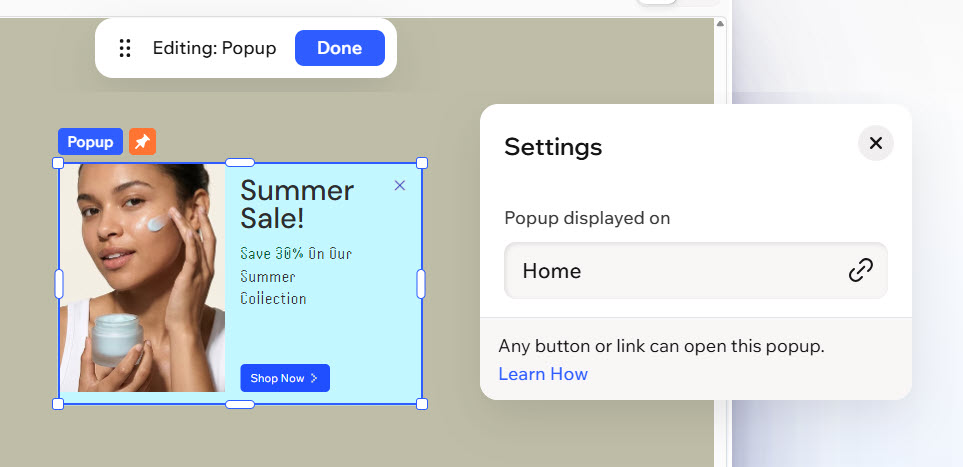
Elementen aan pop-ups koppelen
Link elementen op de website om een pop-up te openen, zodat bezoekers nooit een aankondiging missen. Je kunt elementen zoals tekst, afbeeldingen, video's en knoppen linken.
Om een element aan een pop-up te koppelen:
- Ga naar je editor.
- Klik op het relevante element in je editor.
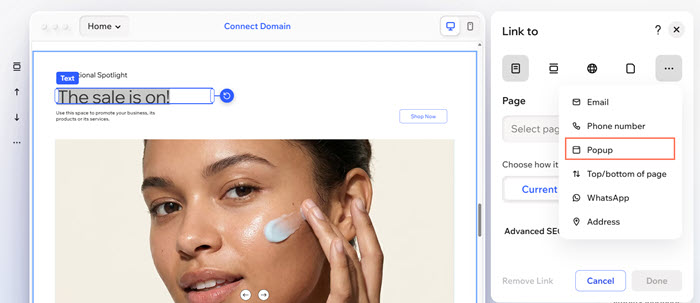
- Klik in de actiebalk op het Link-pictogram
 .
. - Klik op Kies een link.
- Klik op het Meer opties-pictogram
 en klik op Pop-up.
 - Klik op de Pop-up-dropdown en selecteer de relevante pop-up.
- Klik op Klaar.
Pop-ups beheren
Houd je pop-ups georganiseerd en up-to-date met deze beheeropties.
Om je pop-ups te beheren:
- Ga naar je editor.
- Klik linksboven op de pagina op de Pagina-dropdown.
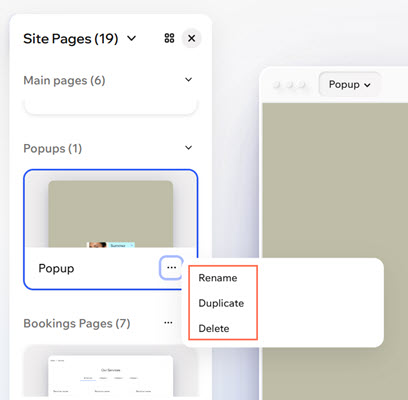
- (In het Websitepagina's-paneel) Wijs de pop-up aan en klik op het Meer acties-pictogram
 .
. - Kies wat je wilt doen:
Een pop-up hernoemen
 om je wijzigingen op te slaan.
Een pop-up dupliceren
Een pop-up verwijderen
Veelgestelde vragen
Klik op een vraag hieronder om meer te lezen over pop-ups:
Kan ik meerdere pop-ups instellen die automatisch op een pagina worden weergegeven?
Kan ik een voorbeeld van mijn pop-up bekijken voordat ik de wijzigingen live aanbreng?
Kan ik een link naar de pop-up delen?
Kan ik kiezen waar op het scherm mijn pop-up verschijnt?