Wix Harmony-editor: Onderdelen toevoegen en aanpassen
In dit artikel
- Een nieuw onderdeel aan je pagina toevoegen
- De indeling van een onderdeel wijzigen
- De naam en link van je onderdeel bewerken
- Het ontwerp van je onderdeel aanpassen
Onderdelen helpen je inhoud op je website te organiseren en te presenteren. Elk onderdeel strekt zich uit over de volledige breedte van de pagina, zodat je elementen gemakkelijk kunt schikken en aanpassen, terwijl je je automatisch aanpast aan elke schermgrootte. Je kunt zoveel onderdelen toevoegen als je wilt en ze dan eenvoudig bewerken of binnen de pagina verplaatsen.
Een nieuw onderdeel aan je pagina toevoegen
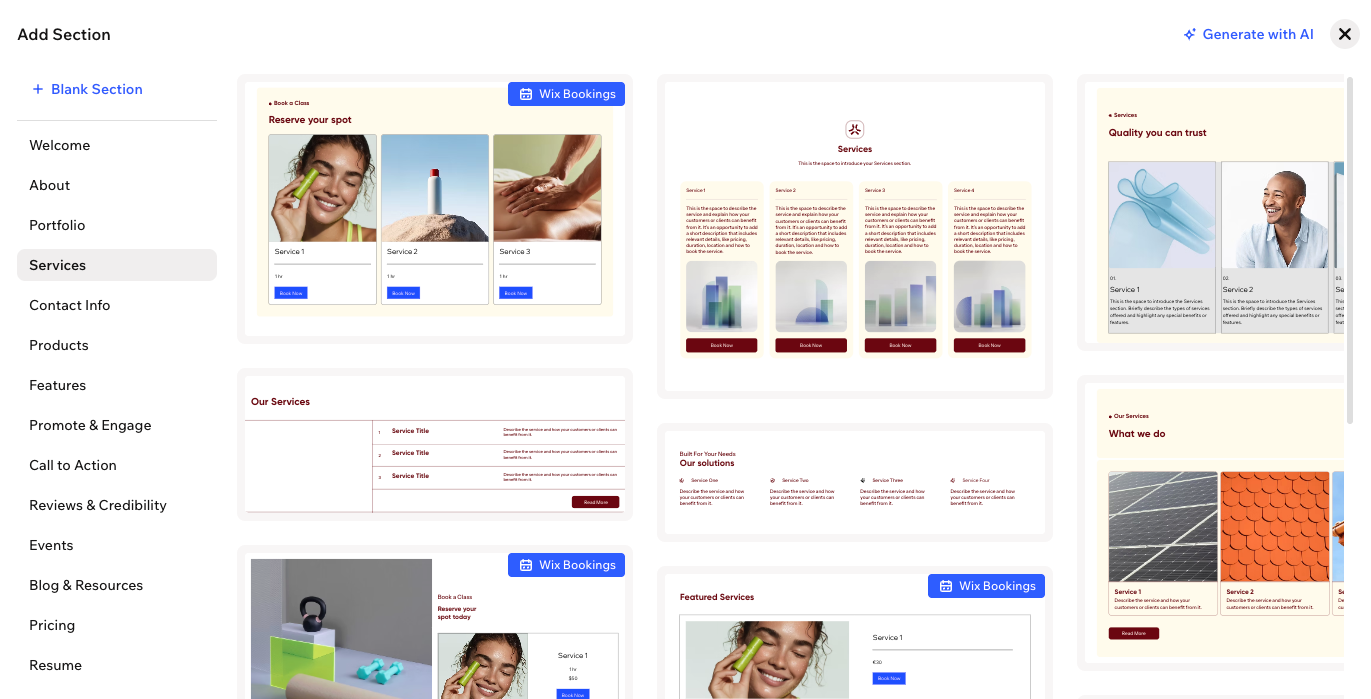
Voeg onderdelen toe om de inhoud van je pagina's te organiseren. Je kunt aan de slag gaan met onze verscheidenheid aan ontworpen onderdelen om het proces te vereenvoudigen, of vanaf nul beginnen met een leeg onderdeel. Je kunt ook nieuwe onderdelen genereren met AI, die je exacte behoeften beschrijven.
Om een nieuw onderdeel aan je website toe te voegen:
- Ga naar je editor.
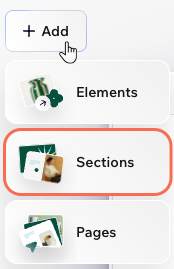
- Wijs + Toevoegen linksboven aan en selecteer Onderdelen.
- Kies hoe je je nieuwe onderdeel wilt beginnen:
- Met AI genereren: Laat een onderdeel voor je maken op basis van je behoeften met behulp van AI.
- Ontworpen onderdeel: Kies uit een verscheidenheid aan kant-en-klare onderdeelontwerpen. Gebruik het menu aan de linkerkant om tussen categorieën te navigeren (bijvoorbeeld: Welkom, Over, Producten).
- Leeg onderdeel: Begin met een leeg onderdeel en pas het vanaf nul aan.
Tips:
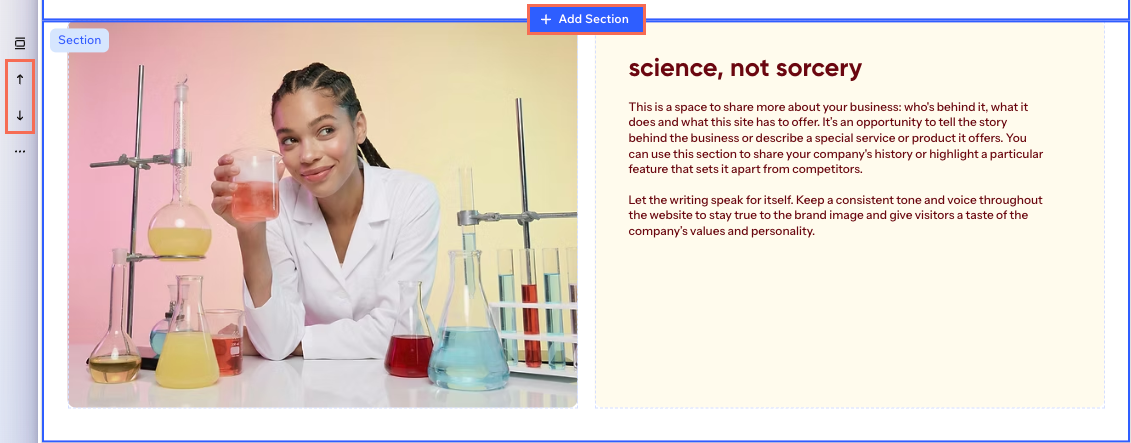
- Je kunt ook rechtstreeks aan de pagina een nieuw onderdeel toevoegen. Wijs de boven- of onderkant van een onderdeel aan en klik op + Onderdeel toevoegen.
- Herschik onderdelen op je pagina door een onderdeel te selecteren en op een van de pijlen aan de linkerkant te klikken om het omhoog
of omlaag
te verplaatsen.
De indeling van een onderdeel wijzigen
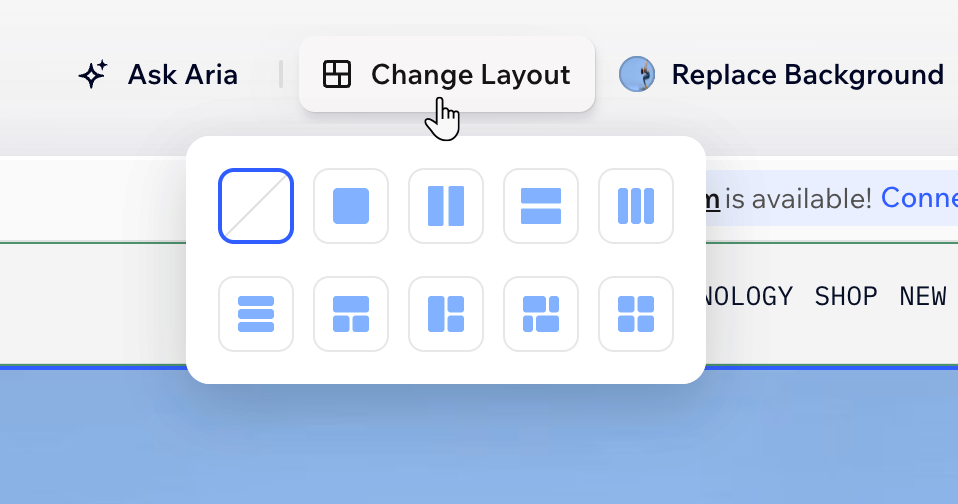
Onderdelen hebben een ingebouwd raster dat begint met een enkele cel met je hele onderdeel. Splits het raster in meer cellen om je inhoud te organiseren. Kies uit verschillende indelingen of pas het raster zelf aan door cellen te splitsen of samen te voegen, nieuwe toe te voegen en rasterlijnen te slepen om ze te vergroten of verkleinen. Je kunt ook lege ruimtes tussen cellen toevoegen voor extra afstand en een meer gebalanceerd uiterlijk.
Om de indeling van een onderdeel te wijzigen:
- Ga naar je editor.
- Klik op het relevante onderdeel.
- Klik in de actiebalk op Indeling wijzigen.
- Kies de gewenste rasterindeling uit de beschikbare opties.
- Pas het raster naar wens aan:
Het formaat van een rij / kolom wijzigen
De grootte van de opening tussen cellen wijzigen
 ingedrukt en sleep het om de opening aan te passen.
Meer rijen en kolommen toevoegen
 op de rasterlijn waar je een rij of kolom wilt toevoegen.
Cellen, rijen en kolommen verwisselen
 op de rasterlijn om te schakelen tussen de rijen of de kolommen.
 Een cel ontwerpen
 .
. : Definieer de celranden zodat deze opvalt en kies een kleur, breedte en stijl. Klik op het Individuele hoeken bewerken-pictogram
  om elke kant afzonderlijk te ontwerpen.
 : Maak de hoeken van je cel vierkanter of ronder door de schuifregelaar onder Radius te verslepen. Klik op het Individuele hoeken bewerken-pictogram
  : Binnenste of buitenste schaduw toepassen om de cel een interessant 3D-effect te geven, door de positie, vervaging, kleur en meer in te stellen.
 om aan de slag te gaan.
Cellen samenvoegen
Cellen verwijderen
De naam en link van je onderdeel bewerken
Aangepaste links voor onderdelen zijn handig voor het delen in e-mails, op social media of voor links naar verschillende delen van je website. Bewerk de naam en link van je onderdeel om elk deel van je pagina duidelijk te labelen en delen nog gemakkelijker te maken. Wanneer je de naam van een onderdeel wijzigt, wordt de link automatisch bijgewerkt om overeen te komen met de nieuwe naam. Je kunt er ook voor kiezen om alleen de link aan te passen, zonder de naam van het onderdeel te wijzigen.
Goed om te weten:
Je wijzigt alleen het einde van de link dat na het hoofdadres van je website komt.
Om de naam en link van je onderdeel te bewerken:
- Ga naar je editor.
- Selecteer het betreffende onderdeel.
- Wijs het blauwe label van het onderdeel aan.
- Klik op het Onderdeelnaam bewerken-pictogram
 .
. - Kies wat je dan wilt doen:
- Onderdeelnaam bewerken: Voer een nieuwe naam in het veld in.
- Onderdeellink bewerken: Klik op Onderdeellink en typ je gewenste einde voor de URL van het onderdeel (maximaal 60 tekens). Klik op Link kopiëren om te delen of klik op Link openen om een voorbeeld te bekijken.

Het ontwerp van je onderdeel aanpassen
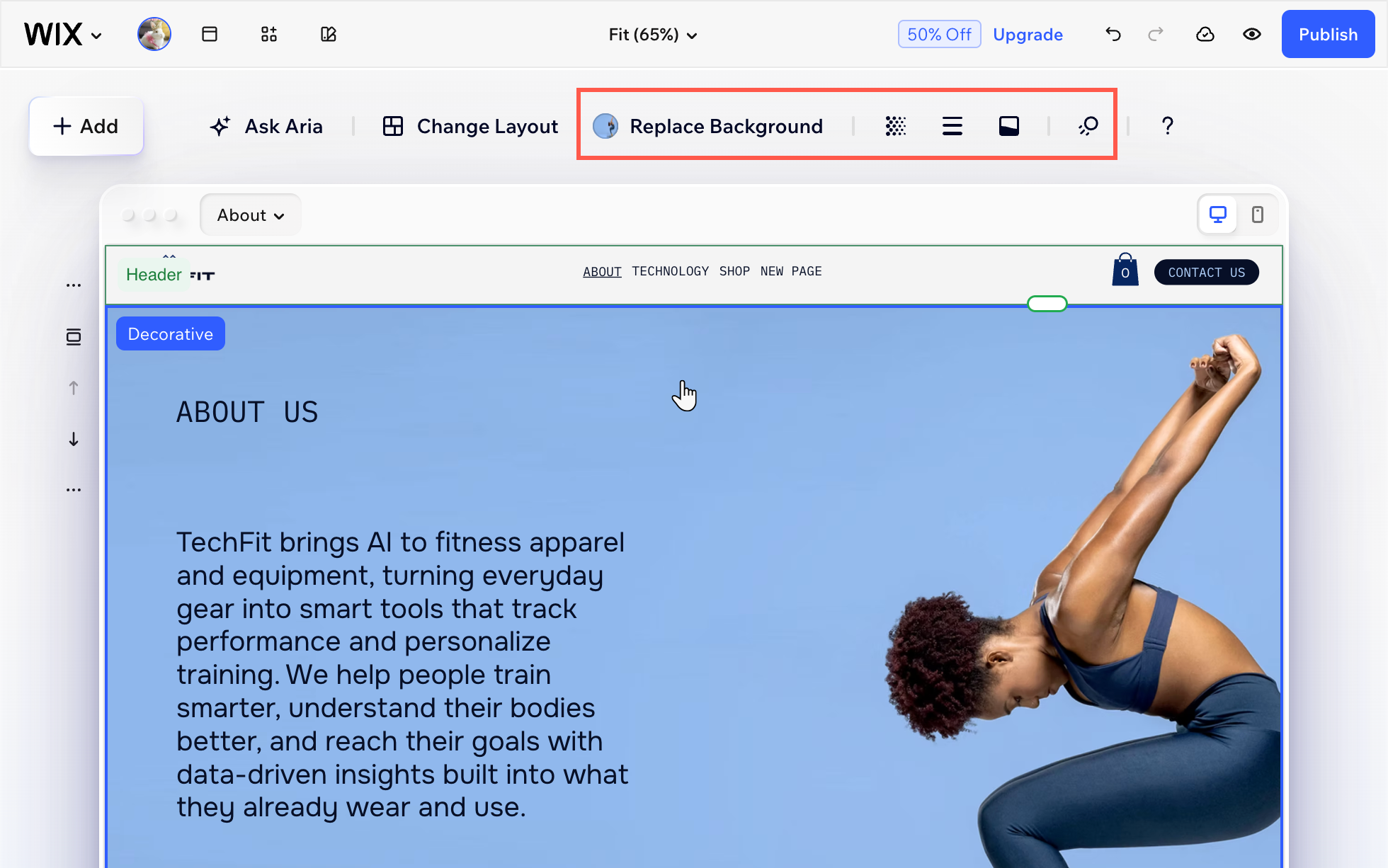
Laat je website opvallen door het ontwerp van elk onderdeel aan te passen. Je kunt verdelers toevoegen voor scheiding, randen om de nadruk te leggen, animatie-effecten om de aandacht te trekken en unieke achtergronden die bij je merk passen.
Om je onderdeelontwerp aan te passen:
- Ga naar je editor.
- Selecteer het betreffende onderdeel.
- Kies wat je wilt aanpassen op de actiebalk:
- Achtergrond vervangen: Klik op Achtergrond vervangen om de achtergrond van je onderdeel te wijzigen door een kleur, een afbeelding of een video te selecteren.
- Dekking: Klik op het Dekking-pictogram
 om de dekking van de achtergrond, afbeelding en kleuren van de onderdeel aan te passen, afhankelijk van wat je onderdeel bevat.
 - Randen: Klik op het Randen-pictogram
 om randen rond je onderdeel toe te voegen of aan te passen. Wijzig de kleur, breedte en stijl van de rand.
 - Scheidingsblok: Klik op het Scheidingsblok-pictogram
 om een regel toe te voegen of te bewerken om je onderdeel visueel van de rest van de pagina te scheiden.
 - Animaties: Klik op het Animatie-pictogram
 en selecteer een scrolanimatie op de achtergrond zodat je onderdeel er dynamischer en opvallender uitziet.
Let op: De beschikbare animaties variëren op basis van de achtergrond van het onderdeel (zoals kleur, afbeelding of video).