


Wix Harmony-editor: Onderdeelverdelers toevoegen en personaliseren
4 min
In dit artikel
- Een scheidingsblok toevoegen
- Je scheidingsblok personaliseren
- Veelgestelde vragen
Dit artikel gaat over de nieuwe Wix Harmony-editor, die in januari 2026 uitgebracht is. Als je niet zeker weet of je de Wix Harmony-editor of de Wix Editor gebruikt, kun je hier meer lezen.
Met scheidingsblokken kun je een stijlvolle scheiding aanbrengen tussen de inhoud op je website, waardoor je pagina's een moderne, professionele uitstraling krijgen. Je kunt scheidingsblokken toevoegen, personaliseren en stylen om ze bij je merk te laten passen en verschillende vlakken van je website te markeren. Dit is een manier om je ontwerp visueel dynamisch te maken en de aandacht van bezoekers van onderdeel naar onderdeel te begeleiden.
Een scheidingsblok toevoegen
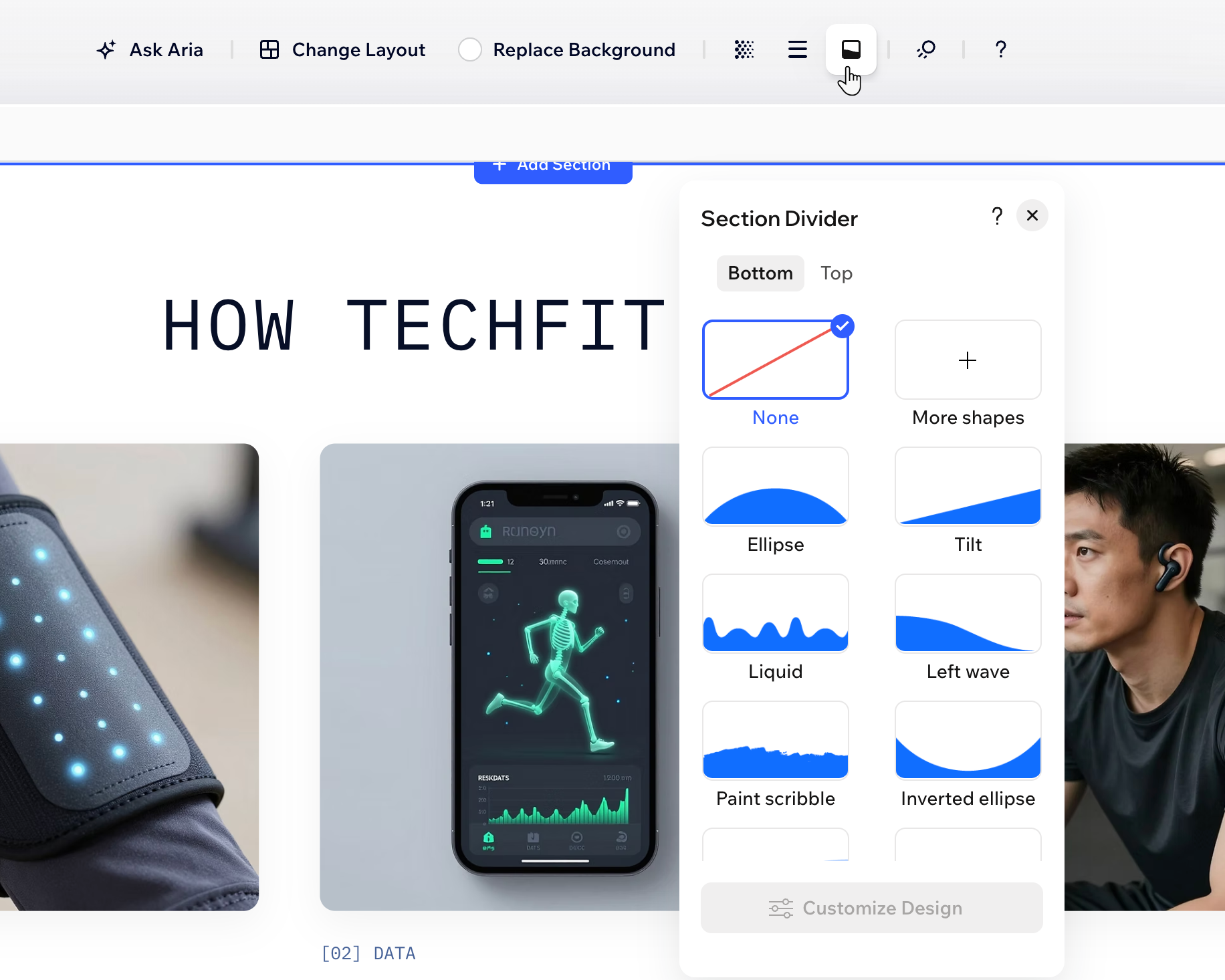
Begin met het toevoegen van een scheidingsblok aan de boven- of onderkant van je onderdeel. Kies uit verschillende vormen, ontdek meer ontwerpen in de Wix Media-producten en diensten, of upload je eigen aangepaste vorm voor een unieke uitstraling.
Om een scheidingsblok toe te voegen:
- Ga naar je editor.
- Selecteer het betreffende onderdeel.
- Klik in de actiebalk op het Scheidingsblok-pictogram
 .
. - Klik op het tabblad Boven of Onder om te kiezen waar je het scheidingsblok wilt toevoegen.
- Selecteer een scheidingsblok om toe te voegen:
- Voorgestelde ontwerpen: Klik op een van de beschikbare stijlen in het paneel.
- Extra ontwerpen aangeboden door Wix:
- Klik op Meer vormen.
- (In de Media Manager) Selecteer een ontwerp op het tabblad Media van Wix.
- Klik op Bijwerken om het toe te passen.
- Je eigen scheidingsblok:
- Klik op Meer vormen.
- (In de Media Manager) Selecteer de vorm die je wilt gebruiken op het tabblad Websitebestanden, of upload een nieuwe.
Tip: Het bestand moet in SVG-formaat zijn. - Klik op Bijwerken om het toe te passen.
Je scheidingsblok personaliseren
Zodra je een scheidingsblok toevoegt, kun je het ontwerp ervan personaliseren. Verander de hoogte, kleur en het aantal lagen om de gewenste uitstraling te creëren.
Let op:
De beschikbare instellingen hangen af van het scheidingsblok dat je kiest.
Je scheidingsblok personaliseren:
- Ga naar je editor.
- Selecteer het betreffende onderdeel.
- Klik in de actiebalk op het Scheidingsblok-pictogram .
- Klik op het tabblad Bovenkant of Onderkant om het scheidingsblok te openen dat je wilt ontwerpen.
- Klik onderaan op Ontwerp personaliseren.
- Kies hoe je de uitstraling van je scheidingsblok wilt aanpassen:
Opvulkleuren
 om een specifieke kleur van je pagina te halen.
Indeling
Veelgestelde vragen
Klik hieronder op een vraag om meer te lezen.
Wat voor soort aangepaste scheidingsblokken kan ik uploaden?
Wat moet mijn SVG-bestand bevatten om het ontwerp van mijn scheidingsblok te personaliseren?
Zijn scheidingsblokken responsief?