De achtergrond van een onderdeel zet de toon voor je pagina, begeleidt de focus en bepaalt hoe bezoekers zich voelen terwijl ze scrollen. Ontwerp onderdelen om het merk van je website op één lijn te brengen en elk detail te verfijnen — kies een effen kleur, een afbeelding of een video uit de bibliotheek en pas subtiele effecten toe voor diepte.
De achtergrond van je onderdeel wijzigen
Verander de achtergrond van je onderdeel om het uiterlijk van je pagina direct te wijzigen. Kies een kleur, afbeelding of video die bij je stijl past en de aandacht trekt.
Om de achtergrond van een onderdeel te wijzigen:
- Ga naar je editor.
- Selecteer het betreffende onderdeel.
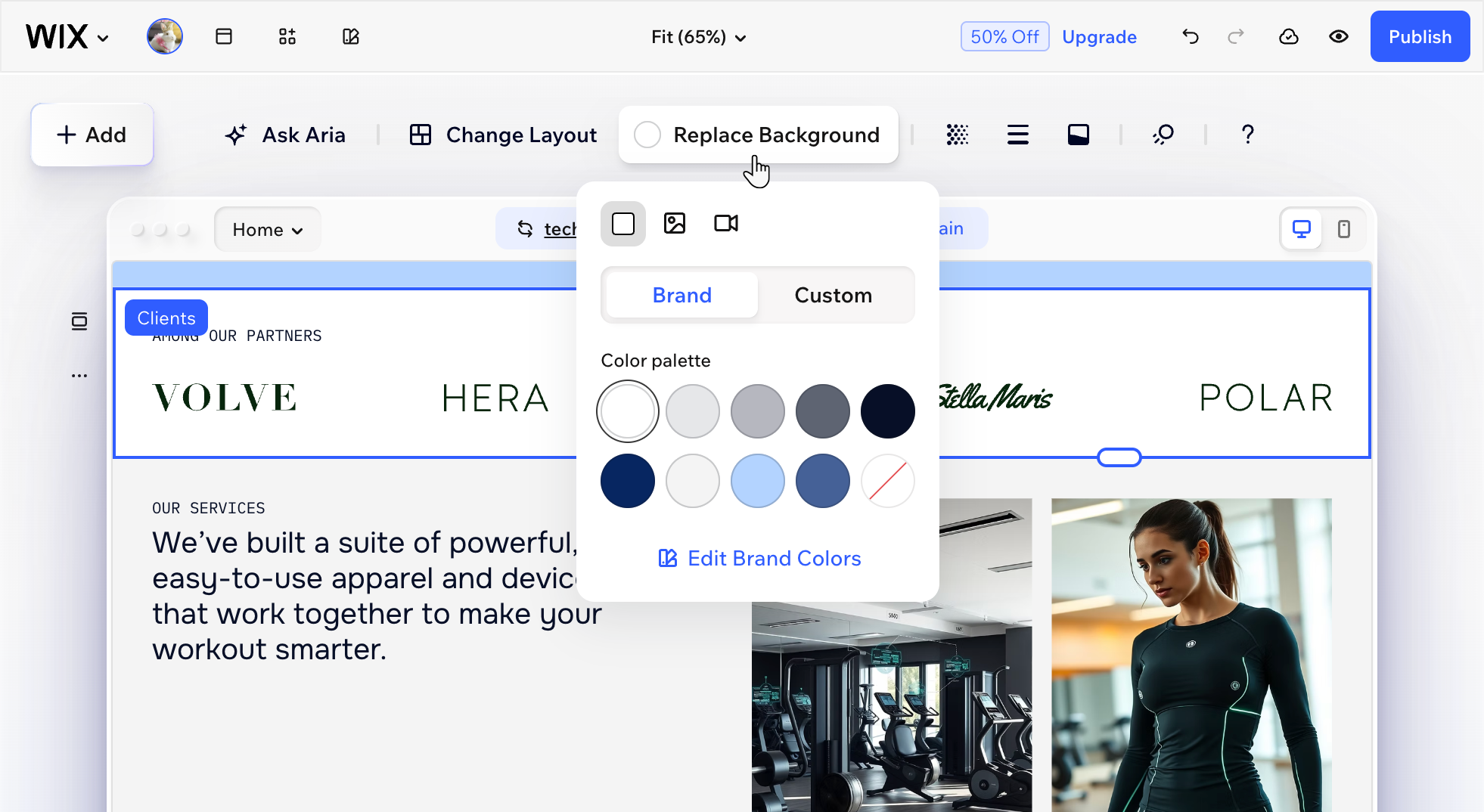
- Klik op Achtergrond vervangen.
- Kies het achtergrondtype en pas het aan je behoeften aan:
Klik op het Kleur-pictogram  .
.
Klik op de kleurencirkel.
(In de kleurkiezer) Kies een van je merkkleuren of een aangepaste kleur.
Tip: Klik op het Pipet-pictogram  om een specifieke kleur uit je pagina te halen.
Klik op het Afbeelding-pictogram  .
.
Klik op het Afbeelding toevoegen-pictogram  .
.
(In de Media Manager) Selecteer een afbeelding of upload deze ter plaatse.
Klik op Toevoegen aan pagina om te bevestigen.
Pas een van de volgende instellingen aan:
Focus: Sleep de blauwe punt op de afbeelding om te beslissen welk deel van de afbeelding zichtbaar is.
Dekking van afbeelding: Sleep de schuifregelaar om de afbeelding meer of minder zichtbaar te maken.
Overvloeimodus: Kies de manier waarop de afbeelding overvloeit met de onderstaande laag (de kleur erachter). De standaard is Normaal, wat betekent dat de door jou gekozen afbeelding en kleur niet zijn gemengd – de kleur verschijnt alleen als de dekking van je afbeelding lager is dan 100%.
Kleur achter afbeelding: Selecteer de kleur die achter de achtergrondafbeelding verschijnt als de dekking van je afbeelding lager is dan 100%.
Instellingen  : Klik op het pictogram om te beslissen hoe je afbeelding wordt geschaald om in het onderdeel te passen (Te vullen schalen, naast elkaar of de oorspronkelijke grootte van de afbeelding) en geef deze alt-tekst om de afbeelding toegankelijk te maken.
Let op: Als je afbeelding geen belangrijke informatie voor schermlezers en zoekmachines bevat, schakel je Instellen als decoratief in in plaats van alt-tekst in te voeren.
Tips:
Je kunt altijd op Afbeelding vervangen klikken om een andere achtergrondafbeelding te selecteren. Om de afbeelding volledig te verwijderen, klik je op het Verwijderen-pictogram  .
.
Wil je je afbeelding bijwerken? Klik op het Bewerken-pictogram  om toegang te krijgen tot de Wix Photo Studio.
Klik op het Video-pictogram  .
.
Klik op het Video toevoegen-pictogram .
(In de Media Manager) Selecteer een video of upload deze ter plaatse.
Klik op Toevoegen aan pagina om te bevestigen.
Pas een van de volgende instellingen aan:
Focus: Sleep het blauwe punt op de video om te beslissen welk deel van de video zichtbaar is.
Videodekking: Sleep de schuifregelaar om de afbeelding meer of minder zichtbaar te maken.
Overvloeimodus: Kies de manier waarop de video overvloeit met de onderstaande laag (de kleur erachter). De standaard is Normaal, wat betekent dat de door je gekozen video en kleur niet zijn gemengd – de kleur verschijnt alleen als de dekking van je video lager is dan 100%.
Kleur achter video: Selecteer de kleur die achter de achtergrondvideo verschijnt. Deze kleur is alleen zichtbaar als de dekking van je video lager is dan 100%.
Instellingen : Klik op het pictogram om de manier waarop de video wordt afgespeeld aan te passen (bijvoorbeeld: automatisch afspelen, herhaald afspelen, kwaliteit, snelheid, enzovoort). Je kunt de video ook een toegankelijke titel geven (alt-tekst).
(Optioneel) Bekijk een voorbeeld van de video-achtergrond door op het Afspelen-pictogram  te klikken.
Tip: Je kunt altijd bovenaan op Video vervangen klikken om een andere achtergrondvideo te selecteren. Om de video volledig te verwijderen, klik je op het Verwijderen-pictogram .
De achtergrond van je onderdeel animeren
Breng je onderdeel tot leven door een scrollanimatie op de achtergrond toe te voegen. Terwijl bezoekers op en neer gaan op je pagina, creëert de animatie een dynamisch, boeiend effect. Probeer opties zoals Parallax, 3D of Zoom uit en pas de instellingen aan je stijl aan.
Om de achtergrond van je onderdeel te animeren:
Ga naar je editor.
Selecteer het betreffende onderdeel.
Klik op het Animatie-pictogram  .
.
Selecteer een animatie.
(Optioneel) Klik op Aanpassen om je animatie-instellingen te verfijnen:
Voorbeeld bij scrollen: Klik op het Voorbeeld-pictogram  om een voorbeeld te bekijken van hoe je animatie speelt terwijl bezoekers scrollen.
Zoom: Sleep de schuifregelaar om aan te passen hoeveel je wilt in- of uitzoomen.
Richting: Pas de richting van de animatie aan met behulp van de beschikbare opties (bijvoorbeeld: met de klok mee of tegen de klok in, in of uit, enzovoort).
Snelheid: Sleep de schuifregelaar om de animatie sneller of langzamer te laten bewegen.
Schaal: Sleep de schuifregelaar om te beslissen hoe ver de achtergrond vervaagt.
Hoek: Stel de rotatiehoek van de animatie in.
Uitrekken: Stel de diepte en het 3D-gevoel van de animatie in.
Animatietype: Kies of je animatie in of uit verdwijnt.



 .
. , Radiaal
  , Conisch
  of Vloeiend
  .
.