


Wix Forms: Het inzendingsbord gebruiken om formulierreacties te visualiseren
- Een kaart toevoegen aan je Inzendingsbord
- Je kaarten beheren
- Veelgestelde vragen
Je kunt afbeeldingen genereren op basis van je formulierreacties zonder de inzendingstabel te verlaten. Het inzendingsbord bevindt zich boven je inzendingstabel. Beschrijf wat je wilt zien, selecteer welke formuliervelden je wilt gebruiken en AI genereert een kaart met je gegevens als een diagram, KPI-cijfers, een lijst of een andere indeling.
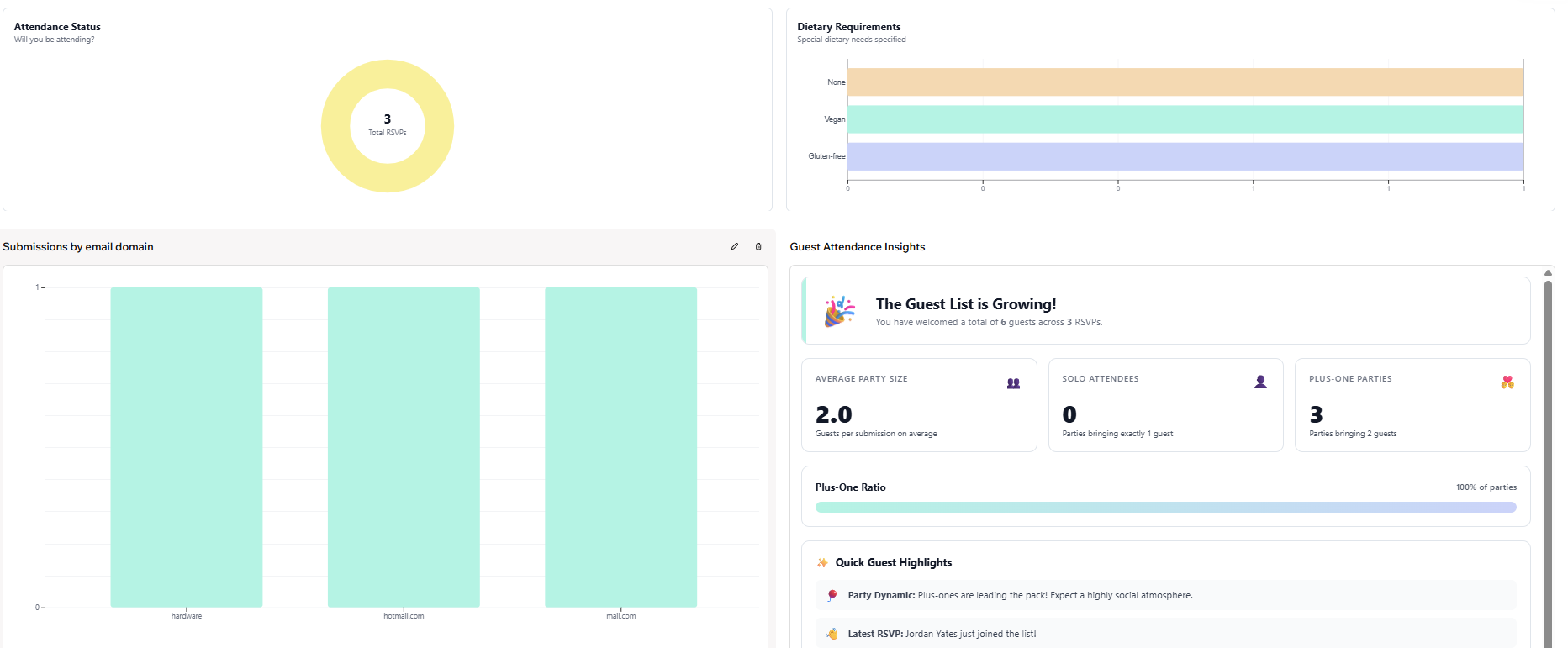
Kaarten worden gegenereerd op basis van de 100 meest recente inzendingen op het Inzendingen-tabblad. Ze bevatten geen inzendingen in Spam of de prullenbak en ze weerspiegelen geen filters, zoektermen of perioden die op je inzendingstabel zijn toegepast.
Een kaart toevoegen aan je Inzendingsbord
Elke kaart wordt gegenereerd op basis van een prompt die je schrijft en de formuliervelden die je selecteert. Terwijl een kaart wordt gegenereerd, kun je geen andere kaarten toevoegen of bewerken, dus je werkt aan één kaart tegelijk.
Om een kaart toe te voegen:
Ga naar Formulieren en Inzendingen op het dashboard van je website.
Klik naast het betreffende formulier op Bewerken.
Klik bovenaan de formulierbouwer op het Inzendingen-tabblad.
Klik op Kaart toevoegen.
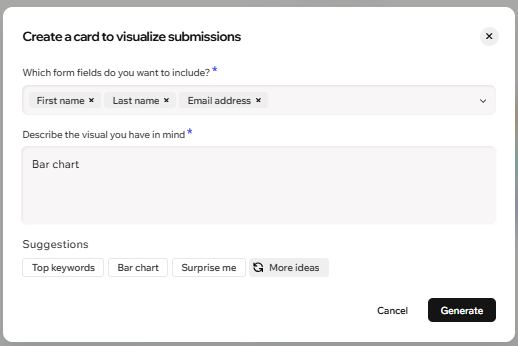
Klik op de Welke formuliervelden je wilt opnemen-dropdown en selecteer de door jou gekozen velden.
Voer een beschrijving in van de visual die je in gedachten hebt in het Beschrijf de visual die je in gedachten hebt-veld.
Klik op Genereren.
Je kunt het hele Inzendingsbord samenvouwen door boven de inzendingstabel op de Samenvouwen-regelaar te klikken.
Je kaarten beheren
Je kunt de prompt en velden van een kaart op elk moment wijzigen, of een kaart verwijderen die je niet langer nodig hebt.
Om een kaart te bewerken:
Ga naar Formulieren en Inzendingen op het dashboard van je website.
Klik naast het betreffende formulier op Bewerken.
Klik bovenaan de formulierbouwer op het Inzendingen-tabblad.
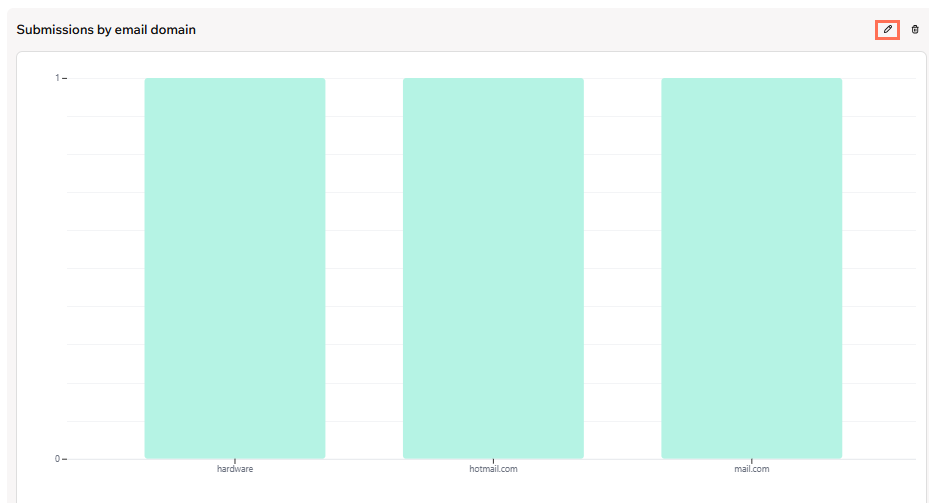
Wijs de kaart die je wilt bewerken aan.
Klik op het Bewerken-pictogram .
Voer je updates in.
Klik op Genereren.
 .
.
Om een kaart te verwijderen:
Ga naar Formulieren en Inzendingen op het dashboard van je website.
Klik naast het betreffende formulier op Bewerken.
Klik bovenaan de formulierbouwer op het Inzendingen-tabblad.
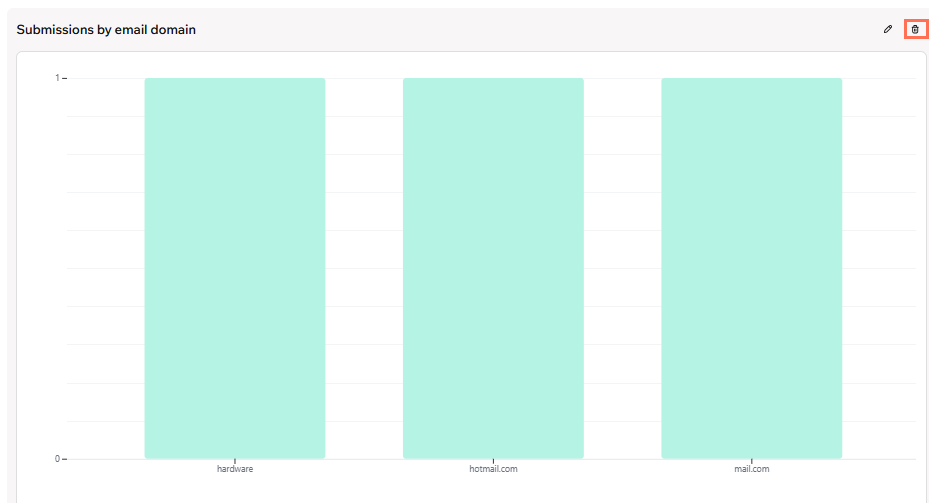
Wijs de kaart die je wilt bewerken aan.
Klik op het Verwijderen-pictogram .
Klik op Verwijderen.
Klik nogmaals op Verwijderen om te bevestigen.
 .
.
Veelgestelde vragen
Klik op een vraag hieronder om meer te lezen over het inzendingsbord.